
1.Быстрый старт
Построитель потолков - программа для замера и расчета натяжных потолков. В дилерской версии вы рисуете заказ своего клиента: по размерам комнаты построитель строит чертеж, считает площадь, периметр, углы и раскрой полотна, собирает две сметы - заказ комплектующих поставщику и смету для вашего клиента - и показывает потолок в 3D. Работает в браузере на компьютере и телефоне, в программе для Windows и в Telegram через бот дилеров.
- Войдите по логину и паролю - их выдает администратор вашей организации. Или откройте построитель из Telegram-бота дилеров. Подробнее
- После входа открывается начальный экран (с версии 408) - пять плиток: Новый объект, Новый заказ, Мои объекты, Календарь замеров, Календарь монтажей. Нажмите плитку - откроется нужный раздел; ✕ закрывает экран, под ним остается чертеж. Новый заказ с версии 416 сразу открывает смету нового заказа, минуя окно Новое помещение: комплектующие добавляются кнопками «+ Товар» и «+ Работа», потолок - кнопкой + Добавить потолок. Новый объект открывает окно построения, как раньше. Вернуться к экрану - нажать логотип SKAI слева вверху экрана (с версии 411; на телефоне это знак SKAI в шапке, с версии 450 - и в мини-приложении Telegram). В версии 408 экран открывался пунктом меню - пункта больше нет. Раньше после входа сразу открывалось окно Новое помещение нового заказа - теперь это плитка Новый заказ. Незаконченный заказ, с которым вы работали на этом устройстве, по-прежнему открывается сам, без начального экрана. С версии 463 все пять плиток видны и учетной записи, которая еще не привязана к вашей карточке дилера у «Сферы» (доступ дали без карточки): у нее Новый заказ открывает смету нового объекта без потолков, а заказ комплектующих в «Сферу» станет доступен после привязки. Подробнее
- Постройте помещение: готовая фигура, стены по числу углов, командами текстом (на телефоне) или фото эскиза. Внесите замеренные диагонали - под чертежом должна гореть зеленая строка Замер сходится. Подробнее
- Выберите фактуру полотна и проверьте раскрой, расставьте светильники, люстры, гардины и световые линии. Подробнее
- Откройте вкладку Смета: Заказ комплектующих - то, что вы покупаете у поставщика, Смета для клиента - расчет для клиента по вашим ценам. Подробнее
- Нажмите Заявка в Сферу - заказ комплектующих уйдет поставщику. Подробнее
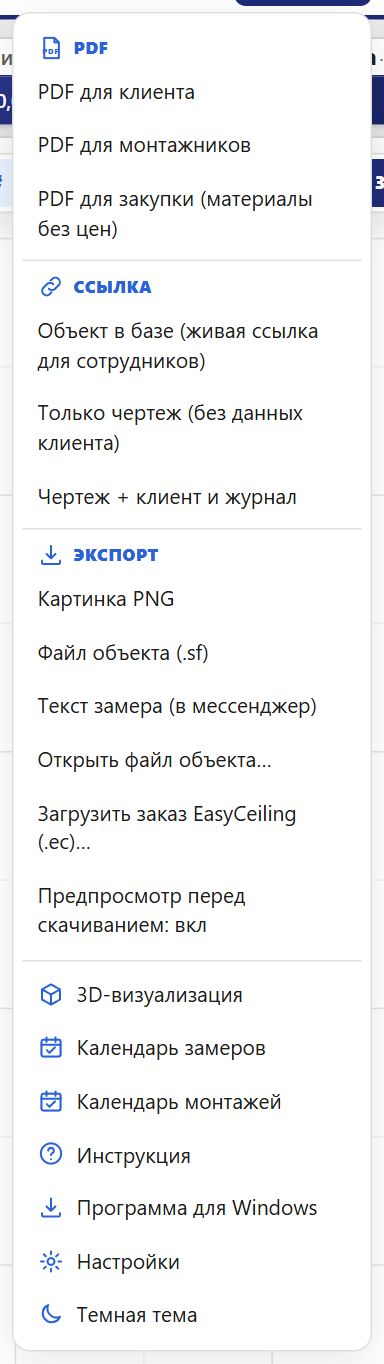
- Отправьте клиенту PDF для клиента (Меню → блок PDF): смету с реквизитами вашей организации. Подробнее
2.Вход и учетная запись
У каждого сотрудника вашей организации свой логин и пароль. Их заводит администратор организации (Сотрудники организации). Вход запоминается на устройстве: повторно вводить пароль не нужно.
- Откройте построитель в браузере по адресу, который вам дали, или в программе для Windows.
- Введите логин и пароль и нажмите Войти.
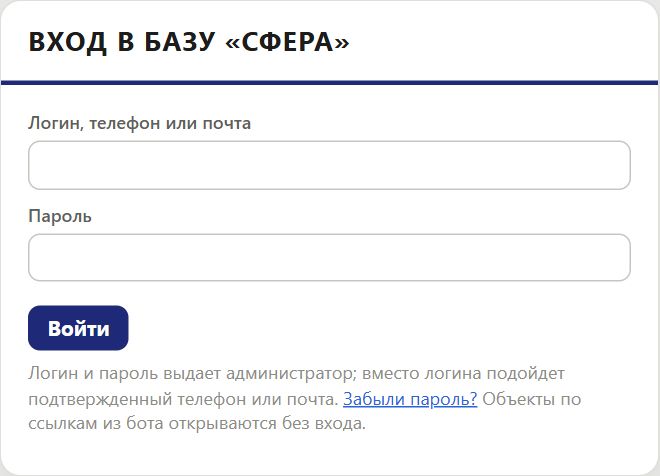
- После 10 неудачных попыток входа за 10 минут вход временно закрывается - подождите 10 минут. Сообщение «Учетная запись заблокирована» - обратитесь к администратору организации: он снимает блокировку.
- Сменить пароль или выйти: кружок с вашими инициалами справа в шапке → Сменить пароль или Выйти. Там же Личные настройки (подробнее) и у администратора организации Сотрудники организации.
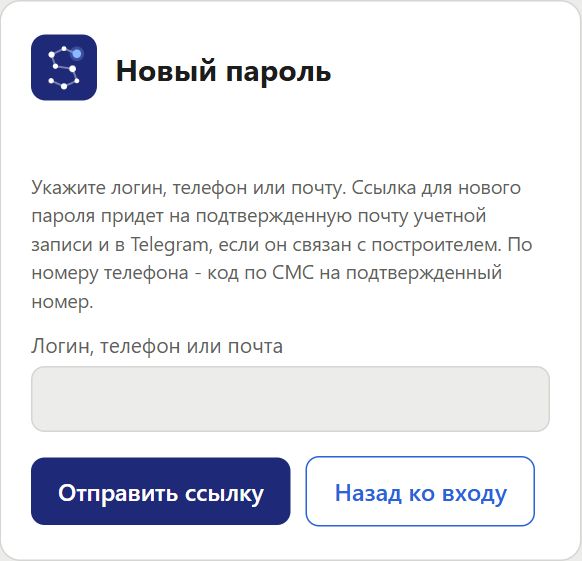
- Забыли пароль (с версии 466): на странице входа нажмите Забыли пароль?, укажите логин, телефон или почту и нажмите Отправить ссылку (по номеру телефона - код по СМС). Ссылка для нового пароля придет на подтвержденную почту учетной записи и в бот дилеров, если вы входили через него; нет ни того, ни другого - код по СМС на подтвержденный номер. Ссылка действует 60 минут и открывается один раз. Откройте ее, задайте новый пароль два раза и нажмите Сохранить пароль и войти: вход выполнится сразу, на других устройствах нужно будет войти заново. Нет ни подтвержденной почты, ни бота, ни подтвержденного номера - администратору организации приходит уведомление, он пришлет ссылку или задаст новый пароль (подробнее). Пока письма не уходят: почтовый ящик построителя еще не подключен, поэтому ссылка приходит только в бот дилеров, без него - код по СМС на подтвержденный номер, а без номера ссылку присылает администратор организации.
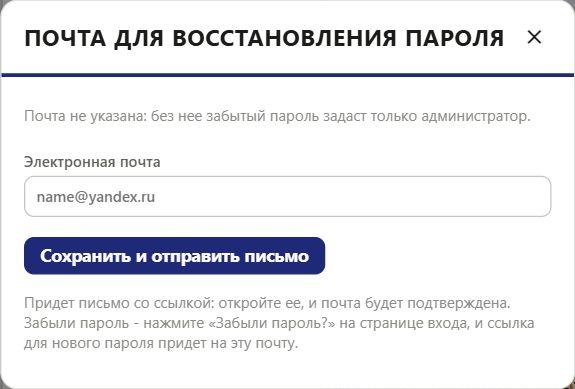
- Почта для восстановления пароля: кружок с инициалами → Почта для восстановления пароля (значок ⚠ у пункта - почта не указана или не подтверждена), впишите адрес и нажмите Сохранить и отправить письмо. Откройте ссылку из письма в течение 3 дней - почта подтверждена. Пока почта не подтверждена, построитель раз в неделю напоминает о ней.
- Вход по телефону и новый пароль по СМС (с версии 471): вместо логина подходит подтвержденный телефон или почта. В Забыли пароль? укажите номер - кнопка станет Отправить код, на номер придет СМС с кодом: введите его, новый пароль два раза и нажмите Сохранить пароль и войти. Код действует 10 минут, новый можно запросить через минуту (Прислать код еще раз), не больше 3 кодов в час.
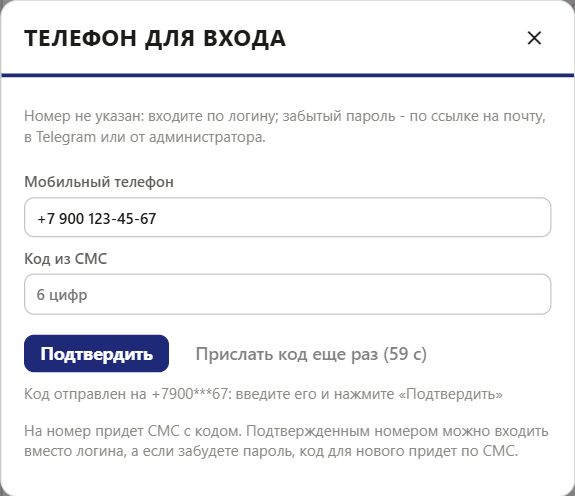
- Телефон для входа: кружок с инициалами → Телефон для входа, впишите мобильный номер, нажмите Получить код, введите код из СМС и нажмите Подтвердить. Номер, которым вы входили в бот дилеров или регистрировались, уже подтвержден. С подтвержденным номером построитель о почте не напоминает.
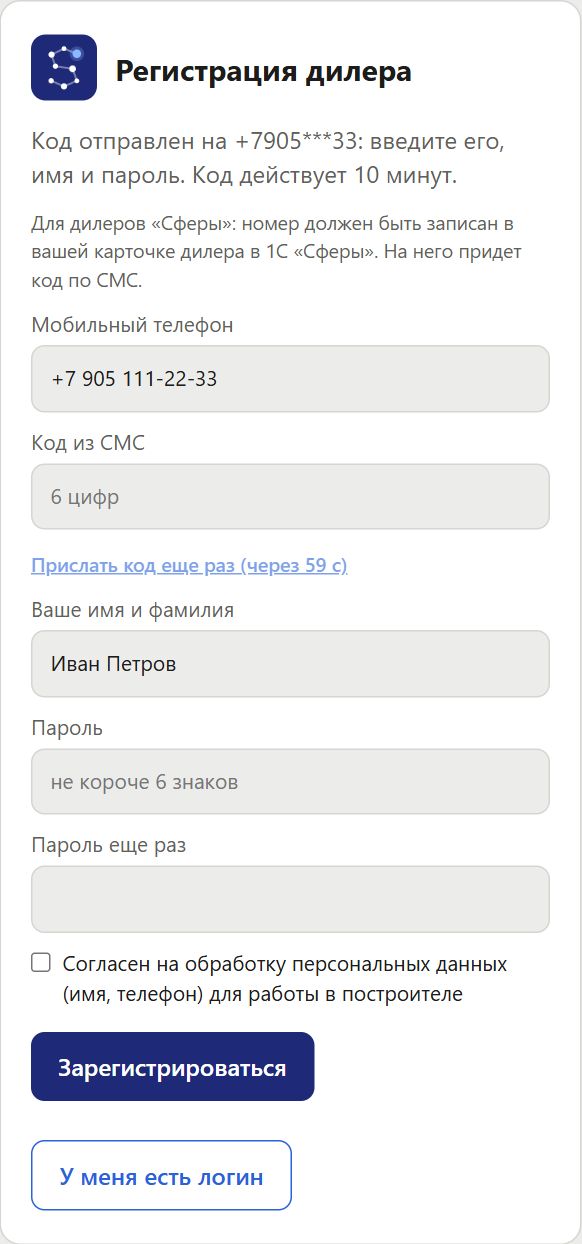
- Регистрация по номеру телефона (с версии 471) - для дилеров «Сферы» без учетной записи: на странице входа нажмите Регистрация по номеру телефона, впишите мобильный номер из вашей карточки дилера в 1С «Сферы» и нажмите Получить код. Затем код из СМС, имя и фамилия, пароль два раза, согласие на обработку данных - Зарегистрироваться: вход выполнится сразу, учетная запись привязана к вашей карточке 1С, логин - буква d и 10 цифр номера. Номер не найден или карточка неактивна - Отправить заявку на доступ: менеджеры «Сферы» проверят карточку и откроют доступ. В Telegram то же делает бот дилеров.
- На телефоне построитель удобно добавить на главный экран: в меню браузера выберите Добавить на главный экран (или Установить приложение) - он откроется как обычное приложение.
- В Telegram построитель открывается из бота дилеров без пароля - подробнее.
- Если на компьютере раньше работали под другой учетной записью и не нажали Выйти, ее заказ после вашего входа не открывается и в него ничего не записывается. По ссылке открываются только заказы вашей организации.
Что видит учетная запись
- Заказы вашей организации: созданные любым ее сотрудником и заведенные поставщиком на вашу организацию. Заказы других организаций не видны.
- Править можно заказы, созданные в вашей организации. Заказ, который на вашу организацию завел поставщик, открывается для просмотра; смету для клиента в нем править можно.
- Что доступно сотруднику, задают права, которые выдает администратор организации:
| Право | Что дает |
|---|---|
| Видит смету и цены | вкладка «Смета» (заказ комплектующих и смета для клиента), цены и суммы на чертеже, в PDF и в списке «Объекты», PDF для клиента; в боте дилеров - смета по фото с ценами, «Сбор заказа ИИ» и выбор оплаты |
| Заявки в Сферу | кнопка «Заявка в Сферу» в смете заказа |
| Администратор организации | заводит сотрудников (не больше лицензий организации), меняет им пароли и права, блокирует; ведет зарплату |
| Зарплата сотрудников | ставки, начисления по заказам, премии, штрафы и выплаты всех сотрудников (раздел «Зарплата», если он включен вашей организации) |
| Акт сверки | «Сервис → Акт сверки»: расчеты вашей организации со «Сферой» по данным 1С - заказы, оплаты, возвраты и долг, у документов - номера ваших заказов (подробнее) |
| Касса организации | «Сервис → Касса»: приходы, расходы и перемещения между кассами организации, остатки за период (подробнее); по умолчанию есть у всех, у администратора организации - всегда |
Роль в организации (с версии 445) - должность сотрудника и готовый набор прав: Администратор - все права: заводит сотрудников, выдает права, ведет зарплату и кассу, смотрит акт сверки; Руководитель - то же, кроме сотрудников и прав; Старший менеджер - смета и цены, заявки в «Сферу», касса и акт сверки; Менеджер - смета и цены, заявки в «Сферу» и касса; Замерщик, Монтажник и Кладовщик - замеры и чертежи без цен и без кассы (материалы заказа без цен - Меню → PDF для закупки). Выбор роли в карточке сотрудника отмечает ее права, их можно поправить галками.
3.Главный экран
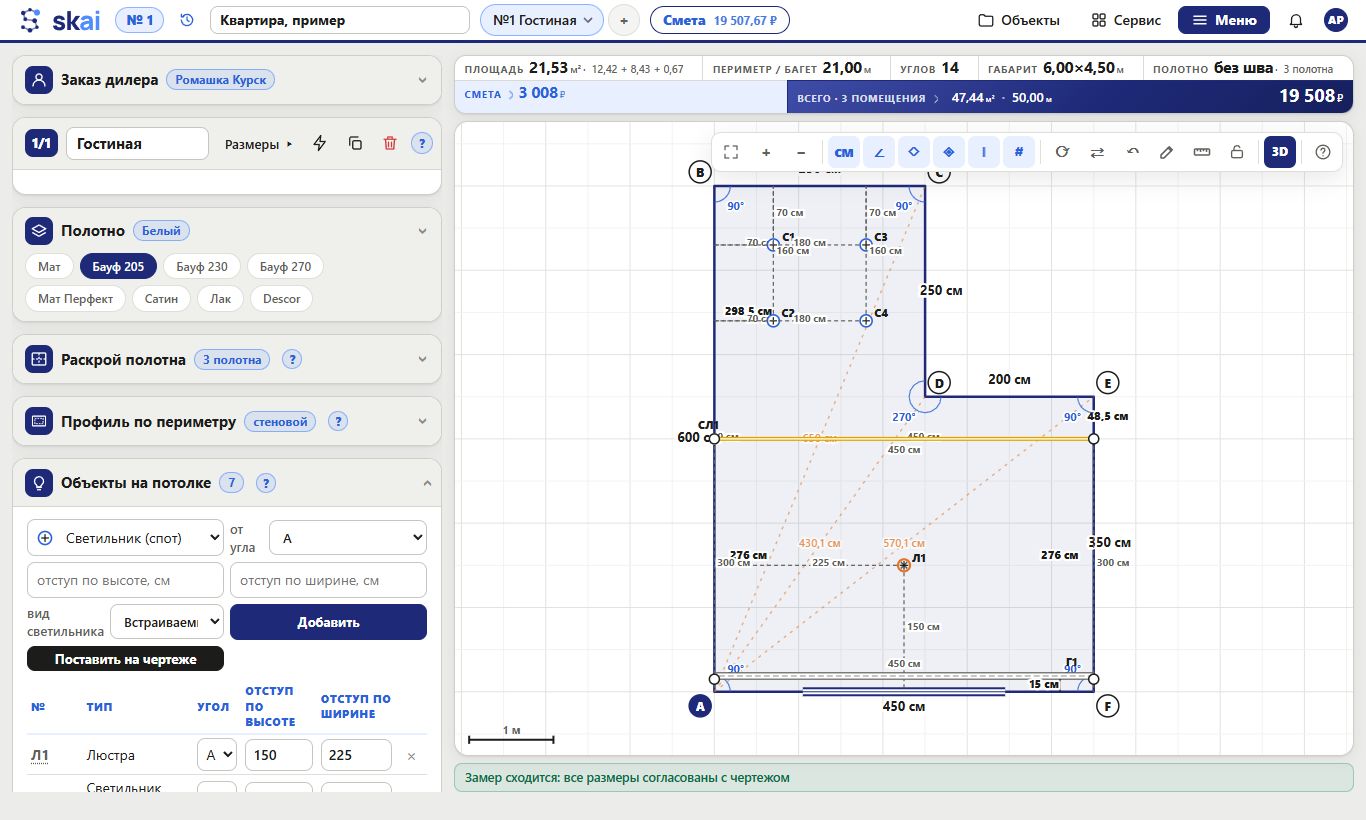
Сверху - шапка, слева - карточки заказа и помещения, справа - итоги и чертеж. Под чертежом - строка проверки замера.
Шапка
- Номер заказа - номер заказа вашей организации: 1, 2, 3... по порядку (подробнее). У нового заказа здесь кнопка В базу; номер появляется сам с первым помещением или строкой сметы. Справа от номера - значок часов: история изменений заказа.
- Название объекта - название заказа, например «Квартира, пример».
- Вкладки помещений с номером потолка перед названием (1 Гостиная, 2 Кухня, 3 Спальня) и + - новое помещение. Что значит номер - номер потолка и поиск изделия.
- Смета - вкладка сметы заказа с суммой (подробнее).
- Объекты - список заказов вашей организации (подробнее).
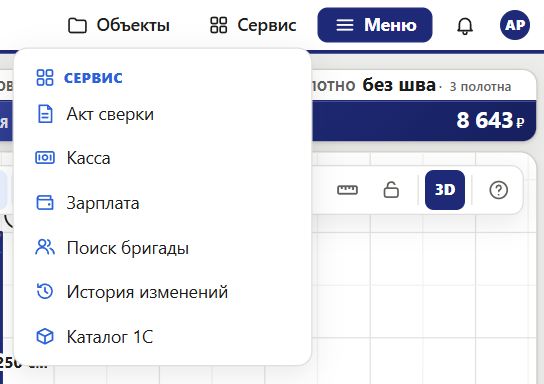
- Сервис - Акт сверки (у администратора организации и у сотрудника с правом «Акт сверки»), Касса (приходы и расходы организации), Зарплата (если она включена для вашей организации), История изменений и Каталог 1С. Видны только доступные вам пункты; нет ни одного - нет и кнопки.
- Меню - PDF, ссылка на чертеж, экспорт (подробнее), 3D-визуализация, Инструкция, Программа для Windows, Настройки, Темная тема.
- Колокольчик - напоминания о замере и монтаже по вашим заказам: на нем число непрочитанных, щелчок по строке открывает заказ, а напоминание о замере из календаря без заказа - календарь на дне замера с его окном. Замер и монтаж назначаются в карточке заказа (подробнее).
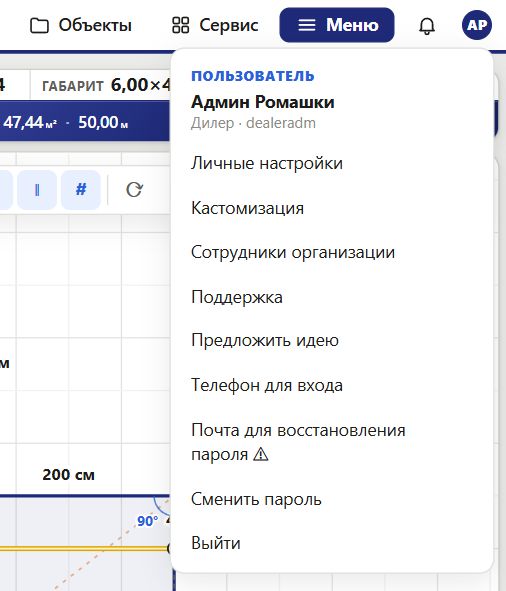
- Значок пользователя - кружок с инициалами справа: кто вошел и с какой ролью, Личные настройки (подробнее), Сотрудники организации (у администратора организации, подробнее), Телефон для входа (подробнее), Почта для восстановления пароля (подробнее), Сменить пароль, Выйти. Оранжевая точка на значке - нет связи: работа продолжается, правки уйдут в базу, когда связь вернется.
Левая панель
Каждый блок - отдельная карточка; щелчок по заголовку сворачивает и разворачивает ее. Сверху вниз: Заказ дилера (клиент, статус, замер и монтаж), карточка помещения, Полотно, Раскрой полотна, Профиль по периметру, Объекты на потолке, подсветка парящего потолка, примечания к замеру и журнал общения с клиентом (карточки «Фото объекта» в дилерской версии нет). Карточка помещения собирает название, размеры, диагонали и сдвиг стены; на ее плашке - код изделия: номер заказа и номер потолка (4/2).
На телефоне
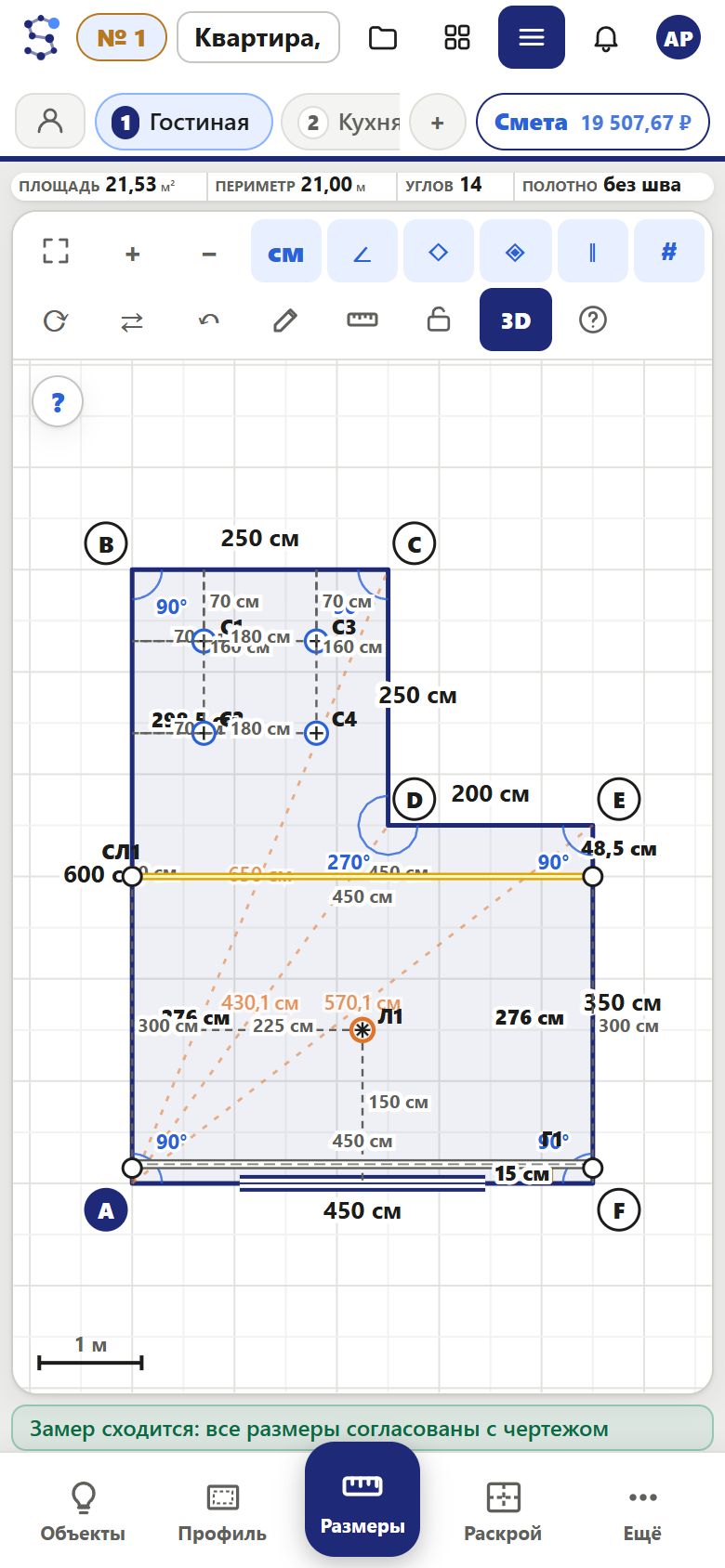
С телефона построитель всегда открывается мобильной версией - в браузере, с ярлыка на главном экране и в мини-приложении Telegram бота дилеров. Возможности те же, что на компьютере: заказы, смета, календари, касса, акт сверки, зарплата, поиск бригады, поддержка; другая только раскладка. Чертеж - основной экран, страница не прокручивается: между шапкой и нижней панелью видно что-то одно - чертеж или открытый раздел.
- Шапка, первая строка - знак «Сферы» (он открывает начальный экран, с версии 450 и в Telegram), номер заказа, название и значки Объекты, Сервис, Меню, колокольчик и кружок с инициалами (Сотрудники организации, Поддержка, Предложить идею). С версии 450 строка умещается и на узком телефоне (экран 360-375 точек): раньше значки уходили отдельной строкой и отнимали высоту у чертежа.
- Вторая строка - значок с человеком (карточка заказа: клиент, статус, замер и монтаж), помещения с номерами потолков, + - новое помещение и Смета.
- Над чертежом - сводка одной строкой (площадь, периметр, углы, полотно) и кнопки чертежа в две строки: первая - Вписать, последняя - ?, обозначения линий и цветов. Круглый ? в левом верхнем углу самого чертежа - подсказка, что сейчас делать (конструктор, линейка, замок). До версии 450 он закрывал кнопку Вписать, а кнопки шли в три строки.
- Нижняя панель: Объекты (объекты на потолке), Профиль, Размеры - крупная кнопка по центру, Раскрой и Ещё. Раздел открывается на весь экран, повторное нажатие подсвеченной кнопки возвращает к чертежу. Полотно на телефоне - первый подраздел Раскроя, подсветка парящего потолка - под Профилем.
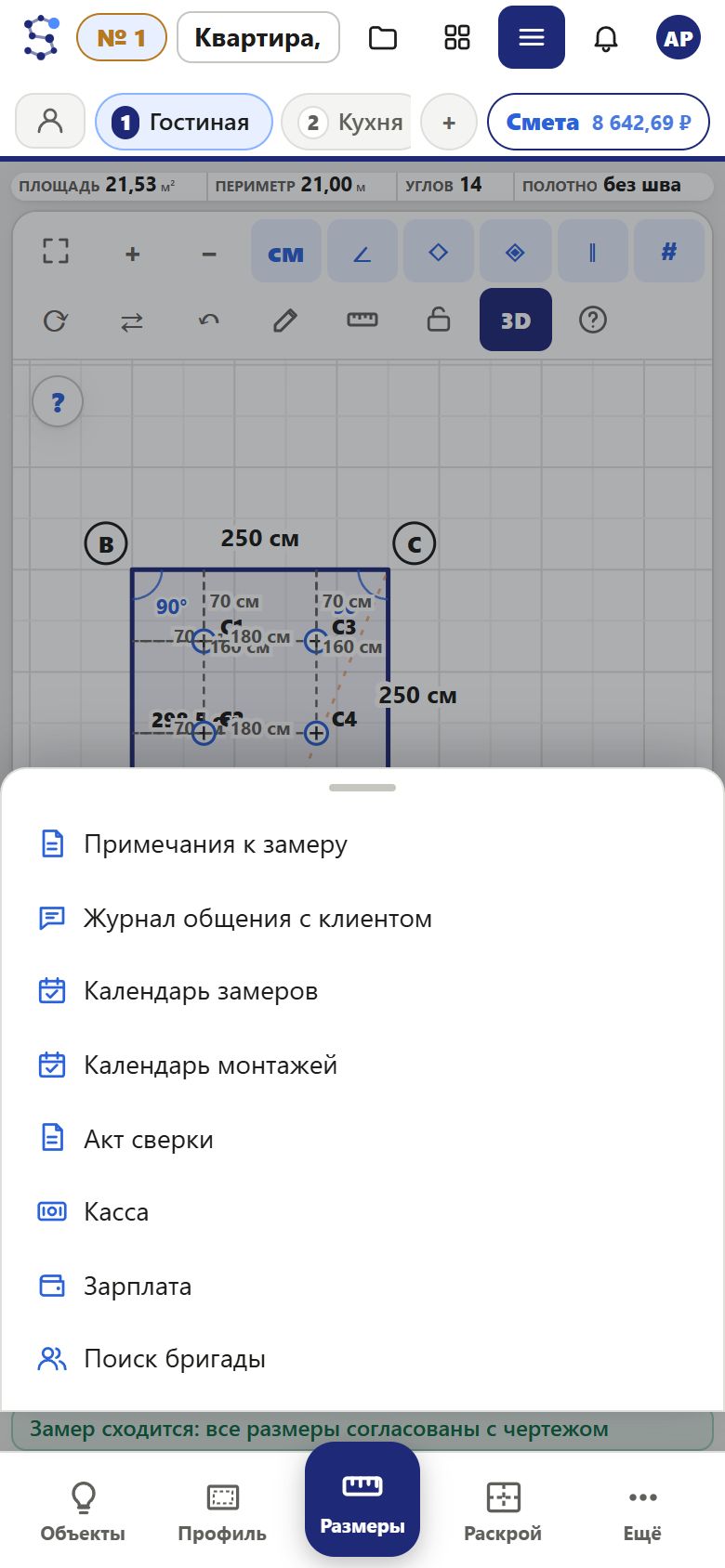
- Лист «Ещё» (три точки): Примечания к замеру, Журнал общения с клиентом, Календарь замеров, Календарь монтажей и пункты «Сервиса» шапки - Акт сверки (с версии 450), Касса, Зарплата, Поиск бригады. Видны только доступные вам пункты.
- Меню шапки и лист «Ещё» выезжают снизу, над панелью. Плашка Построитель обновлен и короткие сообщения с версии 450 тоже стоят над панелью и не закрывают ее кнопки. Окна (касса, акт сверки, поддержка, настройки) занимают весь экран.
- Объект на чертеже удаляется корзиной: зажмите его пальцем на 2 секунды, внизу чертежа появится корзина - перенесите объект в нее. Работает, когда замок над чертежом открыт (подробнее).
- Размеры набираются своей клавиатурой построителя, строки сметы на телефоне - карточками (подробнее).
Поля дат
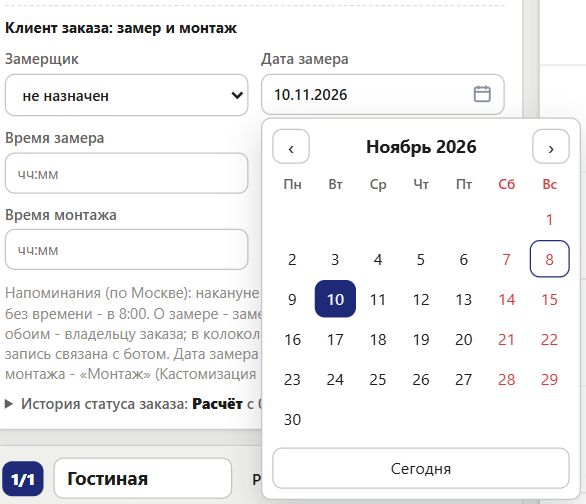
Даты построителя (замер и монтаж в карточке заказа, доставка и начисление в смете, период в разделе «Зарплата») показываются по-русски, в виде дд.мм.гггг, на каком бы языке ни был браузер. Щелчок по полю открывает календарь: неделя с понедельника, выходные красным, сегодняшний день обведен, дни, которые выбрать нельзя (например, будущие в дате начисления), закрыты; внизу кнопка Сегодня. Дату можно набрать: 28.10.2026, 28.10, 2810 или 28.10.26 - при уходе из поля она станет 28.10.2026 (без года - текущий год). Неразборчивая или недопустимая дата не принимается: в поле вернется прежняя. Esc закрывает календарь, окно остается. Время доставки в смете - по 24 часа (доставка в смете).
Темы оформления
С 08.11.2026 построитель оформлен в теме SKAI. По умолчанию - светлая: серый фон без синевы, белые карточки, кнопки, вкладки и контур полотна цвета индиго, ссылки голубые. В личных настройках (значок пользователя → Личные настройки, поле «Тема») есть еще Светлая (фирменная) - голубой фон и ярко-синий цвет кнопок - и Темная - теплый графит: темно-серый фон и светлые кнопки. Прежняя «Серая» показывается как новая светлая сама. Меню → Темная тема включает темную одной кнопкой, повторное нажатие (Светлая тема) возвращает ту светлую, что выбрана в настройках. Тема - личная настройка: она хранится в вашей учетной записи и одинакова на всех ваших устройствах, у других сотрудников организации своя. PDF и картинки чертежа всегда печатаются на белом.
Итоги над чертежом
Одна карточка над чертежом. Слева - ячейки текущего помещения: площадь (если потолок делят гардина или световая линия - и площадь каждого полотна), периметр и багет, число углов, габарит, полотно (без шва или красным «ЕСТЬ ШОВ» со счетом кусков и швов), криволинейность у помещений с дугами и смета помещения на подсвеченном фоне. Справа цветной ячейкой - итог заказа: число помещений, площадь, периметр и сумма сметы.
- Смета и синий итог заказа открывают вкладку «Смета» - у них в подписи стрелка ›. С клавиатуры: Tab до ячейки, затем Enter.
- Карточка подстраивается под ширину экрана: на ноутбуке итог заказа - тонкая полоса, на телефоне (с 02.11.2026) - одна короткая строка: площадь, периметр, углы и полотно; габарита и сметы в ней нет (смета - кнопка в шапке), синей полосы итога заказа тоже нет - сумма видна на кнопке «Смета».


Панель над чертежом
| Кнопка | Что делает |
|---|---|
| Рамка, +, - | вписать чертеж в экран, крупнее, мельче (также колесо мыши или два пальца) |
| см, ∠, ◇, ◈, ‖, # | показать или скрыть размеры сторон, углы, диагонали, диагонали кривых и вырезов (подробнее), швы полотна, сетку 50 см |
| Картинка | фото эскиза под чертежом: убрать фон и вернуть его; кнопка есть у помещения, построенного по фото эскиза (подробнее) |
| ⟳ | повернуть чертеж на 90° |
| ⇄ | зеркально: отразить чертеж слева направо |
| ↶ | отменить последнее действие |
| Карандаш | конструктор: щелчок по углу или стене открывает окно правки (подробнее) |
| Линейка | измерить расстояние по чертежу: протяните линию, концы прилипают к углам, стенам и объектам |
| Замок | запретить двигать углы и объекты мышью или пальцем; масштаб, выделение и ввод чисел работают |
| 3D | открыть комнату в 3D (подробнее) |
Под чертежом - строка проверки замера. Зеленая Замер сходится - размеры согласованы с чертежом; желтые и красные подсказки называют размер, который надо перепроверить.
Плашка «Построитель обновлен»
Когда выходит новая версия построителя, открытая страница узнает об этом сама - в браузере и в программе для Windows (подробнее): внизу слева появляется плашка Построитель обновлен. Версия проверяется раз в 5 минут и при возврате в окно.
- Обновить - перейти на новую версию. Перед перезагрузкой построитель сохраняет чертеж и досылает правки в базу; если записать их не удалось (нет связи), он спросит, обновлять ли сейчас: правки останутся на этом устройстве и уйдут в базу после обновления.
- Что нового - что изменилось, в этой инструкции (подробнее).
- ✕ - скрыть плашку на полчаса, чтобы доделать работу. Без вашего нажатия страница не перезагружается.
Пока открыто окно построителя (например, Сотрудники организации или Настройки), плашки не видно: она появится после закрытия окна, чтобы Обновить не сбросил введенное. На экране входа плашка стоит под формой.

На телефоне плашка - во всю ширину экрана над нижней панелью (с версии 450; раньше она закрывала кнопки панели).
4.Заказы
Каждый заказ хранится в базе построителя. Новый заказ попадает в базу и получает номер, когда в нем появляется первое помещение, строка сметы, доставка или клиент в смете для клиента; номер виден в шапке на кнопке номера. Нумерация у каждой организации своя - см. Номер заказа. Дальше все сохраняется автоматически. Без интернета работа продолжается, изменения уйдут в базу, когда связь вернется.
- После входа открывается начальный экран; плитка Новый заказ открывает окно Новое помещение нового заказа. Постройте первое помещение или нажмите зеленую Смета - заказ без потолков (подробнее). Отмена ничего не создает: на экране остается пустой заказ, номер появится с первым помещением или первой строкой сметы.
- Незаконченный заказ, с которым вы работали на этом устройстве, после входа открывается снова - новый заказ не начинается.
- Нажмите Объекты в шапке - откроется список объектов и заказов вашей организации (под заголовком пометка «видны объекты и заказы вашей организации»).
- Найдите заказ: в строке поиска наберите номер заказа (12 найдет 12, 120, 121...), номер заказа 1С (00ФР-161039 или только цифры 161039), имя клиента, телефон или адрес. Код изделия «номер заказа/номер потолка» (например 12/2) находит конкретный потолок - подробнее.
- Нажмите строку заказа - он откроется.
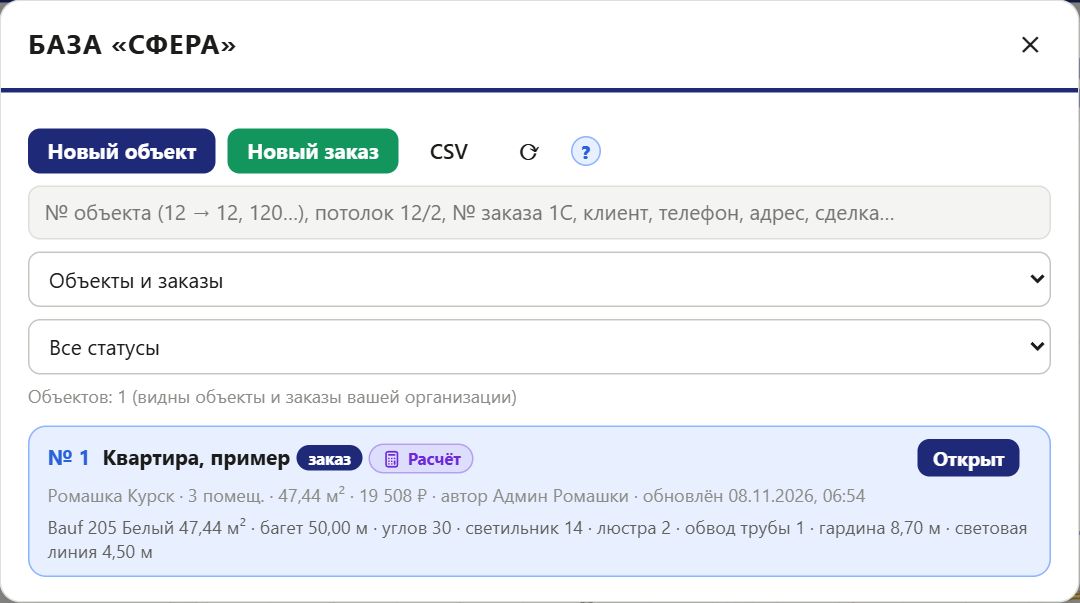
- Новый объект (синяя кнопка, первая в ряду, с версии 407) - объект вашей организации: клиент, адрес, дата замера, замерщик, статусы (Замер, Расчёт, Договор, Монтаж, Готово и другие), план замера и монтажа с напоминаниями и смета объекта - как розничный объект в основной версии построителя. Это не заказ материалов: полотна и комплектующие у «Сферы» заказываются отдельно, кнопкой Новый заказ. Объект получает номер в нумерации организации, его видят и правят все ее сотрудники, он попадает в календари замеров и монтажей (там он подписан «Объект»). В списке «Объекты» у него нет метки «заказ»; фильтр вида над списком показывает «Только объекты» или «Только заказы». Если в текущем заказе или объекте уже что-то есть, построитель спросит «Начать новый объект?» - текущий остается в базе.
- Новый заказ (зеленая кнопка; до версии 385 - «Новый объект») - новый заказ на вашу организацию, как «Новый заказ» в основной версии построителя после выбора дилера. Если в текущем заказе уже есть помещения или строки, построитель спросит «Начать новый заказ?» (текущий остается в базе); пустой текущий заказ заменяется без вопроса. Затем откроется окно Новое помещение. Та же зеленая кнопка стоит и в самом окне Новое помещение рядом с синей Фото эскиза: следующий заказ начинается, не выходя из окна (его нет только в окне первого помещения только что начатого заказа).
- Фильтры над списком: вид (объекты и заказы, только объекты, только заказы) и статус - в списке только статусы, отмеченные в Кастомизации. В строке у каждого статуса свой значок и цвет, как в основной версии построителя (с версии 413, какие статусы ставятся сами). CSV выгружает список в таблицу, ⟳ обновляет его.
- Метки в строке заказа: «заказ», «заявка» - заявка отправлена поставщику (подробнее). Когда по заказу у поставщика создан заказ в 1С, рядом с номером заказа стоит метка «1С № ...» с номером заказа 1С, а вместо статуса - его состояние с пометкой «1С»: 1С Открыт, 1С В работе, 1С Выполнен или 1С Отменен, рядом три значка этапов - оплата, отгрузка, производство. Серый значок - этап еще не пройден, зеленый - пройден, бледно-зеленый - пройден частично; наведите курсор на значок (на телефоне - коснитесь), появится подсказка. Под строкой заказа те же этапы написаны словами: «Оплачено 5 000 ₽ из 12 400 ₽ · производство запущено 30.10.2026 · не отгружен». Суммы видят сотрудники с правом «Видит смету и цены». Данные обновляются раз в 3 минуты.
- Не закрывайте страницу, пока на кнопке номера написано «Сохраняю...».
- Если заказ одновременно правят два сотрудника организации, второй увидит «Объект изменен другим сотрудником»: нажмите номер заказа в шапке и выберите Записать мою поверх или Загрузить из базы (при втором ваши несохраненные правки теряются).
- В одном заказе - до 50 помещений.
Номер заказа
У каждой организации своя нумерация заказов: первый заказ - № 1, следующий - № 2 и так далее. Номер выдается сам, когда заказ попадает в базу, он общий для всех сотрудников организации; номер удаленного заказа больше не выдается.
- Когда «Сфера» приняла заявку и в 1С создан заказ, рядом с вашим номером появляется номер заказа 1С: в шапке сметы и в PDF - «Заказ № 4 · заказ 1С № ...», в окне Объекты - метка «1С № ...». Номер заказа 1С - это номер заказа у «Сферы»: называйте его менеджеру, когда спрашиваете о заказе.
- Заказ, который на вашу организацию завел менеджер «Сферы», вашего номера не получает: в списке он подписан номером заказа 1С, а пока заказа 1С нет - «Сферы».
- «Сфера» видит ваш номер в 1С: в комментарии заказа 1С, созданного по вашей заявке, - «Номер заказа у дилера: 4 («Иванова, ул. Ленина 5»)». Ваш номер стоит и у документов акта сверки.
- Номер потолка - через дробь от номера заказа: 4/2 - заказ № 4, потолок 2 (ниже).
Номер потолка и поиск изделия
У каждого потолка (помещения) в заказе свой номер: 1, 2, 3... Он стоит на вкладке помещения перед названием и на плашке карточки помещения: 4/2 - заказ № 4, потолок 2. По этой паре находят конкретное изделие: название помещения роли не играет.
- Номер выдается сам: новое помещение и копия помещения получают следующий номер. Номер не меняется при переименовании помещения и при удалении других; номер удаленного потолка больше не выдается.
- Найти изделие: Объекты → в поиске наберите 4/2. В списке появится строка «Потолок 4/2: Кухня» с площадью и полотном и кнопка Открыть потолок 2; Enter в строке поиска открывает его сразу.
- В заказе комплектующих номер изделия стоит в колонке «Изделие», в PDF у каждого помещения - подпись «Потолок 4/2».
История изменений
У каждого заказа в базе есть история: кто, когда и что в нем менял. Откройте ее: Сервис → История изменений или значок часов справа от номера заказа в шапке.
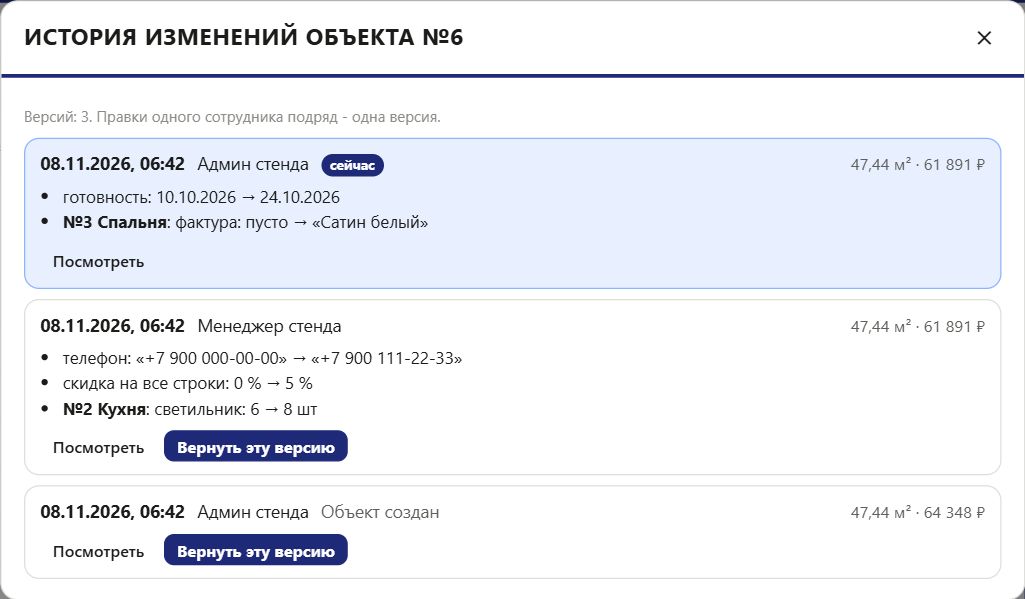
- Версия - правки одного сотрудника подряд: пока между правками меньше 10 минут, они собираются в одну версию (но не дольше часа). Новая версия начинается, когда заказ правит другой сотрудник или бот дилеров, и после возврата версии.
- В строке версии - стены и углы, площадь и периметр, объекты на потолке, полотно и раскрой, вырезы, данные заказа и статус, смета. Помещения подписаны номером потолка. Строки про смету и цены видят только сотрудники с правом «Видит смету и цены».
- Верхняя версия с пометкой «сейчас» - заказ как он есть. Показать еще - более ранние версии (хранятся 100 последних).
- Посмотреть - чертежи помещений той версии и список того, что изменилось с нее до текущего заказа.
Вернуть эту версию - если правки оказались ошибкой. Кнопка есть у тех, кто может править заказ.
- Нажмите Вернуть эту версию у нужной версии - в списке или в окне Посмотреть.
- Построитель покажет, что изменится. Нажмите Вернуть: заказ станет таким, как в той версии, и сразу запишется в базу. В истории появится строка «Возврат к версии от ...».
- Передумали - Ctrl+Z или стрелка отмены над чертежом: заказ станет таким, каким был до возврата.
Возврат возвращает чертежи помещений, смету, название и данные заказа. Текущими остаются статус, прайс и расчет потолков, форма оплаты и журнал общения. Помещение, добавленное после той версии, при возврате удаляется, а его номер больше не выдается.
5.Новое помещение
Кнопка + справа от вкладок помещений открывает окно Новое помещение. Для нового заказа окно открывается само: после входа, по зеленой кнопке Новый заказ в окне Объекты или по зеленой Смета в самом окне Новое помещение (подробнее). Кнопка-молния у названия помещения открывает то же окно, чтобы перестроить текущее помещение (с возможностью отмены).
В окне первого помещения нового заказа есть зеленая кнопка Смета (в ряду с Фото эскиза, с версии 399) - заказ без потолков: помещение не создается, сразу открывается вкладка «Смета» (подробнее).
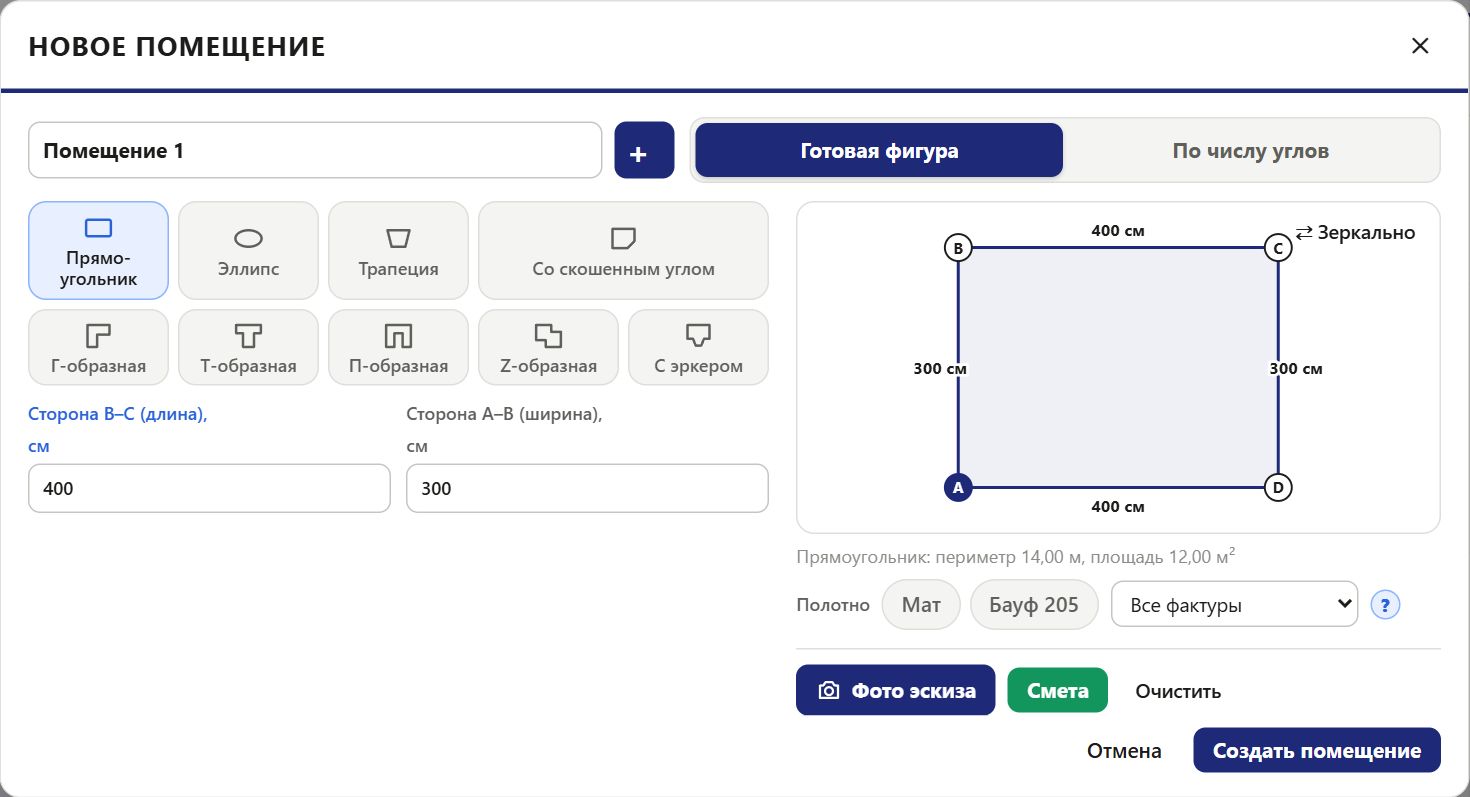
На компьютере окно помещается на экран, кнопки Отмена и Создать помещение всегда видны; если стен много или экран невысокий, прокручивается только таблица стен. На телефоне и планшете окно прокручивается, а эти кнопки закреплены у нижнего края.
Готовая фигура
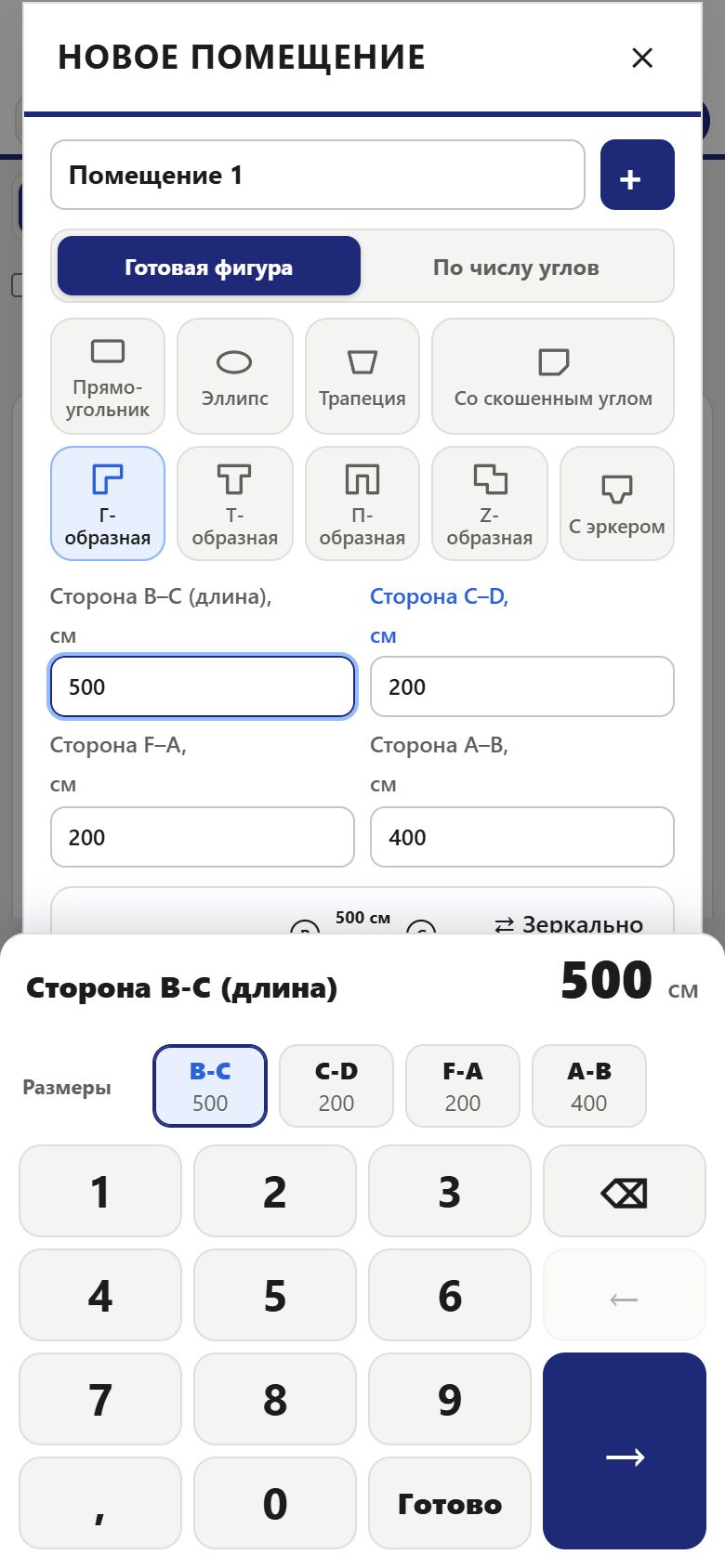
Прямоугольник, эллипс, трапеция, со скошенным углом, Г-, Т-, П-, Z-образная, с эркером. Выберите фигуру и впишите замеренные стороны - остальные посчитаются сами (углы прямые), справа виден предпросмотр с буквами углов. Угол A стоит слева внизу, буквы идут по часовой стрелке: стена A–B - левая, снизу вверх (с версии 439, как в EasyCeiling; раньше A был слева вверху). Зеркально отражает фигуру слева направо, буквы у отраженной фигуры тоже начинаются с нижнего левого угла.
Круг и квадрат: создайте эллипс, нажмите Размеры у названия помещения и в карточке Фигура выберите Круг (поле «Диаметр») или Квадрат (поле «Сторона»).
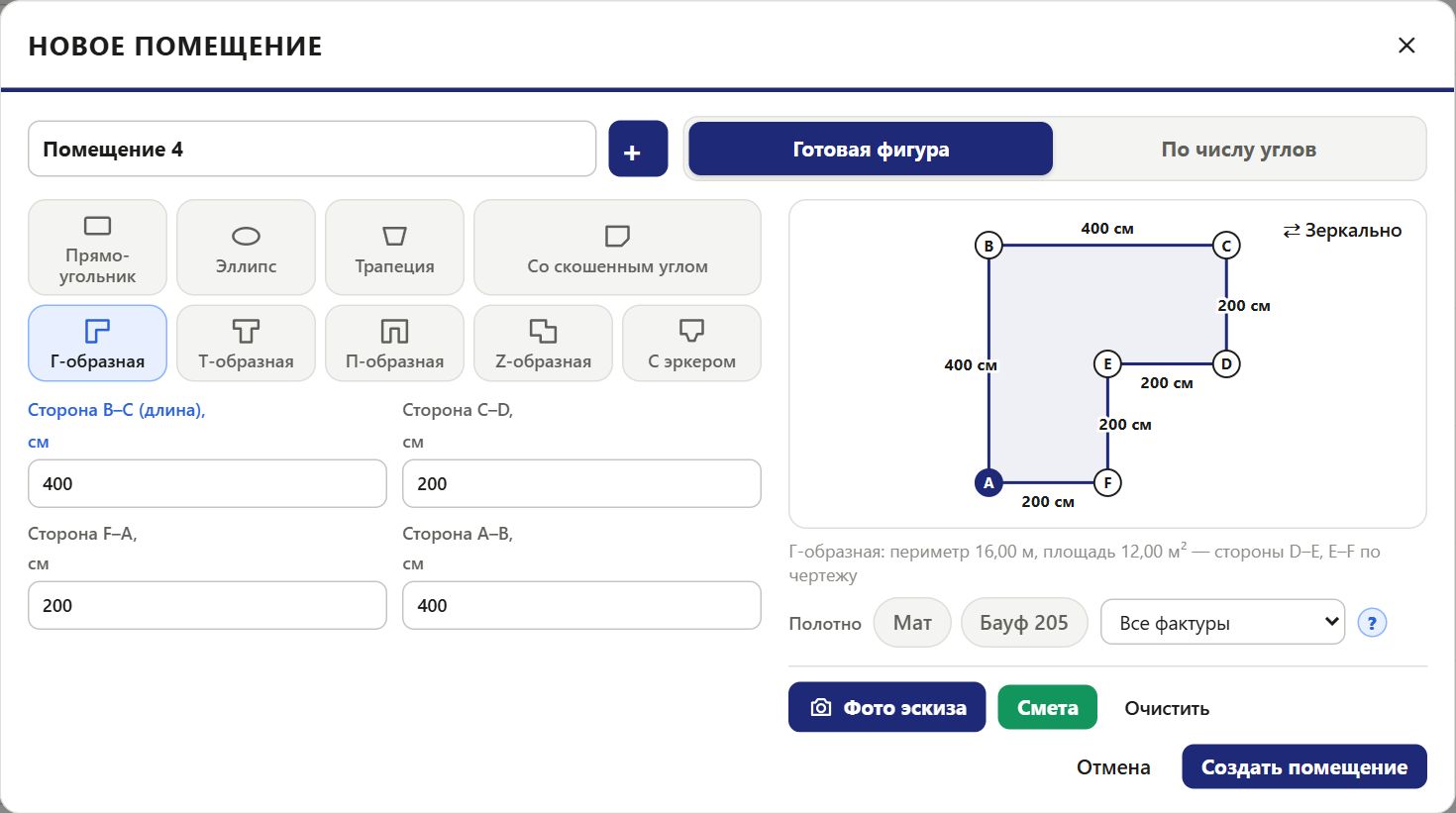
По числу углов
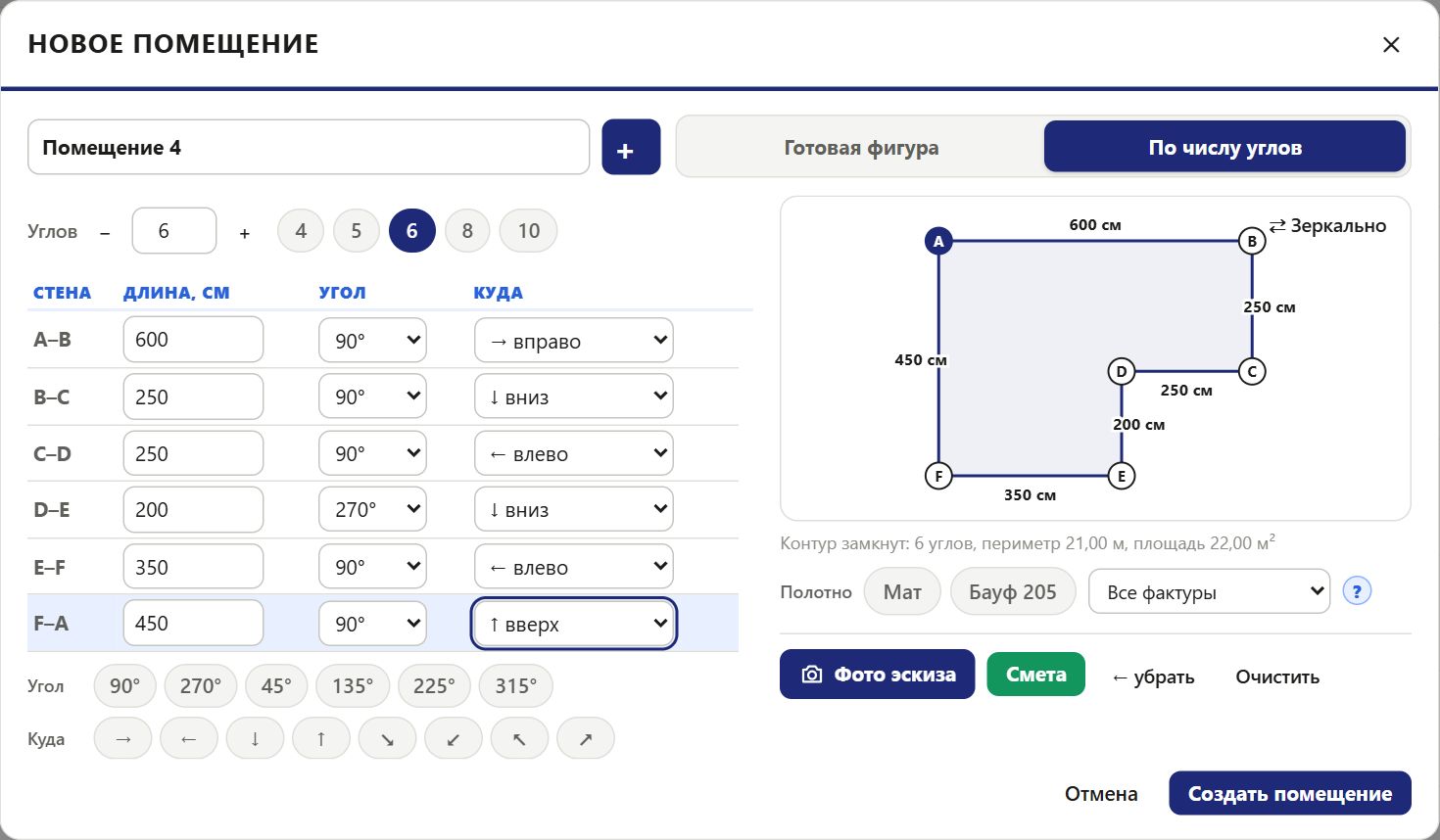
- Задайте число углов кнопками или полем Углов.
- Обойдите комнату по часовой стрелке от угла A (слева внизу; стена без выбранного направления первой идет вверх): у каждой стены укажите длину в сантиметрах, направление (вправо, вниз, влево, вверх, а также косые) и угол в начале стены. Угол меньше 180° - стена поворачивает направо, больше 180° (угол «внутрь комнаты») - налево. Выставленный угол программа не меняет, сколько бы углов 270° ни было в помещении.
- Кнопки под таблицей (с фото эскиза - под подсказками и вариантами) заполняют выделенную строку: угол (90°, 270°, 45°, 135°, 225°, 315°) и направление. Стрелки «Куда» задают то же, что углы: кто вводит стены углами, может скрыть их и столбец «Куда» в личных настройках, там же - открывать окно сразу на вкладке «По числу углов».
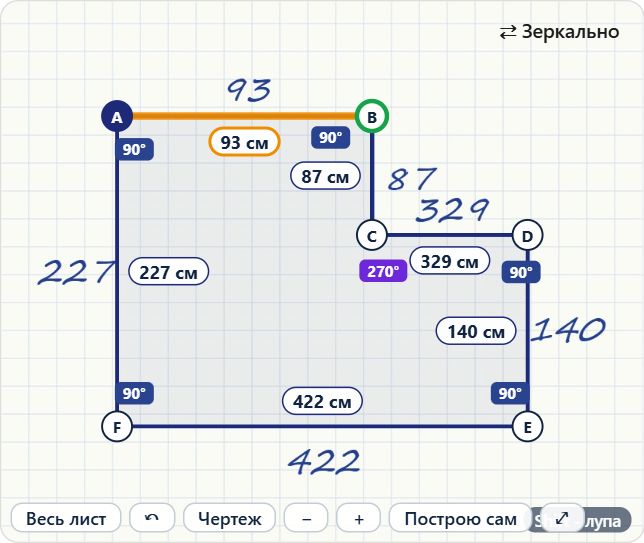
- Кнопка Зеркально в предпросмотре отражает стены слева направо, углы в таблице остаются прежними.
- Контур замкнется, когда последняя стена вернется в угол A; расхождение называется «невязка». Когда названы все стены заданного числа углов, невязка до 3 % периметра (у помещения с периметром 15 м - до 45 см) контур не ломает: он замыкается, помещение строится по замерам, а невязка выводится строкой под таблицей; последняя сторона на чертеже выходит короче или длиннее замера. Пока названы не все стены, допуск - 1 % периметра (но не меньше 5 см).
- Выберите полотно: кнопки Мат и Бауф 205 или фактура в списке Все фактуры (в заказе - только фактуры, полотно которых есть у поставщика) (по типам полотна) - и нажмите Создать помещение. Рулон подбирается без шва: берется самая узкая ширина, из которой потолок выходит целиком; если помещение шире самого широкого рулона, шов остается, программа покажет его на чертеже и сообщит, сколько полос. Цвет и ширину рулона можно поменять потом в карточке Полотно. Кнопка + рядом с названием создает помещение и сразу открывает следующее.
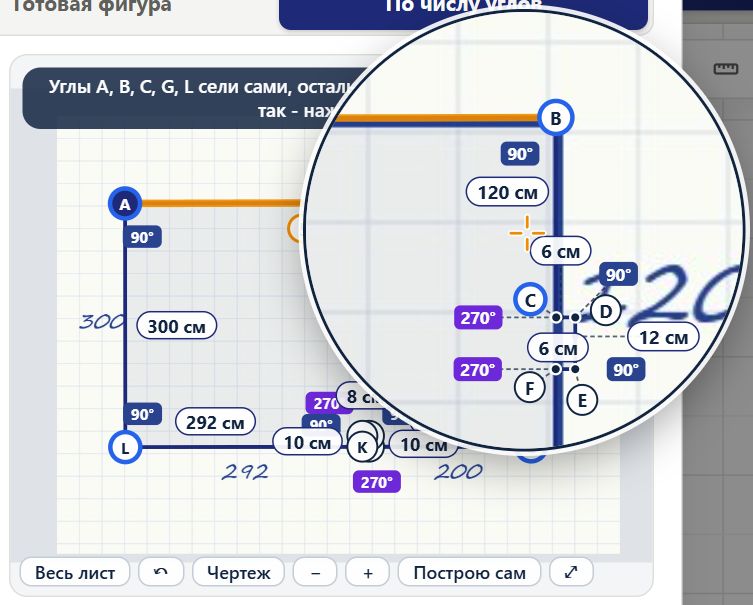
Лупа: мелкие узлы крупно
Ниши, выступы и ступеньки в несколько сантиметров на предпросмотре мелкие: буквы углов, длины и углы в градусах налезают друг на друга. На компьютере для них есть лупа: зажмите Shift и наведите мышь на чертеж в окне Новое помещение - у указателя появится круг, где чертеж крупнее, а подписи разложены заново, чтобы не мешали друг другу. Отпустите Shift - лупа пропадет.
- В лупе видны длины всех стен, буквы углов и углы в градусах (на предпросмотре без фото эскиза градусов нет). Подпись стоит у своей стены или угла; если рядом тесно - чуть дальше, с пунктиром к своей стене или углу.
- Тесный угол - точкой в вершине, буква рядом с пунктиром к точке.
- Колесо мыши при зажатом Shift - сильнее или слабее: ×2, ×3, ×4, ×6, ×8, ×12. Кратность запоминается в этом браузере.
- При сверке с фото эскиза лупа увеличивает и фото - видно числа замерщика. Перекрестие в центре лупы - точка под мышью: щелчок с зажатым Shift открывает правку того, что под перекрестием и подсвечено оранжевым (длина стены, угол, диагональ). Букву угла можно тянуть на рисунок тоже с Shift - угол рисунка в лупе виден крупно.
- Подсказка «Shift - лупа» появляется в правом нижнем углу предпросмотра, пока над ним мышь. На телефоне и планшете клавиши Shift нет: предпросмотр с фото эскиза там приближается двумя пальцами.
Стены командами текстом
Кнопки Диктовать в окне Новое помещение больше нет: голосовой ввод стен убран во всех версиях построителя (версия 385). На ее месте - синяя кнопка Фото эскиза, сразу за ней зеленая Смета, последняя в ряду - Очистить (версия 404). Зеленая кнопка в ряду всегда одна: в новом заказе без потолков она открывает смету (подробнее), в остальных случаях начинает следующий заказ. На телефоне и планшете под кнопками осталось поле команд: напишите стены по часовой стрелке от угла A - сначала направление, потом длина - «вправо 400 вниз 300 влево 400 вверх 300» и нажмите Enter.
- Числа - в сантиметрах. Метры только явно: «четыре метра» = 400, «4 м 20» = 420.
- Программа понимает только числа, направления (вверх, вниз, влево, вправо) и число углов («шесть углов»), остальные слова пропускает.
- Без направления первая стена идет вверх, следующая поворачивает направо: для прямоугольника достаточно «300 400 300 400». Подробности - в знаке ? рядом с кнопками.
- На компьютере - в браузере и в программе для Windows - поля для команд и знака ? нет: стены вводятся в таблице окна (По числу углов), готовой фигурой или по фото эскиза.
Фото эскиза
Кнопка Фото эскиза читает стены помещения с фотографии рукописного эскиза: результат появится в таблице стен, а фото - в сверке на месте предпросмотра контура.
- Нажмите Фото эскиза: на телефоне сфотографируйте эскиз или выберите фото, на компьютере выберите файл (до 10 МБ). Можно выбрать и PDF-файл (версия 376): страница файла читается как фото, в файле из нескольких страниц сначала нажмите номер страницы с эскизом.
- Дождитесь результата: на кнопке написано «Читаю фото...», а на месте предпросмотра контура робот водит глазами по листу (версия 314); первое фото читается до минуты, следующие - несколько секунд; если стены не сходятся (контур не замыкается), фото читается еще раз, обычно 5-15 секунд. Окно переключится на вкладку По числу углов.
- Сверьте каждую стену с фото. Неверную длину или направление правят щелчком по стене или по ее длине на чертеже: в окошке длина и направление, Enter записывает длину и открывает следующую стену. Щелчок по букве угла открывает окошко угла (90°, 270°, 45° и другие). Таблица стен меняется вместе с чертежом, Esc закрывает окошко.
- Нажмите Создать помещение (при перестроении - Перестроить). Фото сохраняется в заказе: кнопка с фотоаппаратом у названия помещения откроет его позже.
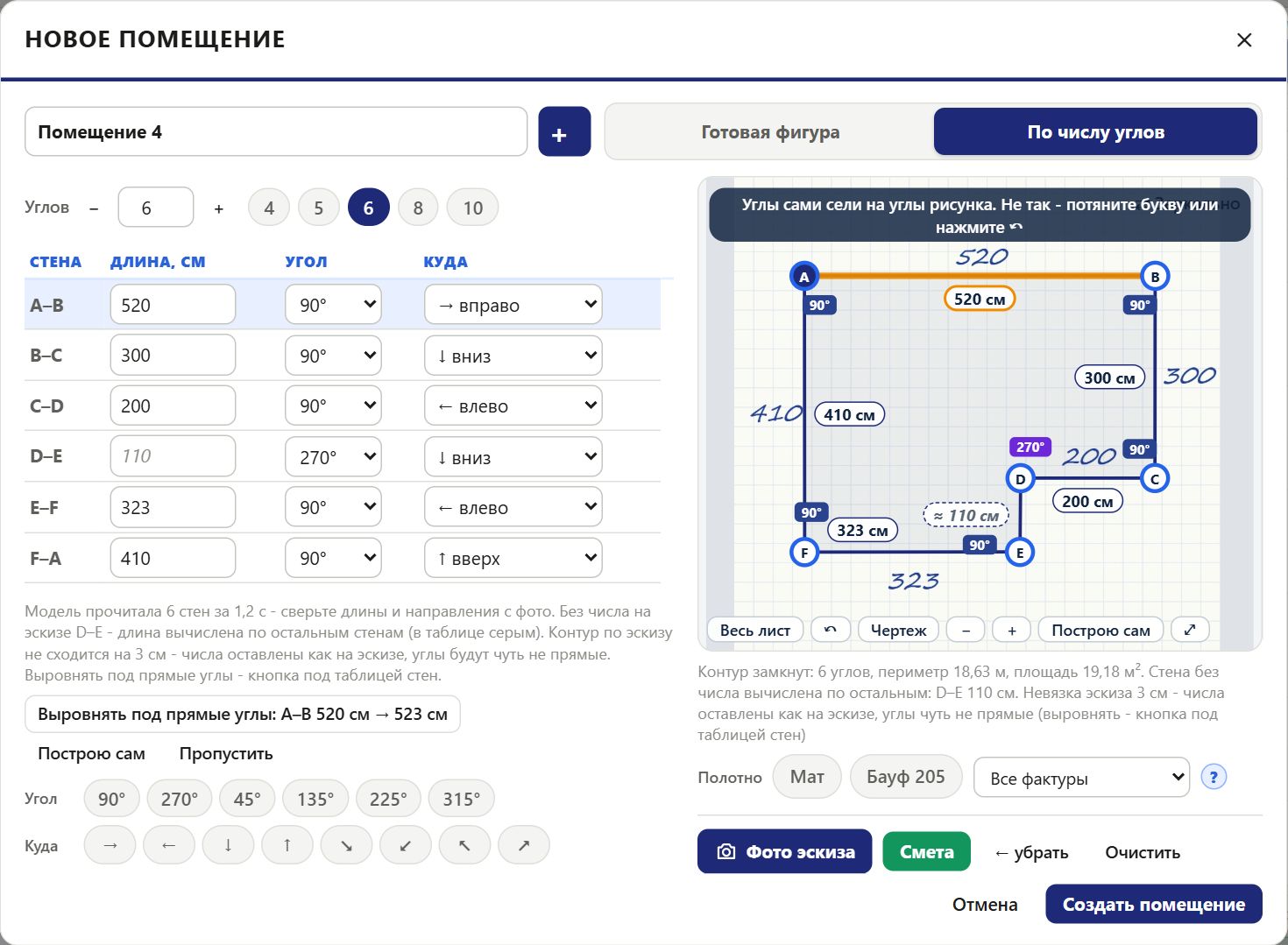
Сверка с эскизом
Фото приближено к эскизу текущего помещения, поверх него расположен чертеж программы: буквы углов, длины стен и углы в градусах (прямой - темно-синим, больше 180° - фиолетовым, не прямой - оранжевым); стена, выделенная в таблице, - оранжевая. Эскизы рисуют не в масштабе, поэтому углы чертежа могут располагаться не точно на линиях эскиза, но каждая стена - рядом со своей. Длины стен всегда берутся с эскиза или из таблицы стен, рисунок их не меняет.
- Крупнее. Кнопка ⤢ разворачивает сверку на весь экран, ✕ или Esc - обратно. Кнопки − и +, колесо мыши или два пальца - приближение, протяжка - сдвиг фото. Кнопка Чертеж скрывает чертеж и показывает эскиз без него.
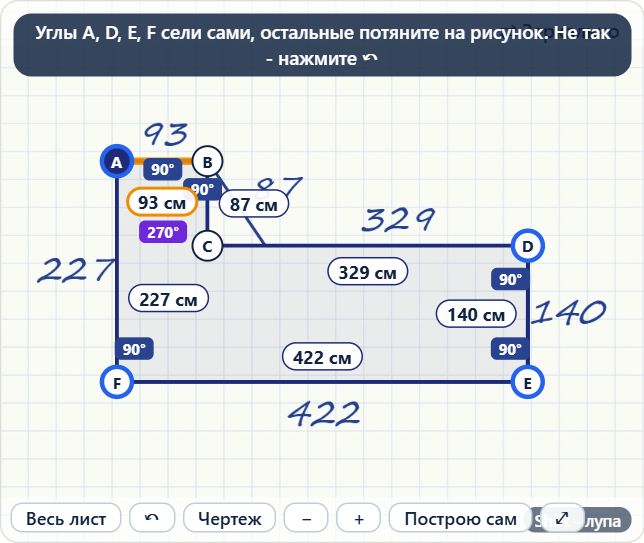
- Углы чертежа и рисунок. Углы на фото эскиза находит программа, обученная на настоящих эскизах из заказов: она видит их и на листе в клетку, и у ступенек и ниш с цифрами. Если найденные углы однозначно совпадают с таблицей стен (углов столько же, и каждая стена на рисунке идет под тем же углом, что на чертеже), буквы углов сами привязываются к углам рисунка: они с синей обводкой, вверху сверки надпись «Углы сами сели на углы рисунка». Если углы не совпали с таблицей (программа нашла не все углы или лишние, стена на рисунке идет не так, как в таблице), привязываются углы, которые однозначно совпали с найденными по порядку обхода и направлению стен: лишние точки (например, концы заштрихованного карниза или световой линии) пропускаются, а угол, рядом с которым есть еще одна похожая точка, не привязывается. От привязанных углов остальные ищутся по линиям ручки, и буква встает только туда, где программа тоже нашла угол. Если не привязался ни один, программа ищет каждый угол отдельно по линиям ручки рядом с его местом: угол привязывается, когда рядом ровно один угол той же формы и обе стены от него нарисованы. Привязанный угол подтягивает остальные буквы. Пока углы ищутся (обычно до 1-2 секунд), вверху надпись «Ищу углы на рисунке...», потом - какие углы привязались, например «Углы A, D, E, F сели сами, остальные потяните на рисунок». Угол привязался не туда - потяните его букву на нужный угол рисунка; не туда привязались все - нажмите ↶ или Ctrl+Z: чертеж вернется в рамку эскиза.
- Подгонка вручную. Если углы не привязались, чертеж расположен рядом с рисунком, а не на нем. Потяните букву угла пальцем или мышью на тот же угол рисунка: вершина переместится туда, остальные пересчитаются по ширине и высоте, стены вдоль сторон помещения останутся ровными. Обычно хватает двух-трех букв. Рядом с углом рисунка буква сама привязывается к нему: программа находит угол по линиям ручки - и на листе в клетку или в линейку, и когда линия эскиза не замкнута. Привязывается только угол той же формы, что у буквы (стена приходит с той же стороны и уходит туда же, куда на чертеже), поэтому цифры у стены и клетка тетради букву не притягивают. Найденный угол отмечен зеленым кружком, обводка буквы становится зеленой - отпустите. Чтобы поставить букву рядом с углом, а не на него, приблизьте фото. ↶ или Ctrl+Z отменяет последнее закрепление буквы, выбор другого эскиза на Весь лист снимает все закрепления помещения.
- Расстановка запоминается. Когда помещение создано по фото эскиза, построитель запоминает, где на фото стоят углы чертежа. Если загрузить тот же файл фото еще раз, углы сразу привязываются так, как их расставили в прошлый раз (под таблицей стен - подсказка об этом), если стены прочитаны так же и их направления тогда не меняли; снять прежнюю расстановку - ↶. Углы, закрепленные рукой, программа использует для обучения: так она точнее находит углы на эскизах. Поэтому углы, привязавшиеся не туда, поправляйте до того, как нажать Создать помещение.
- Стена на рисунке идет не туда. Когда оба угла стены закреплены на углах рисунка, программа сравнивает ее направление на рисунке с таблицей стен. Если они явно расходятся (на рисунке вниз, в таблице вверх; на рисунке косо, в таблице прямо), стена на фото показана красным пунктиром со стрелкой рисунка, над фото - подсказка. Щелчок по такой стене открывает окошко со строкой «На эскизе стена идет ...» и кнопкой Как на эскизе: направление в таблице меняется на нарисованное. Небольшой наклон линий и лист, снятый под углом, пометок не дают.
Несколько помещений на фото
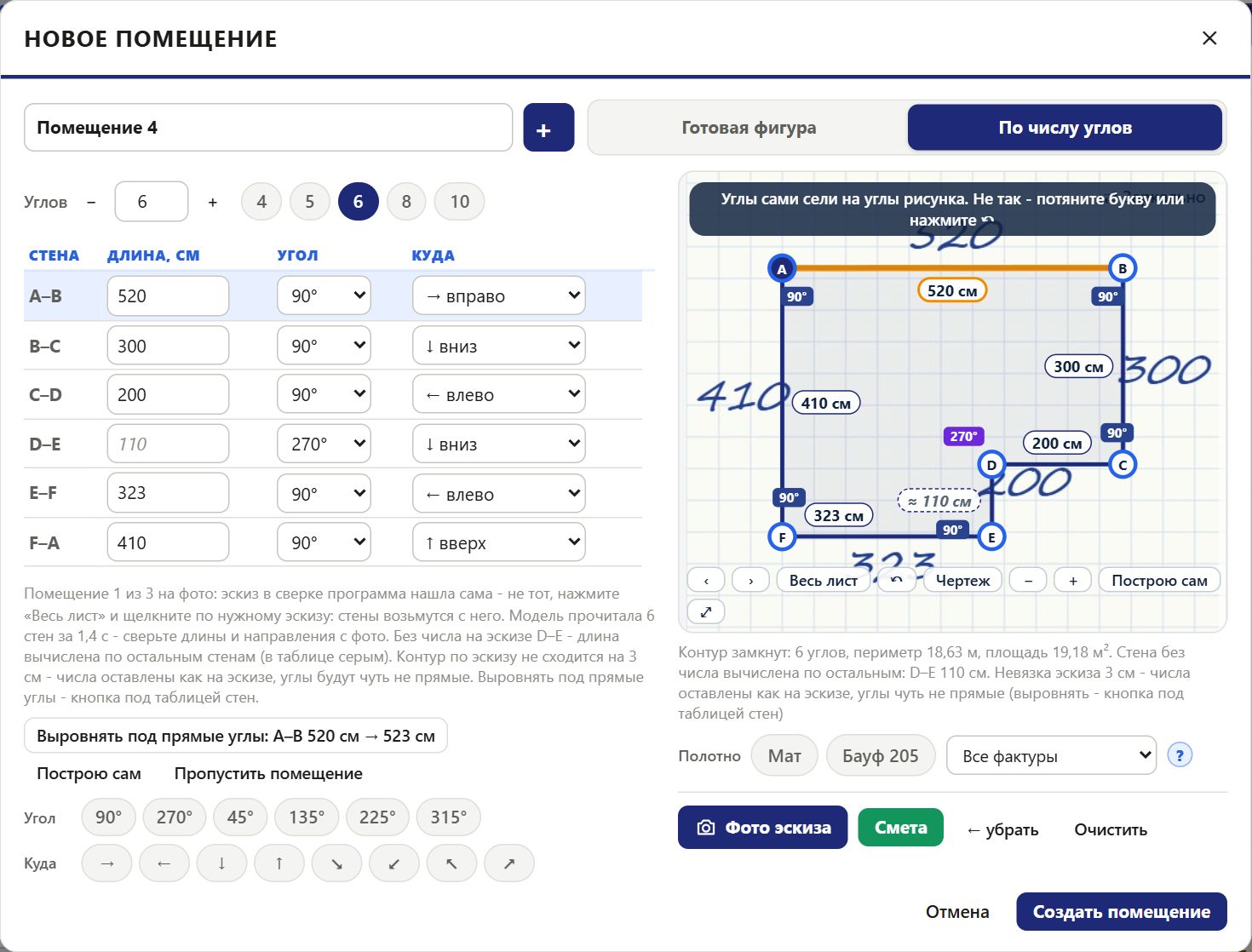
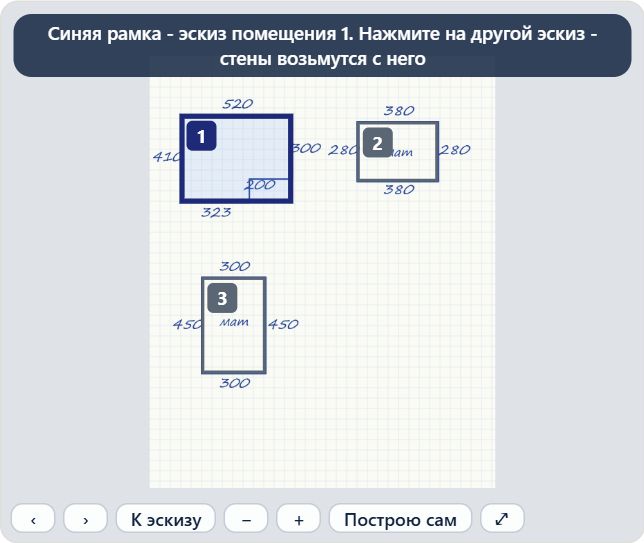
Если на фото несколько помещений, программа читает все, а окно открывает первое: над фото написано «Помещение 1 из 3 на фото», в сверке показан эскиз этого помещения.
- Весь лист показывает фото целиком: рамки эскизов с номерами помещений, текущее - синим. Программа взяла не тот эскиз или не нашла его - нажмите на нужный эскиз или обведите его рамкой (протяните по фото от угла до угла): стены в таблице возьмутся с него. Если это эскиз другого помещения листа, окно перейдет к этому помещению, а начатое останется на потом. К эскизу (если эскиз не найден - К чертежу) - обратно. Нажали не там - ↶ или Ctrl+Z возвращает прежнюю рамку.
- Кнопки ‹ и › слева на панели сверки переходят к предыдущему или следующему помещению листа, не создавая текущее: так пропускается лишнее помещение или откладывается сложное на конец. Поправленные стены сохраняются, пока окно открыто. После Создать помещение окно открывает следующее еще не построенное помещение листа.
- Рамку эскиза программа сначала ставит по форме контура, а через несколько секунд уточняет по числам (вверху сверки - «Уточняю эскиз помещения по числам...»); рамку, которую выбрали вы, она не меняет. Подпись над фото сообщает, как выбран эскиз: «программа нашла сама», «выбран вами» или «на листе не найден».
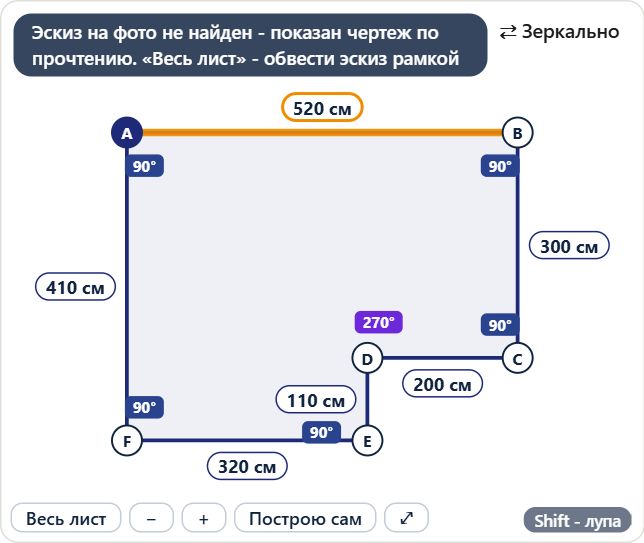
Эскиз на фото не найден
С версии 290 эскиз на фото с одним помещением находит и модель распознавания: вместе со стенами она отдает рамку эскиза, и чертеж ложится на фото даже там, где поиск по линиям контур не находит, например на листе в клетку, снятом под углом. Если программа все же не находит на фото эскиз помещения (контур не замкнут, линии бледные, часть эскиза закрыта пальцем; тень на листе и темная клетка тетради не мешают), в сверке вместо фото показан чертеж по прочтению - буквы углов и длины стен, а вверху надпись «Эскиз на фото не найден - показан чертеж по прочтению». Стены и углы правятся щелчком так же, помещение создается как обычно. Чтобы сверить чертеж с фото, нажмите Весь лист и обведите эскиз рамкой: чертеж совместится с эскизом. К чертежу - обратно.
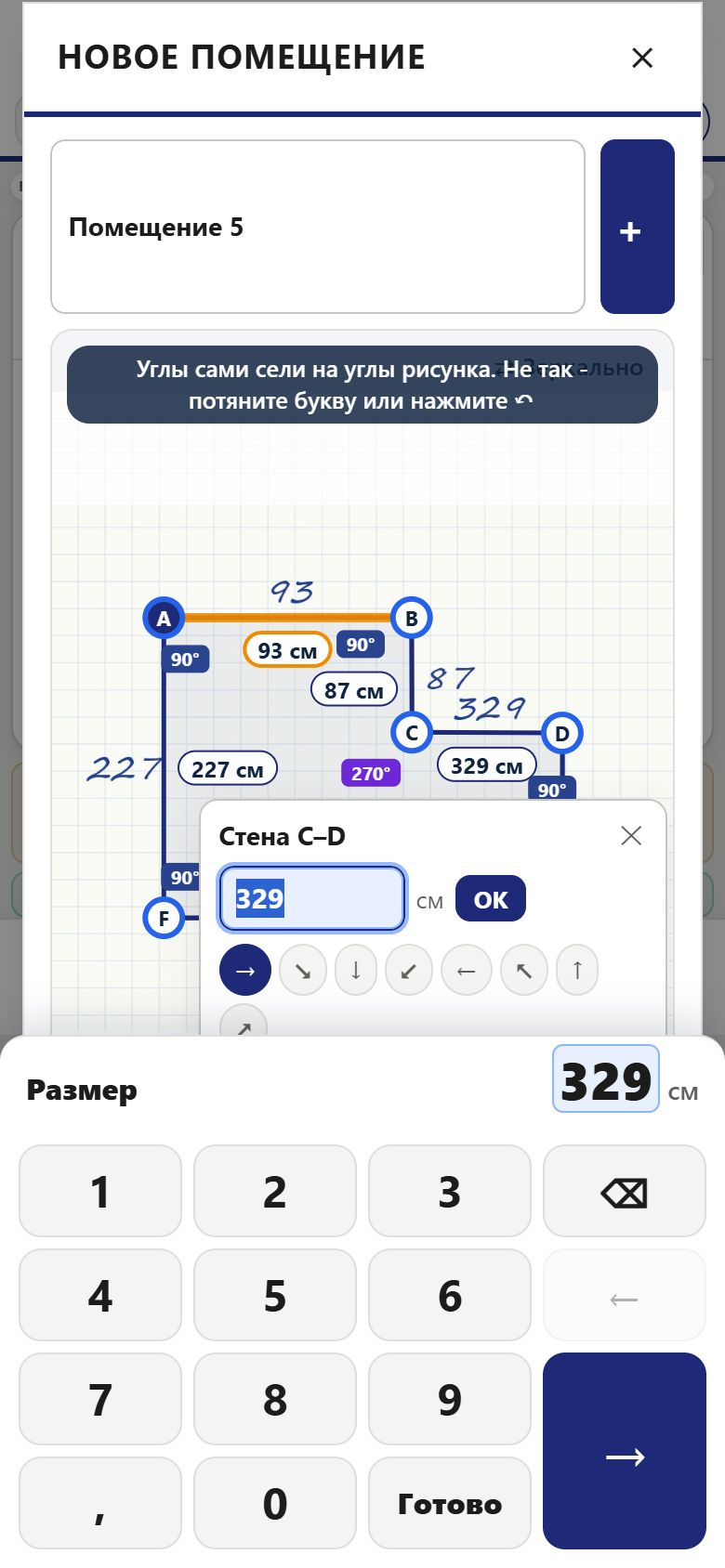
Ввод длин по фото на телефоне
На телефоне при фото эскиза окно распознавания занимает весь экран, таблицы стен нет (с 01.11.2026). Нажмите на длину стены прямо на чертеже поверх фото: откроется окошко стены с длиной и направлениями, а снизу - клавиатура размеров; OK - длина принята. Таблица стен с клавиатурой размеров - на листе Построю сам.
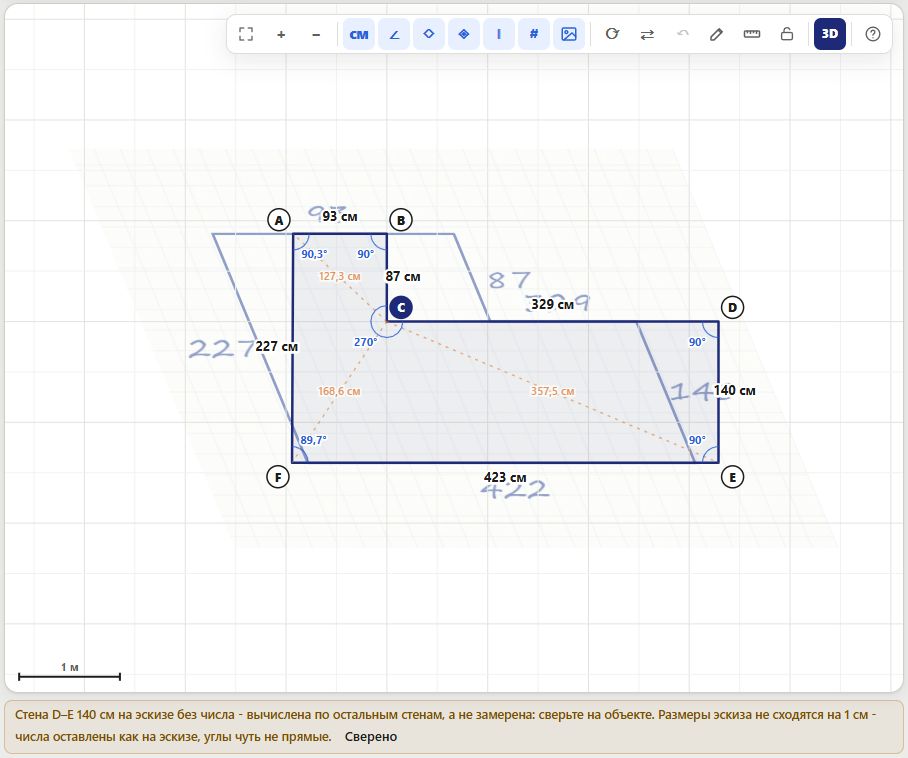
Как программа достраивает стены
Направления стен и повороты в углах берутся с эскиза: сверьте их с фото. Числа достраиваются так:
- Стена без числа. Если ее длина следует из остальных стен, программа вычисляет ее сама - в таблице длина серым. Две стены без числа вдоль одной стороны помещения (например, обе длинные стены прямоугольника) из остальных не вычислить: впишите длину одной из них.
- Числа как на эскизе. Помещение строится с числами, написанными на эскизе (исправить их можно в таблице стен); углы между стенами вдоль сторон помещения - 90°. Когда стены не сходятся на 1-5 см, числа все равно остаются как на эскизе, а углы получаются чуть не прямые. Под таблицей стен тогда появляется кнопка Выровнять под прямые углы - на ней написано, какая стена и как изменится: разницу берет самая длинная стена этой стороны, углы становятся ровно 90°. Вернуть числа эскиза - кнопка Вернуть числа эскиза. Не сходится больше чем на 5 см - кнопки нет: помещение строится по стенам как прочитаны, а подсказка просит сверить с фото числа и направления - скорее всего, неверно прочитана цифра или поворот стены.
- Диагонали на эскизе. Если на эскизе записаны диагонали, помещение строится по ним: так получаются косые углы. Диагональ, которая со стенами не сходится (такой треугольник не построить, контур перестает замыкаться или диагональ уходит за стену), программа не берет: могла быть перепутана буква угла или цифра. Не берется и диагональ, которая перегибает чертеж (с версии 290): модель часто читает числа диагоналей верно, а буквы углов путает, и такая диагональ сходится со стенами, только если сильно изменить угол, например сделать угол 90° углом 143°. Поэтому диагональ с эскиза не берется, если с ней хоть один угол чертежа отходит от угла эскиза больше чем на 10°. Когда вместе сходятся все диагонали эскиза (от двух), помещение действительно косое: они берутся, даже если меняют углы эскиза до 30°. Буквы по длине (с версии 292): числа диагоналей модель читает верно, поэтому для диагонали, которая так, как прочитана, не сходится, программа ищет пару углов, расстояние между которыми на чертеже отличается от ее числа не больше чем на 6 см, и ставит диагональ на эту пару, если она одна: следующая по близости пара дальше хотя бы на 4 см. Например, модель прочитала A-C 314, а 314 см на чертеже только между B и J - диагональ становится B-J. Если подходят две пары с почти одинаковым расстоянием, диагональ не берется: по числу не понять, какая из них. Диагональ, которая сошлась бы как прочитана, согнув углы не больше 30°, остается со своими буквами: это может быть верная диагональ косого помещения. У каких диагоналей буквы подобраны и что прочитала модель, написано под фото и под чертежом - сверьте с фото. Под фото написано, какие диагонали не взяты и какая у них длина по чертежу, например «A-C 598 и C-F 590 см со стенами не сходятся (по чертежу 535 и 381 см)», а помещение строится по остальным диагоналям и стенам; не взята ни одна - по стенам, как эскиз без диагоналей. Сверьте с фото и при необходимости впишите верную диагональ в таблицу диагоналей.
- Вычисленные стены под чертежом. Вычисленная стена с чертежом сходится по построению, поэтому после создания помещения под чертежом вместо «Замер сходится» - предупреждение: какие стены вычислены и какой длины и на сколько не сошлись числа эскиза, если углы получились чуть не прямые. Предупреждение уходит, когда такую стену поправили, или кнопкой Сверено - если замер на объекте совпал с вычисленным.
- Правила действуют только для стен, прочитанных с фото. Если в окне с фото нажать Очистить или назвать стены голосом, помещение строится по введенным стенам без достройки.
Контур по фото не сходится
Под таблицей стен появляются кнопки - где программа могла ошибиться: стена идет в другую сторону, числа двух стен перепутаны, неверно прочитана цифра, число - это ширина ступеньки, пропущена ступенька в углу. Сверьте с фото и нажмите подходящую - таблица стен изменится.
- Если фото не сошлось ни в одном прочтении, программа сама подставляет первый вариант, с которым контур сходится: над фото написано, что прочтение не сходилось и подставлен вариант, под таблицей стен - остальные варианты кнопками. Вариант верен не всегда - сверьте стены с фото.
- Кнопки «Число стены ... по остальным стенам N»: стена без числа или с неверным числом считается по остальным стенам.
- Косая стена прочитана не в ту сторону (версия 291): если косая сходится с остальными стенами, только идя в другую сторону, кнопка пишет это и углы у косых стен - «Косая стена H-I идет влево-вверх, а не вправо-вверх: тогда контур сходится (углы H = 242°, I = 86°, J = 122°)». Длины остаются как на эскизе, углы программа считает сама.
- Пропущенная ступенька (версия 294): программа записала две стены подряд в одну сторону, а на рисунке между ними шаг без числа - кнопка «Между стенами B-C и C-D (обе вниз) пропущена ступенька ...» вставляет ступеньку в таблицу стен. Если длина ступеньки получается из остальных стен, кнопка пишет ее сама; если нет - кнопок две (вправо и влево), курсор встанет в длину ступеньки, впишите ее по фото. После варианта для косой стены кнопки ступеньки остаются: углы у косых стен программа пересчитает по вписанной длине.
- Не хватает числа, которое программа не прочитала (например, высоты ступеньки): курсор перейдет в поле этой стены - впишите длину по фото, остальное программа посчитает.
- Вернуть прочтение модели возвращает стены так, как их прочитала программа.
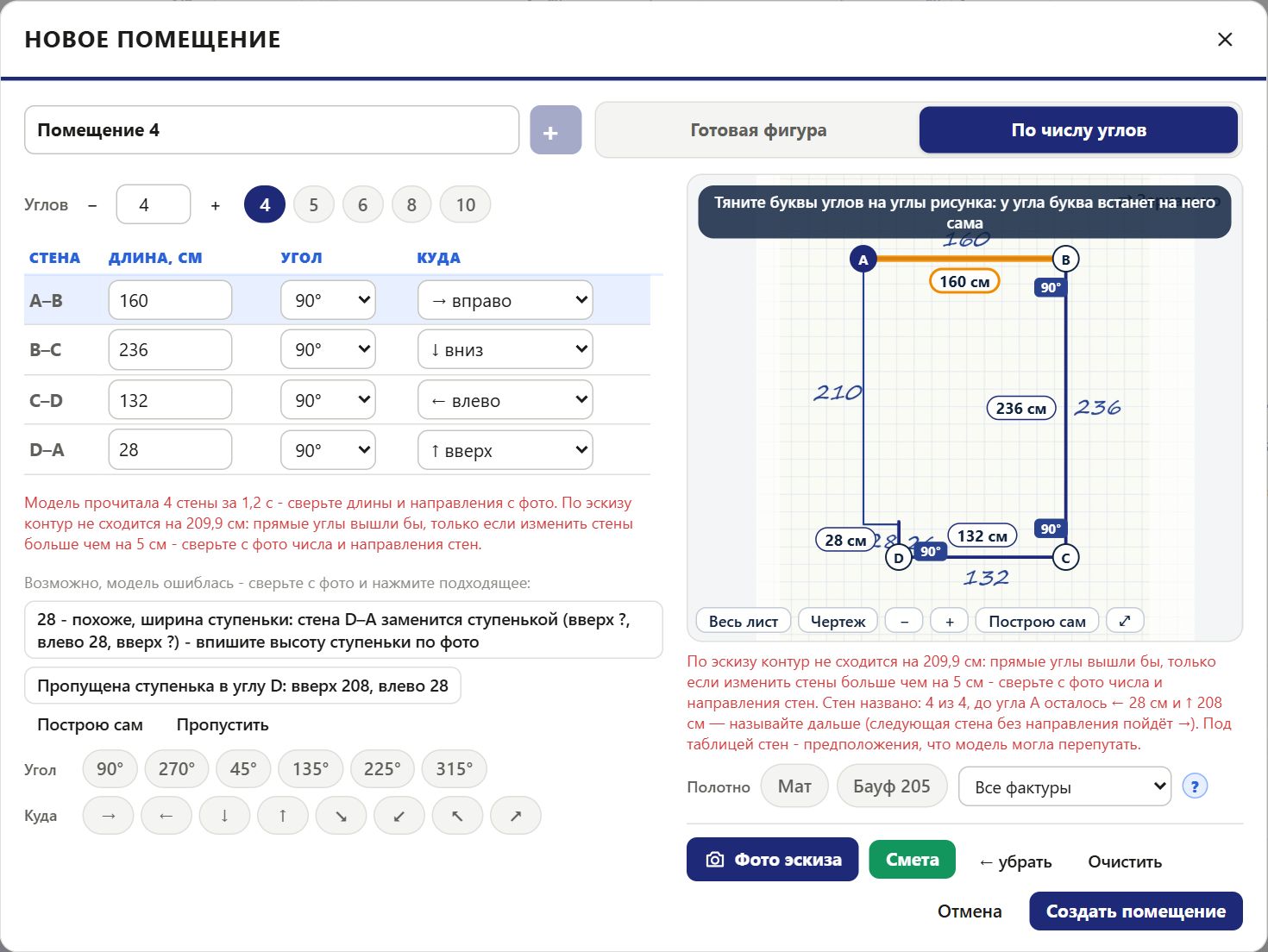
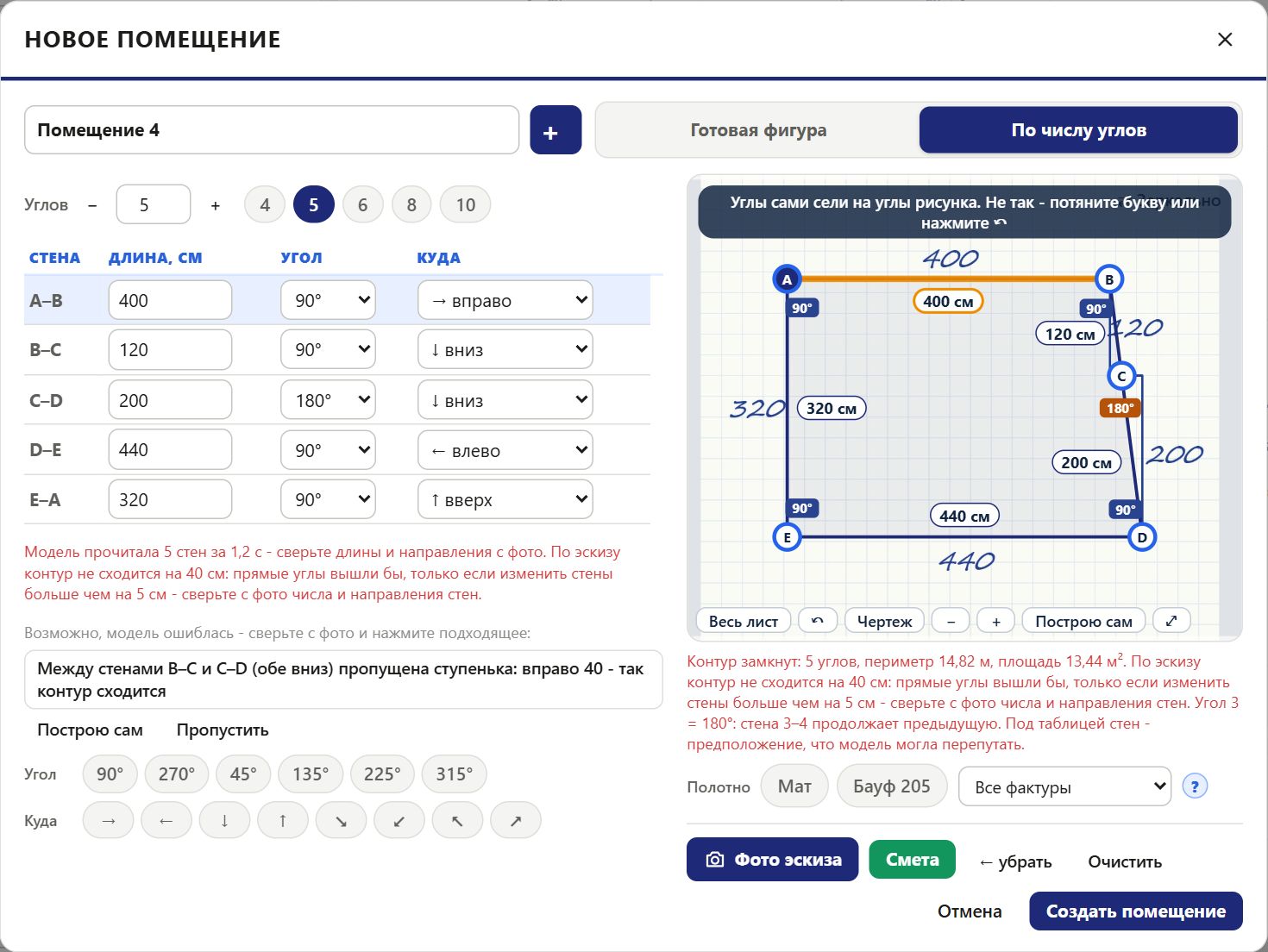
Если фото не распозналось
- Красная подсказка под фото: программа не нашла эскиз помещения, не разобрала стены («введите их вручную») или сообщает «Эскиз не распознан: ...» (например, распознавание сейчас недоступно). Фото остается на экране для сверки: введите стены вручную в таблице По числу углов или выберите готовую фигуру на вкладке Готовая фигура; на телефоне и планшете стены можно написать командами в поле под кнопками. Распознавание недоступно - повторите фото позже.
- Переснимите эскиз, если причина в снимке: эскиз целиком в кадре, контур замкнут, линии и цифры четкие, палец не закрывает эскиз.
- Не прочитан ни один размер помещения. Помещение не создается: впишите длины стен с фото. Под фото при этом появляется кнопка Пропустить - она убирает фото, и стены вводятся как обычно; на фото с несколькими помещениями вместо нее - Пропустить помещение: окно переходит к следующему помещению с этим же фото, а пропущенное больше не предлагается по очереди (вернуться к нему - щелчок по его эскизу на Весь лист). Когда помещения на фото закончатся, уведомление покажет, сколько из них построено и сколько пропущено.
- Фото больше 10 МБ не принимается («Фото больше 10 МБ - выберите поменьше»). Сообщение «Слишком много фото подряд, подождите несколько минут» значит, что за короткое время отправлено слишком много фото: повторите позже.
Фото эскиза под чертежом
С версии 300 у помещения, построенного по фото эскиза, под основным чертежом лежит эскиз этого помещения с фото: числа замерщика стоят рядом со стенами чертежа, и размеры удобно сверять, не открывая фото отдельно.
- Сразу подставляется эскиз того помещения, которое программа определила на фото, с полем вокруг под числа у стен; остальные эскизы листа не видны. Углы рисунка совпадают с углами чертежа: эскиз рисуют не в масштабе, поэтому фото бывает растянуто вдоль одной из сторон.
- Масштаб, сдвиг, поворот и Зеркально действуют и на фото. Оно полупрозрачное и лежит под контуром: размеры и буквы углов видны поверх рисунка.
- Кнопка с картинкой на панели над чертежом убирает фото и возвращает его (до открытия другого заказа). Показывать ли фото сразу - галка «Фото эскиза под чертежом» в личных настройках.
- У помещений, построенных до версии 300 или ботом по фото, эскиз на фото программа находит сама; не нашла - под чертежом весь лист. В PDF, печать и файлы фото не попадает.
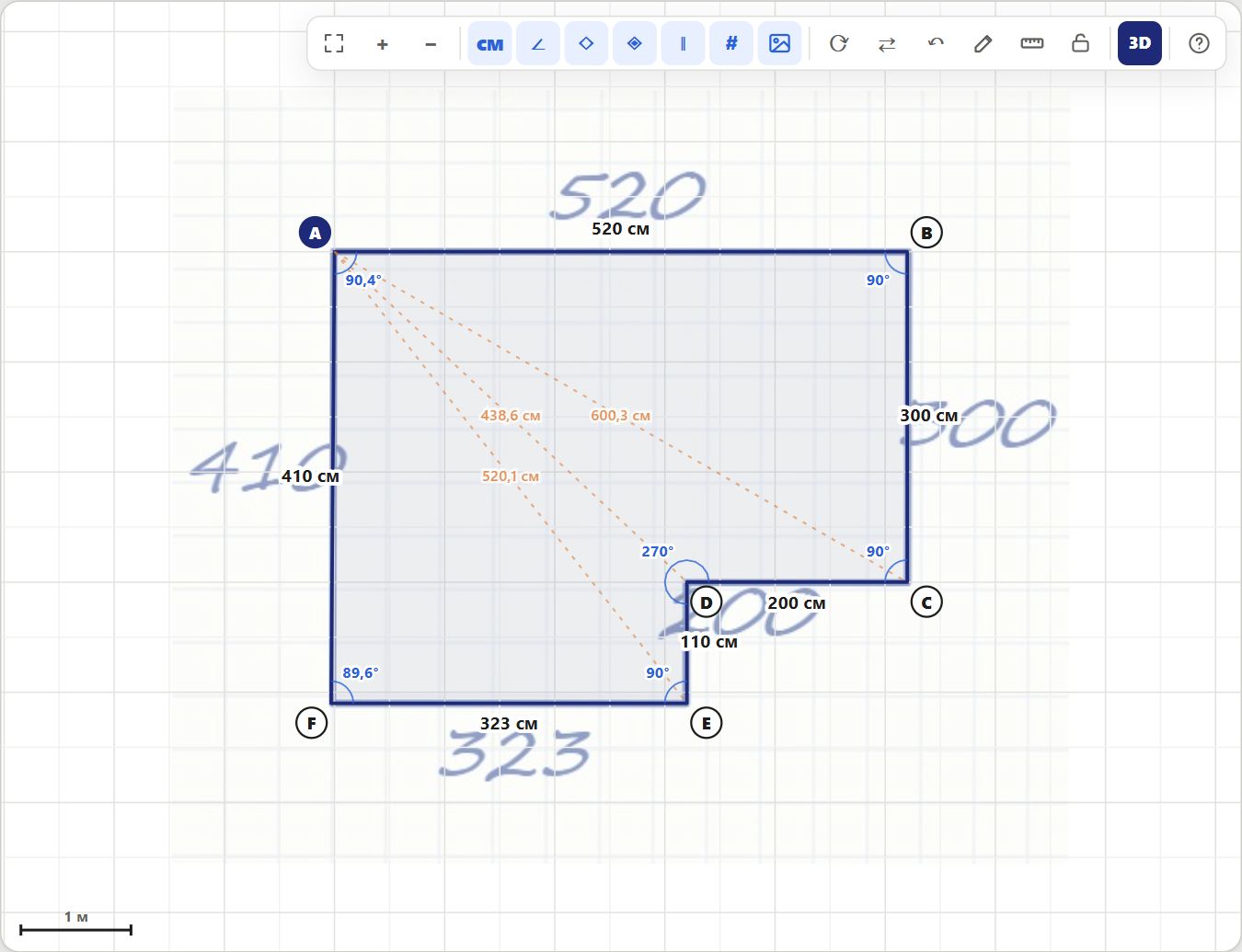
6.Замер: стороны, диагонали, углы
- Обозначьте углы латинскими буквами по часовой стрелке от угла у входа: A, B, C... Сторона «A-B» идет от угла A к углу B.
- Стороны меряйте по стене на уровне будущего потолка, в сантиметрах. Впишите их в таблицу Сторона / Длина; рядом серым видна длина по чертежу.
- Диагонали: из базового угла (поле Из угла, обычно A) замерьте диагонали до всех несоседних углов (A-C, A-D...). Пока диагональ не замерена, поле пустое, а серым показана длина по чертежу.
- Замерены не все диагонали. Углы, до которых замеров нет, программа берет по эскизу - по направлениям стен, как их нарисовали или ввели в окне Новое помещение (90°, 135°, 270°...), - и подгоняет под введенные замеры. Чертеж не зависит от порядка ввода замеров. Чем больше диагоналей замерено, тем меньше в чертеже остается от эскиза; когда замеры задают все углы, эскиз уже не нужен.
- Если из одного угла видны не все углы (Т- и П-образные комнаты), нажмите Подобрать диагонали - программа предложит диагонали, которые не проходят через стены. Их и замеряйте.
- Контрольные диагонали (например B-D) добавляйте, когда сомневаетесь, галочкой контр.: программа покажет расхождение.
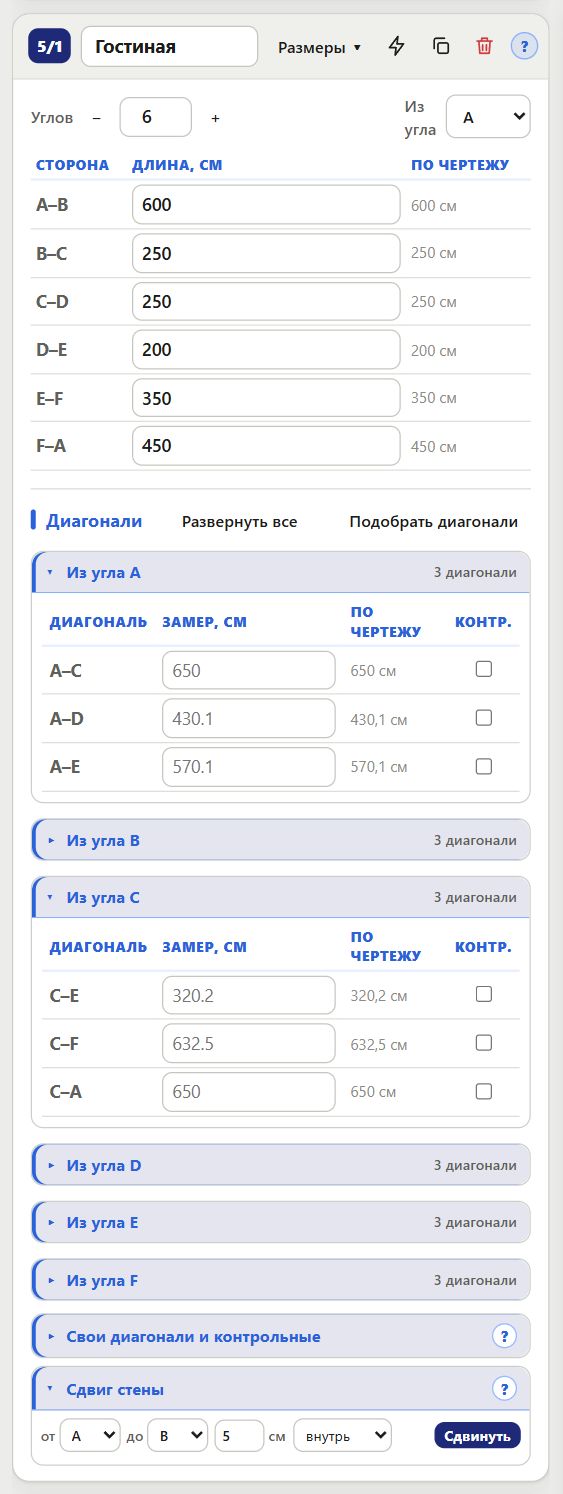
На телефоне - своя клавиатура для размеров
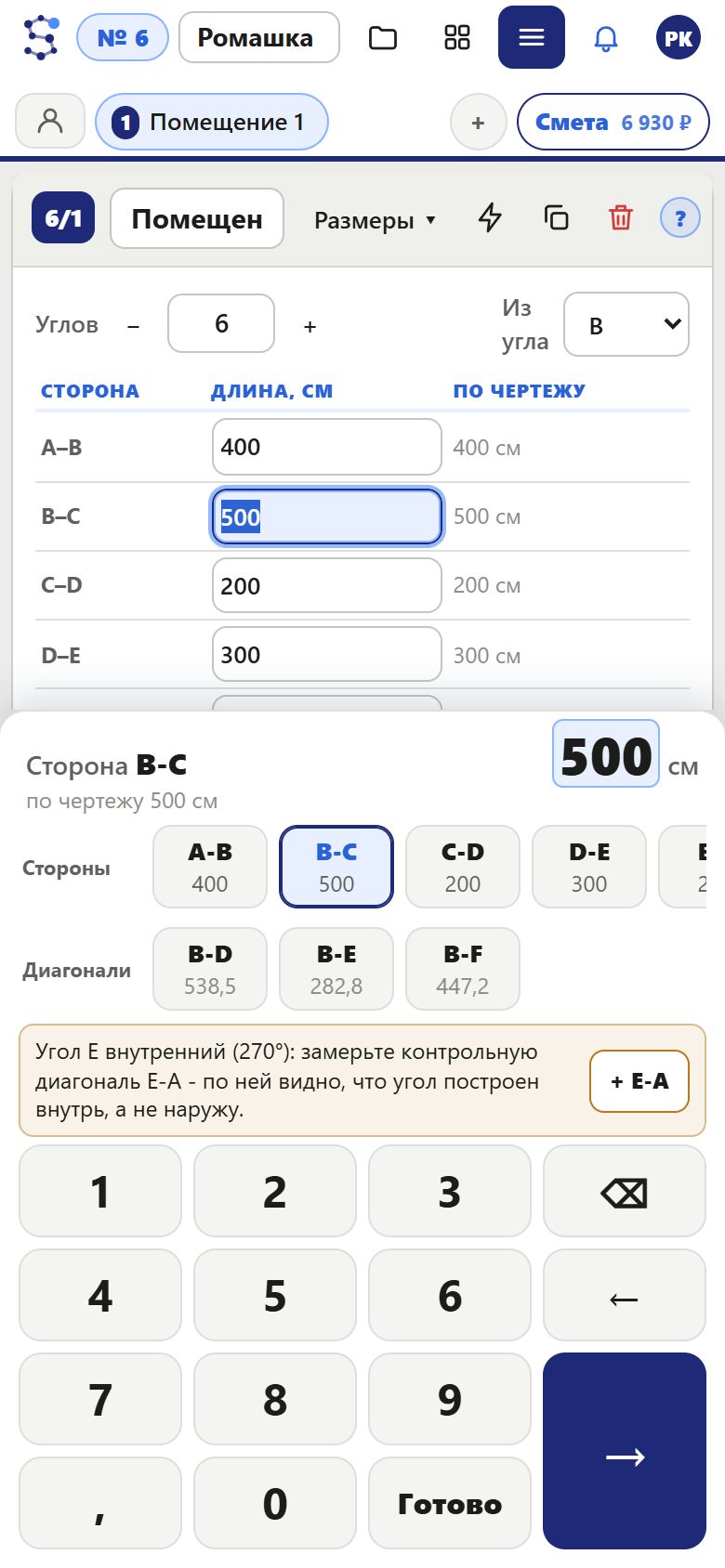
На телефоне поля размеров (стороны, диагонали и число углов в карточке помещения, размеры в окне Новое помещение) открывают не клавиатуру телефона, а крупную цифровую клавиатуру построителя снизу экрана. Поля карточки прокручиваются над ней, текущее поле выделено. Чертежа над клавиатурой на телефоне не видно: с 01.11.2026 карточка помещения на телефоне открывается на весь экран вместо чертежа.
- Нажмите поле стороны, например A-B. Значение выделено: первая цифра его заменяет, ⌫ стирает.
- Наберите длину и нажмите → - клавиатура перейдет к следующей стороне B-C, после сторон - к диагоналям: размеры идут лентой. ← - к прошлому размеру.
- Над цифрами - лента всех сторон и диагоналей с замерами: нажатие на нее открывает нужный размер. У пустой диагонали серым показана длина по чертежу.
- Готово или нажатие мимо клавиатуры ее закрывает; после последнего размера → тоже закрывает.
Если в комнате есть внутренний угол (больше 180°, как у Г-образной), а диагонали из него к другим углам, кроме опорного, нет, на клавиатуре появляется подсказка Угол E внутренний (270°): замерьте контрольную диагональ E-A с кнопкой + E-A: она ставит у этой диагонали галку контр. и сразу открывает ее замер. Если опорный угол видит не все углы, построение по диагоналям может поставить внутренний угол наружу, а замер все равно сойдется; контрольная диагональ это покажет. На компьютере и планшете поля размеров обычные; сдвиг стены (бывает со знаком минус) набирается клавиатурой телефона.
Диагонали кривых и вырезов
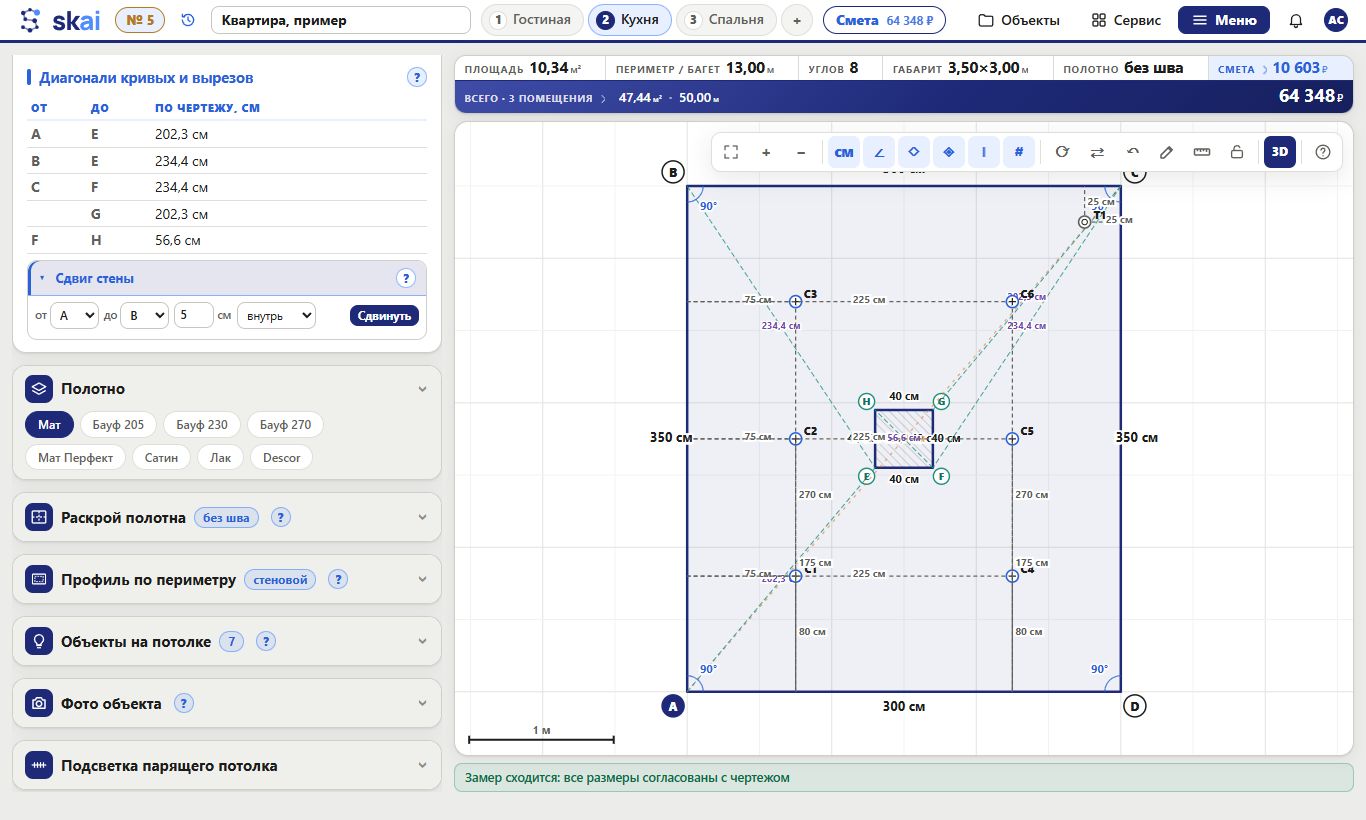
Если в помещении есть дуга, перегиб уровня или вырез в полотне, под диагоналями помещения появляется таблица Диагонали кривых и вырезов: от каких точек до каких углов потолка мерить на объекте, чтобы перенести кривую, перегиб или вырез в натуру, и длина каждой такой диагонали по чертежу. Вершины перегибов и вырезов подписаны буквами, продолжающими буквы углов. На чертеже те же диагонали показывает кнопка ◈ над чертежом. Таблица относится к открытому помещению и пересчитывается сразу, как только меняются стены, диагонали, дуги, перегибы или вырезы.
Проверка замера
- Зеленая строка Замер сходится под чертежом - все размеры согласованы между собой и с чертежом.
- Желтые предупреждения - расхождение замера и чертежа больше 1 см, самопересечение контура, диагональ вне контура, объекты вне потолка. Расхождение больше 3 см - красным: перепроверьте замер до раскроя полотна.
- Красные ошибки - «Не хватает диагоналей...», «Угол ... не строится...», «Сторона ...: введите длину»: добавьте или исправьте диагональ (Подобрать диагонали), исправьте цифру.
- Предупреждения печатаются в PDF для монтажников и в тексте замера, в PDF для клиента их нет.
У круга и эллипса нет сторон, диагоналей и углов: строка «Замер сходится» не показывается, светильники задаются отступами от габарита, сдвиг стены, вырезы и конструктор не работают. Кнопка Размеры у названия помещения сворачивает и разворачивает таблицу размеров; рядом: молния - перестроить помещение, копия - дублировать, корзина - удалить. В конце строки - знак ? с пояснением, что делают эти кнопки (с версии 418; полоса «Размеры и диагонали свернуты - показать» под строкой убрана - показывает их та же кнопка Размеры, у свернутых размеров ее стрелка смотрит вправо).
Правка прямо на чертеже
- Букву угла можно тянуть мышью (на телефоне - задержать палец на букве около полсекунды): стороны, углы и диагонали пересчитаются. Вернуть как было - Отменить в подсказке или Esc.
- Светильники и точки линий перетаскиваются так же.
- Замок над чертежом запрещает случайно сдвинуть углы и объекты. Он общий с замком в 3D.
Конструктор (карандаш над чертежом)
Включите карандаш и щелкните:
- по углу - задать градусы, скруглить или срезать угол, удалить угол;
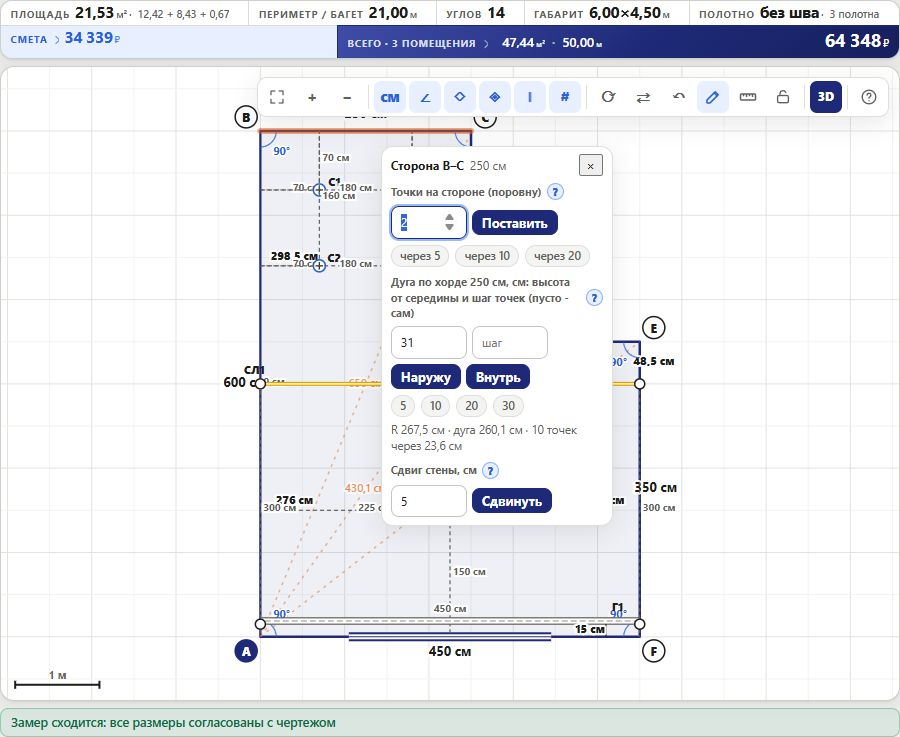
- по стене - поставить на стене точки (поровну по числу или чипом «через 5, 10, 20 см»), сделать дугу (высота в середине, наружу или внутрь) или сдвинуть стену;
- хорды дуг и скруглений на чертеже без подписей - в них нет смысла; длина каждой хорды есть в таблице сторон;
- правая кнопка мыши удаляет угол, точку или объект;
- у каждой функции в окне есть знак ? (с версии 409): наведите на него курсор - появится пояснение, что делает функция; на телефоне нажмите, повторное нажатие или Esc закрывает подсказку. Раньше эти пояснения лежали абзацами прямо в окне, и оно занимало пол-экрана.
Дуга стены
Дуга задается хордой (это сама сторона) и высотой от середины хорды до вершины дуги; кнопки Наружу и Внутрь выгибают ее в нужную сторону. Под полями сразу видно, что получится: радиус, длина дуги, сколько будет точек и через сколько сантиметров.
- шаг точек - поле шаг рядом с высотой и чипы 5, 10, 20, 30 см. Пустое поле - шаг подберется сам по радиусу дуги: на маленьком скруглении (радиус до метра) - через 10-15 см, на пологой дуге - реже, до 30 см. Например, дуга на стене 39 см с высотой 5 см получит три точки через 10 см;
- высота больше половины хорды не бывает - будет взят полукруг, об этом скажет подсказка под полями;
- точек на одну дугу - не больше 60, в помещении всего - не больше 120 вместе с углами; если шаг мелкий, программа возьмет ближайший возможный и предупредит;
- от каждой точки дуги ко всем углам потолка предлагаются диагонали - на чертеже и в таблице «Диагонали к точкам дуги».
Скругление угла
В окне угла блок Скругление: два поля - отступы от угла по его сторонам (или чип 5, 10, 20, 30, 50 см - сразу в обе стороны). Под полями сразу видно, что получится: радиус, длина дуги и новые длины сторон. Нажмите Скруглить - угол заменит дуга, стороны станут короче на отступы.
- отступы равны - дуга окружности, которая касается обеих стен: радиус равен отступу у прямого угла (у косого - считается сам, он показан под полями и подписан у дуги на чертеже как «R 30 см»);
- отступы разные - плавная дуга, тоже касательная к стенам; на чертеже у нее подписаны сами отступы;
- работает и на углах «внутрь комнаты» (270° и прочие): такой угол скругляется наружу, площадь потолка чуть растет;
- точки скругления - точки дуги: углами потолка они не считаются (в смете углов не прибавится), а длина дуги идет в криволинейные участки раскроя; диагонали к ним не предлагаются - скругление выносят на объект по отступам от угла;
- щелчок по точке скругления дает Вернуть угол: вершина возвращается на пересечение стен, стороны снова удлиняются. Отменить скругление можно и кнопкой ↶.
Срез угла
Рядом со Скруглить - кнопка Срезать, отступы берутся из тех же двух полей. Вместо вершины на контуре появляются две новые вершины - на отступах от нее по обеим сторонам - и прямая стена между ними: так рисуют угол, срезанный вентиляционным коробом, колонной или косой стеной, когда на объекте измерены два отступа от угла. Под полями до нажатия видны длина среза и новые длины сторон.
- новые вершины - обычные углы потолка: у них подписаны градусы (у прямого угла при равных отступах - по 135°), они считаются в смете, к ним предлагаются диагонали, а длина среза подписана на чертеже и есть в таблице сторон, как у любой стены;
- отступ больше стороны подрезается до нее, об этом скажет подсказка; срез короче 1 см контур не примет;
- работает и на углах «внутрь комнаты» (270° и прочие): срез уходит наружу, у прямого внутреннего угла при равных отступах новые углы по 225°;
- чипы 5, 10, 20, 30, 50 см по-прежнему сразу скругляют; для среза впишите отступы в поля и нажмите Срезать. Вернуть угол - кнопкой ↶: отдельной кнопки «Вернуть угол» у среза нет, его вершины - обычные углы.
Точка на стороне с отступом от угла
В том же окне угла, ниже скругления и среза, - строка Точка на стороне: отступ от угла (версия 406): поле отступа и две кнопки по сторонам этого угла, например На A-B и На B-C. Нажатие ставит на выбранной стороне точку ровно на этом расстоянии от угла - так по замерам от угла размечают выступ, нишу, колонну или начало короба, когда измерен именно отступ от угла, а не деление стены поровну.
- точка обычная, как от Поставить в окне стороны: угол у нее 180°, она не точка дуги. Дальше ее тянут мышью внутрь или наружу, задают ей градусы щелчком, ставят от нее следующую точку тем же способом или удаляют правой кнопкой;
- отступ - от 1 см и не ближе 1 см к другому концу стороны; больше - подсказка с длиной стороны. Поле заполняется тем же отступом, что и у скругления, единицы - как во всем построителе;
- буквы углов за точкой сдвигаются на одну: подсказка после нажатия называет и новую точку, и новую букву угла, если она сменилась. Стороны, диагонали и раскрой пересчитываются как при любой правке контура, чертеж не разворачивается; отменить - кнопкой ↶;
- у точки дуги (скругление, дуга стены) такой строки нет: отступ ставится только от угла.
Сдвиг стены
Блок Сдвиг стены внизу карточки помещения. С версии 417 он сворачивается щелчком по заголовку, как подразделы диагоналей: в заголовке видно, сколько сдвигов задано, знак ? стоит в конце его строки, а свернут он или раскрыт, построитель помнит. Поля идут одной ровной строкой в том порядке, в каком их заполняют: от какого угла до какого идут стены, на сколько сантиметров их сдвинуть и куда - внутрь или наружу относительно потолка; кнопка Сдвинуть - справа. Выберите углы (по обходу: от A до C - стены A-B и B-C; от A до A - весь контур), впишите отступ, выберите направление и нажмите Сдвинуть. Минус в поле тоже разворачивает сдвиг наружу и сам переключает окно направления. Какие стены выбраны, написано в подсказке кнопки Сдвинуть (наведите на нее курсор): отдельной строки под полями с версии 418 нет. У каждого сделанного сдвига в списке направление меняется тем же окном. Каждая стена цепочки переносится параллельно себе, стены по краям цепочки становятся короче или длиннее, внутри цепочки стены пересекаются между собой - углы те же, их число не меняется. Замкнутый сдвиг (от A до A) переносит все стены сразу: весь потолок становится меньше или больше на заданный отступ, например под короб или нишу по периметру. В конструкторе щелчок по стене сдвигает одну эту стену. Контур по замерам остается на чертеже пунктиром, сплошной - сдвинутый, у каждой сдвинутой стены подпись «сдвиг 5 см». Площадь, периметр и раскрой считаются по сдвинутому контуру, замеры не меняются, светильники и вырезы остаются на местах. Сдвиг, после которого какая-то стена исчезла бы или контур пересек сам себя, не выполняется - построитель скажет об этом. В списке сделанных сдвигов у каждого можно поменять углы и величину или убрать его.
7.Полотно
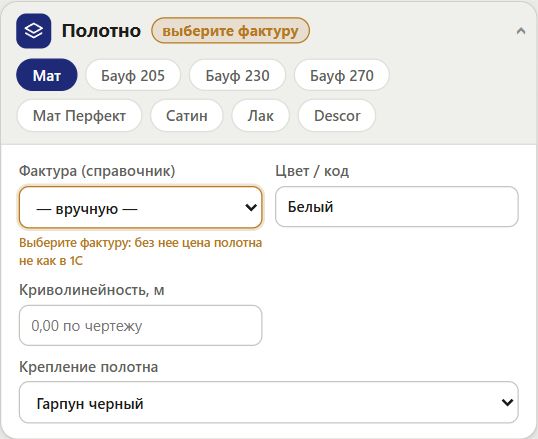
Карточка Полотно - фактура, цвет и крепление полотна, которые выбрал клиент. От фактуры и цвета зависят доступные ширины рулона и цена полотна в смете заказа.
- Предлагаются только фактуры, по которым у поставщика есть полотно: остальных нет ни в списке Фактура, ни среди кнопок быстрого выбора. Если фактура выбрана в помещении раньше, а полотна у поставщика больше нет, она остается в списке с пометкой «нет полотна в 1С».
- Кнопки быстрого выбора: Мат, Бауф 205, Бауф 230, Бауф 270, Мат Перфект, Сатин, Лак, Descor. Каждая кнопка подставляет готовую фактуру; в заказе показаны только кнопки тех фактур, по которым у поставщика есть полотно. Если после нажатия кнопки в карточке осталась пометка «выберите фактуру», выберите фактуру в списке.
- Фактура (справочник) - любая из предлагаемых фактур, в списке они сгруппированы по типу полотна. Цвет / код - список цветов выбранной фактуры; пункт Свой код... открывает поле для ввода вручную. У фактуры без списка цветов цвет вводится в поле.
- Криволинейность - длина криволинейных участков в метрах: дуги и скругления углов, у круга и эллипса - весь периметр. Пусто - считается по чертежу; введенное число заменяет расчет.
- Крепление полотна: Гарпун черный (стоит у нового помещения), Гарпун белый, Гарпун с короткой ножкой черный, Гарпун видимый или Без гарпуна (штапик, клипсо) - у такого крепления усадка 0 %. Выбранный гарпун уходит поставщику вместе с потолком в заказе; в заголовке карточки он виден, если выбран не черный. У помещений, где раньше стоял «гарпун невидимый», теперь черный гарпун; раскрой от этого не меняется.
8.Раскрой полотна и вырезы
Карточка Раскрой полотна показывает, как полотно кроится из рулона: ширину рулона, число полос и швов, расход. Расход пленки, швы, внутренние вырезы и остатки полотна используются при расчете цены потолка в смете заказа (Смета). В заголовке карточки - итог раскроя: «без шва», число кусков или полотен (если потолок делят гардина или световая линия), «из остатка п. N» у потолка из остатка.
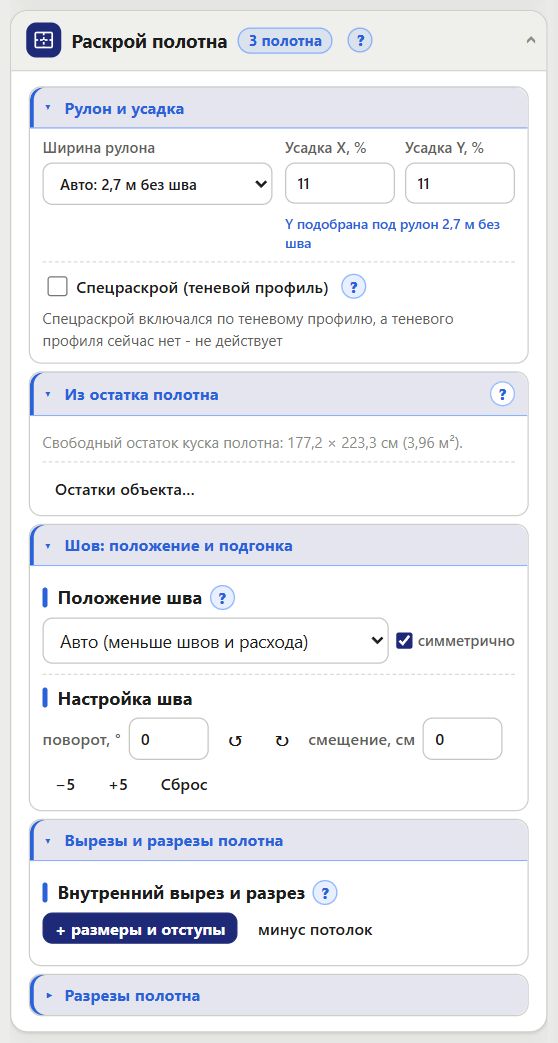
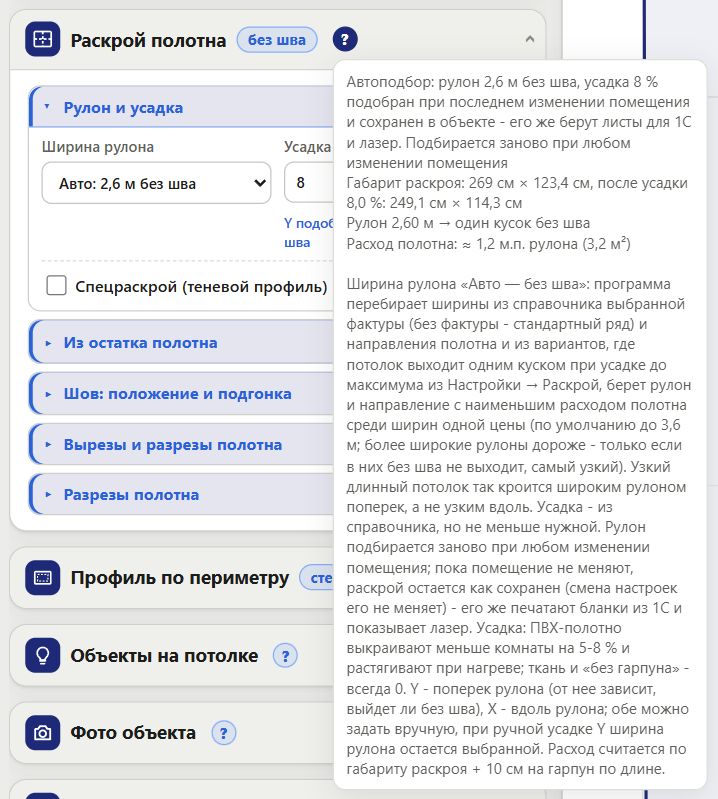
- Ширина рулона: по умолчанию Авто - без шва. Построитель перебирает ширины рулона и направления полотна и берет рулон, в котором каждое полотно помещения выходит одним куском (включая нишу у окна за гардиной), с наименьшим расходом полотна среди рулонов одной цены - до 3,6 м (граница показана в подсказке «?» карточки). Усадка подбирается вместе с рулоном. Более широкие рулоны (3,8 м, 4 м, 4,5 м и дальше) дороже: их подбор берет, только когда в рулон до 3,6 м потолок без шва не выходит, и самый узкий из них. Если без шва потолок не выходит ни в один доступный рулон, берется рулон с наименьшим числом полос. Пример: потолок 1,23 × 2,69 м кроится рулоном 2,6 м поперек длинной стены - расход 3,2 м², а не рулоном 1,5 м вдоль нее - 3,9 м². Результат подбора показан первой строкой списка ширины («Авто: 2,6 м без шва»), а сколько был бы расход на самом узком рулоне - в знаке ? карточки. Фактурные полотна с рисунком и ткань кроятся по меньшей ширине помещения, подбирается только ширина.
- Ширины рулона в заказе дилера. Подбор берет только те ширины, для которых у поставщика есть цена этой пленки и цвета; остальные ширины в списке недоступны, у них пометка «нет в 1С». Ширину можно выбрать вручную - тогда Авто подбирает только направление полотна.
- Цвет и ширина - как у поставщика. У пленки бывает не каждая пара цвета и ширины: например, «Мат цветной» в цвете 507 выпускается только шириной 2,7, 3,2, 4,0 и 5,0 м. Подбор рулона берет только ширины, которые есть у выбранного цвета; в списке цветов пометкой «нет в 1С» отмечены цвета, которых у этой пленки нет. Если пара все же не из списка (ширина задана вручную или помещение сохранено раньше), в карточке Полотно предупреждение: «потолок не загрузится в заказ 1С» и ширины, которые есть. Выберите Авто или одну из этих ширин.
- Ширина - та, что есть на производстве. Цветные полотна на разных производствах «Сферы» есть в разных ширинах. Ваш заказ кроит производство, к которому в 1С привязан ваш контрагент, и подбор рулона цветного полотна берет только ширины, которые там есть: на складе есть остаток или такую ширину кроили за последние 90 дней. Остальные ширины в списке помечены «нет на производстве» и не выбираются. Если ширина выбрана вручную или помещение сохранено раньше, в карточке Полотно предупреждение и ширины, которые есть: выберите одну из них или Авто. Белые полотна не ограничиваются. Нужна ширина, которой на производстве нет, - уточните у менеджера «Сферы».
- Когда рулон подбирается заново. При любом изменении помещения - размеров, углов, светильников и других объектов, вырезов, полотна, крепления, положения шва. Пока помещение не меняют, раскрой остается таким, каким сохранен. У заказа «В работе» набор ширин запоминается при переводе в работу: последующее изменение цен поставщика рулон и раскрой не меняет.
- Усадка X и Y: X - вдоль рулона, Y - поперек, в процентах. Усадка - это растяжение: полотно кроится меньше комнаты и натягивается при монтаже, поэтому расход считается по размерам после усадки. При автоподборе значения подбираются вместе с рулоном; обе можно задать вручную, от 0 до 30 %. Значение вне рабочего диапазона принимается, под полями появляется подсказка с границами диапазона. Ручной ввод снимает автоподбор: ширина рулона остается подобранной, вернуть подбор - Авто - без шва в списке ширины. У ткани и крепления «без гарпуна» усадка 0 %.
- Положение шва: Авто (меньше швов и расхода) - меньше швов, при равном - направление полотна с меньшим расходом; или Вдоль стороны - полотна и швы параллельны выбранной стене, можно с отступом от нее. Рулон тогда тоже идет вдоль этой стены: у узкого длинного потолка «вдоль длинной стены» шва нет, если ширина потолка поперек нее меньше рулона; чтобы рулон шел поперек, выберите короткую стену. Галочка симметрично расставляет швы поровну.
- Настройка шва: поворот (кнопки ↺ ↻ и поле в градусах), смещение в сантиметрах, кнопки -5 / +5, Сброс.
- Расчет раскроя (габарит после усадки, число полос, расход) - в знаке ? карточки. Швы на чертеже - красный пунктир.
Теневой профиль: спецраскрой
Потолок с теневым профилем (KRAAB EuroKraab, Flexy EURO и другие теневые) кроится со своей усадкой, а внешние углы помещения - углы стены, которые выступают в комнату (на чертеже 270°), - отмечаются на чертеже.
- Включается автоматически, когда в карточке Профиль по периметру выбран теневой профиль - по всему периметру или у отдельных стен: в карточке Раскрой полотна, подраздел Рулон и усадка, ставится галка Спецраскрой (теневой профиль), внизу экрана появляется сообщение с кнопкой Отменить. Галку можно поставить вручную (без теневого профиля она действует на весь периметр) или снять. В заказе «В работе» спецраскрой не меняется.
- Усадка спецраскроя (обычно 10 %) ставится по X и Y вместо усадки, которую подбирает автоподбор; рулон подбирается с учетом этой усадки, а расход считается по размерам после нее. Усадку, заданную вручную, включение не меняет: под галкой появляется кнопка Поставить 10 %. Ткань и «без гарпуна» - усадка 0 %. Если спецраскрой сняли при ширине рулона, выбранной вручную, под галкой появляется кнопка Вернуть усадку фактуры.
- Внешние углы - у стен с теневым профилем. Под галкой - строка с усадкой, профилем и углами (например Угол: D); на чертеже у такого угла оранжевый треугольник (когда на чертеже показаны углы).
- Поля Стороны угла, % (с какой усадкой кроятся две стены внешнего угла, обычно 8 %; диагональ от угла остается с усадкой спецраскроя) и Крест, % (подрезка лекала напротив внешнего угла) на чертеж, площадь, расход и цену не влияют - это лекало для производства; значения можно оставить как стоят.
- Потолок под теневым профилем со швом - под чертежом предупреждение: проверьте, допустим ли шов, или возьмите рулон шире в карточке Раскрой полотна.
Внутренний вырез
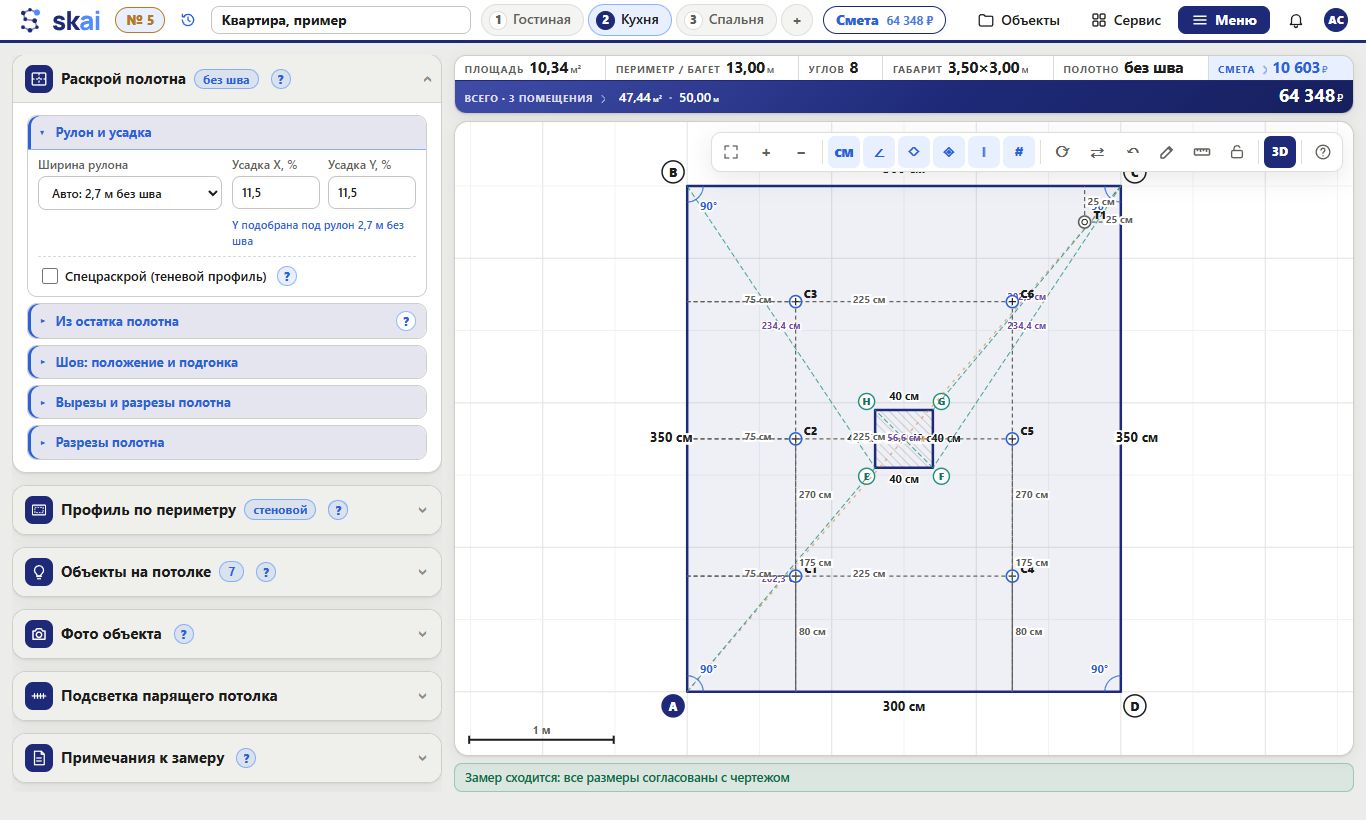
Отверстие в полотне под колонну, короб или второй уровень. Вырезы добавляются в карточке Раскрой полотна, подраздел Вырезы и разрезы полотна.
- + размеры и отступы - прямоугольник: ширина и высота, угол, от которого отсчитывать, отступы по высоте и ширине, поворот.
- минус потолок - из полотна вычитается контур другого помещения этого заказа (например, второй уровень нарисован отдельным помещением). Он ставится своим углом A в точку с отступами.
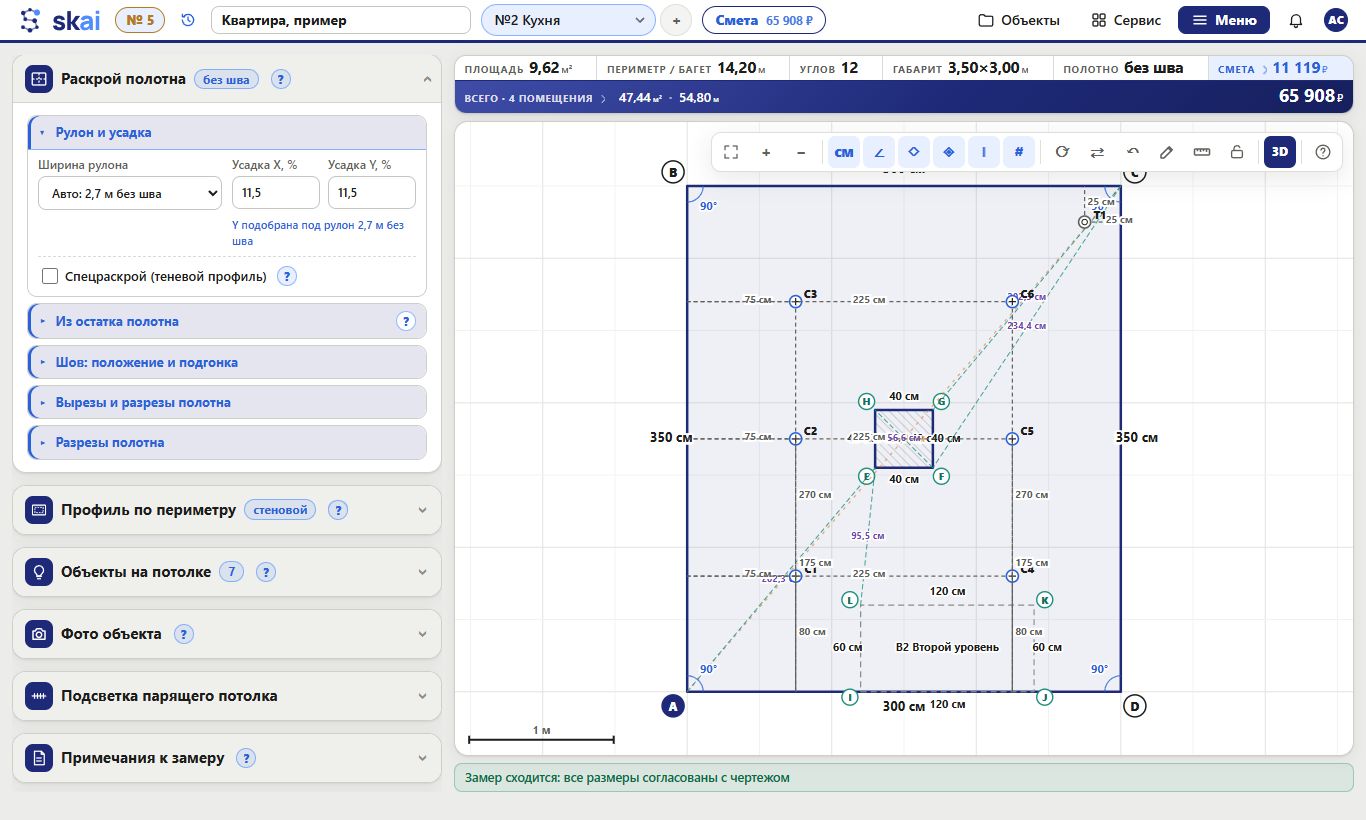
Вырез внутри полотна - дыра: площадь полотна считается без нее, гарпун и углы выреза идут в комплектацию, а сам вырез учитывается при расчете цены полотна; в строке выреза видны его площадь, гарпун и число углов. На чертеже вырез заштрихован, его вершины подписаны буквами, которые продолжают буквы углов помещения (E, F, G, H), стороны - длинами. Вырез через всю полосу делит ее на два куска. Поставленный вырез закреплен на чертеже: мышью он не двигается, его положение задают отступы в карточке.
Вырез у стены и за стеной
- Прямоугольный вырез за стены полотна не выходит. Если введенные отступы, размеры или поворот выводят его за стену, построитель сам сдвигает вырез внутрь, до стены остается 2 мм, и пишет Вырез не выходит за стены полотна - сдвинут внутрь. Вырез, который больше помещения, уменьшается с теми же пропорциями: в сообщении - прежний и новый размер.
- «Минус потолок» можно ставить на край полотна: вплотную к стене, в угол или частично за стену. Полотно обрезается по контуру вычитаемого помещения - так срезают край под второй уровень. В строке выреза: обрезка полотна по краю, срезанная площадь, длина нового края и прибавка углов. Площадь, периметр, углы и раскрой считаются по полотну после обрезки. Вырез от стены до стены делит полотно на два.
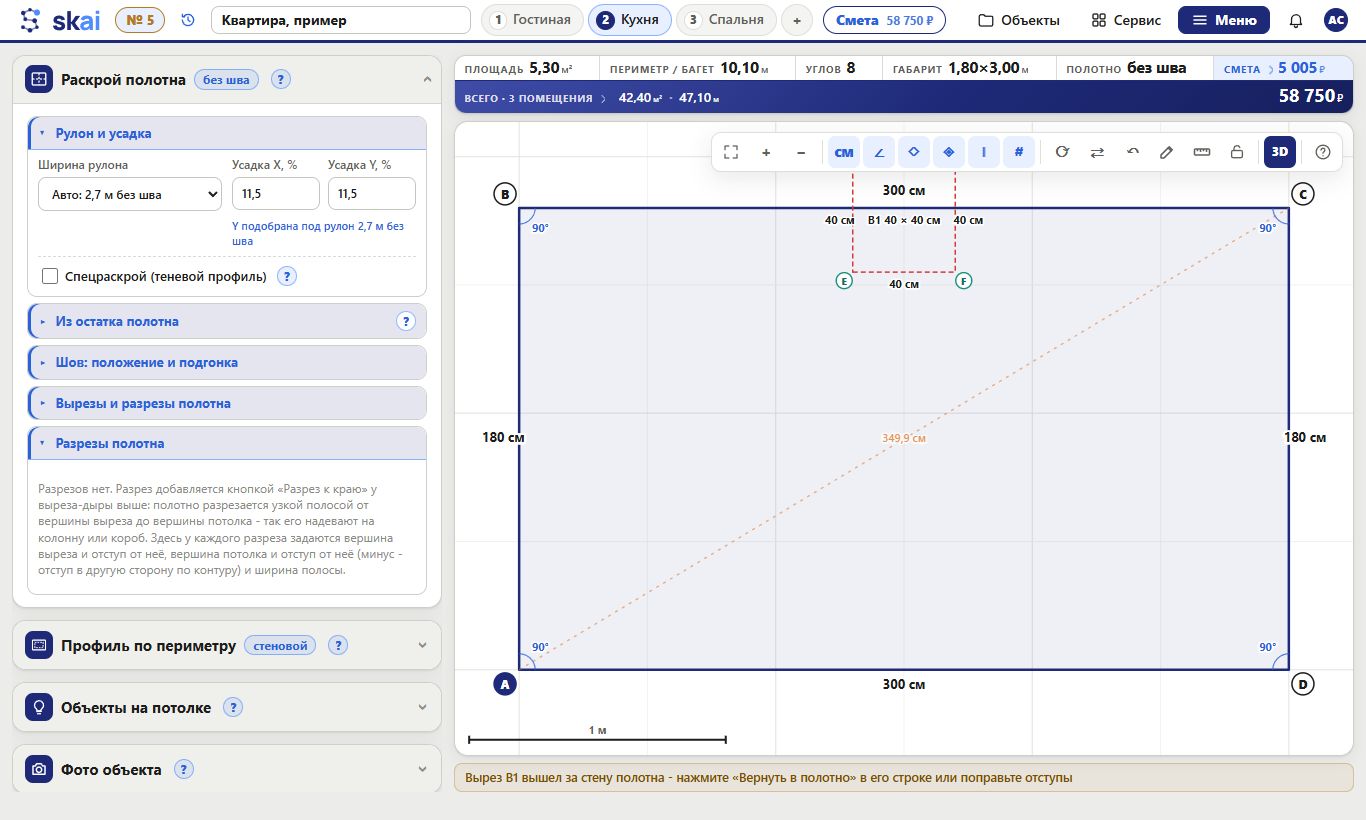
- Помещение изменили, и прямоугольный вырез оказался за стеной (другая длина стены, сдвиг стены). Построитель такой вырез сам не двигает: отступы остаются теми, что ввел замерщик. Строка выреза становится красной - вышел за стену полотна, на чертеже вырез показан красным пунктиром, под чертежом появляется предупреждение, оно же попадает в PDF для монтажников и в текст замера. Кнопка Вернуть в полотно в строке выреза сдвигает его внутрь, а если он не помещается - уменьшает. Пока кнопка не нажата и отступы не исправлены, полотно считается обрезанным по вырезу.
- Ошибка - у выреза, который стоит целиком вне полотна, закрывает полотно целиком или лег на другой вырез. Такой вырез в расчет не идет: его строка красная, на чертеже он показан красным пунктиром, причина написана в строке и в предупреждении под чертежом. Поправьте отступы или размеры; прямоугольный вырез можно вернуть кнопкой Вернуть в полотно.
Разрез полотна
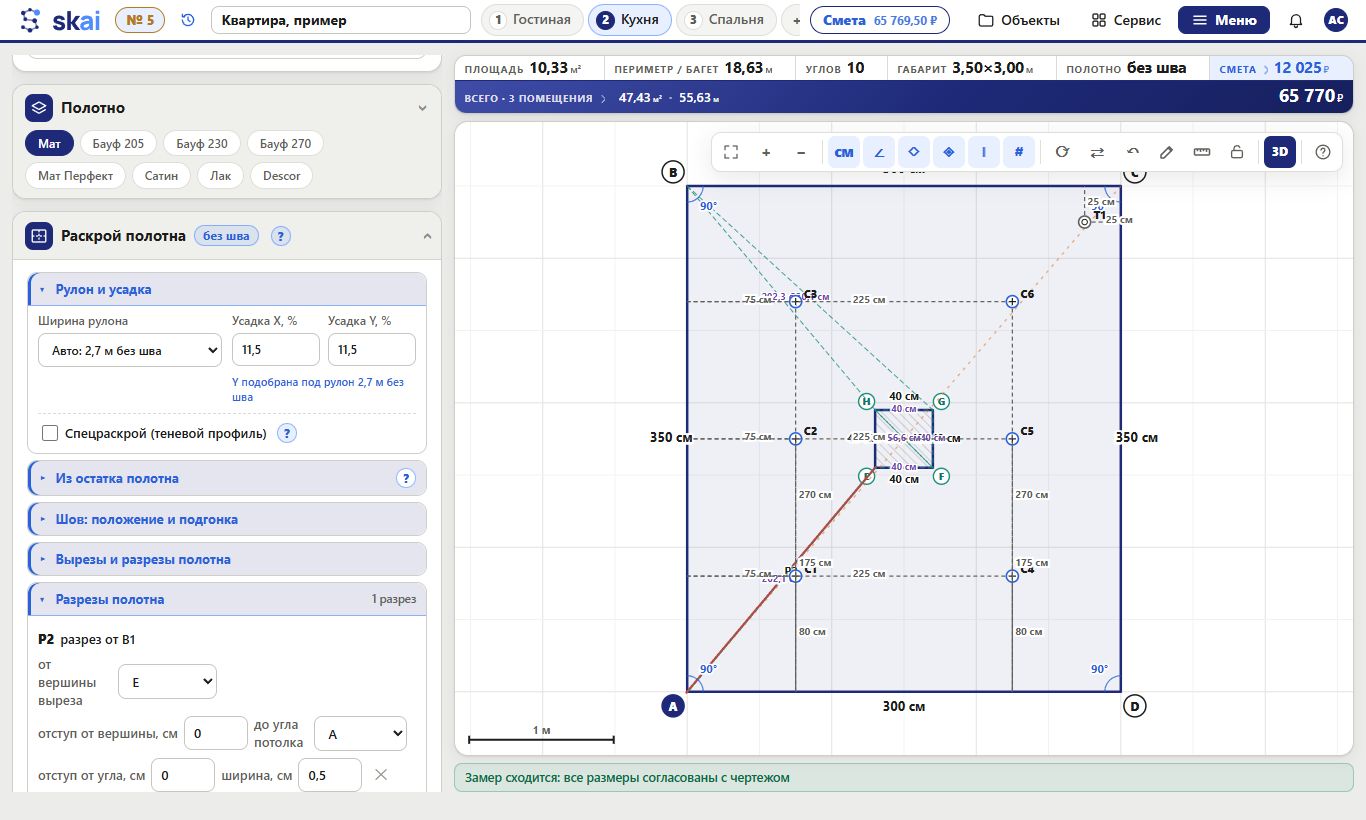
Чтобы надеть полотно на колонну или короб, его разрезают от выреза до края. У выреза-дыры нажмите Разрез к краю: построитель ведет разрез от ближайшей вершины выреза к ближайшему углу помещения. Разрез - полоса шириной 0,5 см, на чертеже - красная линия с номером (например, Р2) и длиной.
- Разрезы собраны в подразделе Разрезы полотна той же карточки. У каждого разреза: вершина выреза и отступ от нее, угол помещения и отступ от него, ширина полосы. Отступ с плюсом откладывается по контуру к следующей вершине, с минусом - к предыдущей.
- После разреза вырез становится частью края полотна: в его строке написано соединен с краем разрезом, гарпун выреза и кромки разреза входят в периметр полотна.
- У выреза один разрез. Удалили вырез - удаляется и его разрез. Вырезу, который обрезает край полотна или посчитан с ошибкой, разрез не ставится.
Потолок из остатка полотна
Когда от полотна большого потолка остается кусок, в который целиком помещается другой потолок того же заказа (та же пленка: тип, фактура и цвет), построитель предлагает скроить его из остатка. Остаток - свободная полоса по ширине рулона и свободные углы куска (кусок - ширина рулона на длину полотна с припуском 10 см), между полотнами зазор 3 см, усадка берется по рулону потолка-донора. У потолка из остатка своего расхода пленки нет: в заказе оплачивается только использованная пленка.
- Окно предложения открывается автоматически, как только пара нашлась (не во время ввода в поле): какой потолок и из остатка какого можно скроить, сколько процентов остатка займет полотно, кнопки Сделать из остатка и Нет. Все пары заказа - кнопка Остатки объекта... в подразделе Из остатка полотна карточки Раскрой полотна; там же можно вернуться к отклоненному предложению. Выключить предложения: Настройки → Личные → Предлагать скроить потолок из остатка полотна другого потолка заказа (Личные настройки).
- У потолка из остатка в поле ширины рулона стоит Остаточный материал - из потолка N (поле только для чтения), усадка - по рулону донора, своего расхода пленки нет; в комплектации объекта - строка «Потолок N - из остатка потолка M» с долей остатка. Кнопка Вернуть на свой рулон в подразделе «Из остатка полотна» снимает это.
- Полотно немного не входит в остаток - построитель поднимает усадку по той стороне, где не хватает, с шагом 0,1 %, но не выше 10 %. Усадка донора выше 10 % не меняется, у ткани и «без гарпуна» усадки нет. Если полотно входит и без подъема, усадка остается как у донора. Поднятая усадка видна в окне предложения, в подразделе «Из остатка полотна» и в полях усадки карточки (например «X 7 %, Y 9,1 % - поднята с 7 %, чтобы полотно вошло в остаток»).
- Потолок перестал помещаться (изменили размеры, пленку или рулон донора, удалили донора) - красное предупреждение, расход считается по своему рулону; кнопки Подобрать заново и Убрать.
- В накладной заказа потолок из остатка - своя строка потолка: пленка по факту (расход равен площади после усадки), без скидки за обрезки и без строки «Остаточный материал». Заказ в 1С по такому заказу создается вместе с ним (версия 293; до нее у части таких потолков строки в накладной не было, а заказ в 1С не создавался).
Полотно за швом из остатка своего полотна
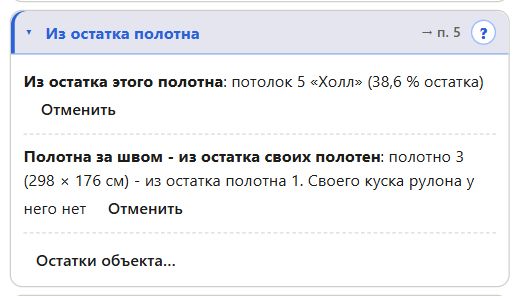
Построитель подбирает остаток не только для другого потолка заказа, но и для полотен самого потолка со швом. Если в остатке куска одного полотна целиком помещается другое полотно этого же потолка, его можно скроить оттуда, без своего куска рулона. Например, полотно 3 размером 298 × 176 см помещается в остаток над полотном 1, и пленки уходит меньше на 15,4 м².
- Окно предложения - то же, что у потолка из остатка: строка «потолок N: полотно 3 (298 × 176 см после усадки) - из остатка полотна 1», сколько пленки экономится, кнопки Сделать из остатка и Нет. Полотно кроится в том же направлении рулона и с той же усадкой, что и полотно, из остатка которого оно кроится, и сваривается швом, как обычно. Полотно при этом не поворачивается, усадка не поднимается. Принять или отменить предложение - не изменение помещения: ширина рулона и направление полотен остаются, как были.
- Отметка у потолка - в карточке Раскрой полотна, подраздел Из остатка полотна: строка «Полотна за швом - из остатка своих полотен» и кнопка Отменить - полотно снова кроится со своего куска рулона. Отклоненное предложение открывается кнопкой Остатки объекта... в том же подразделе.
- Полотно перестало помещаться (изменили размеры, рулон или направление полотен) - строка красная, полотно кроится со своего куска рулона, кнопка Убрать отметку.
- Расход пленки в расчете считается без куска рулона этого полотна.
9.Профиль по периметру
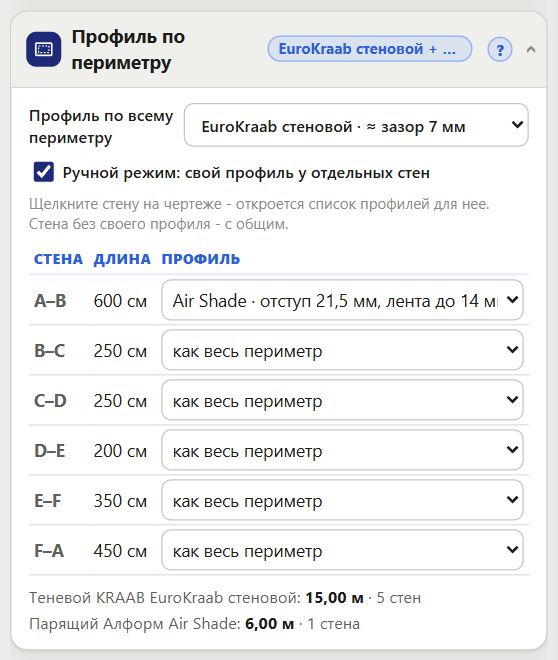
Карточка Профиль по периметру - между Раскроем полотна и Объектами на потолке. Здесь выбирается профиль, которым полотно крепится к стене. Три вида: стеновой (обычный багет), теневой (зазор между стеной и полотном) и парящий (лента в профиле подсвечивает стену). В справочнике - профили марок KRAAB, Flexy, BORZZ, Alteza, Алформ, LumFer, PROZET, 5+PROJECT, INNOY, Cerutti и других; у каждого - зазор, отступ или занижение, если производитель их публикует (знак «≈» - размер приблизительный).
- Весь периметр: выберите профиль в списке Профиль по всему периметру - он идет по всем стенам.
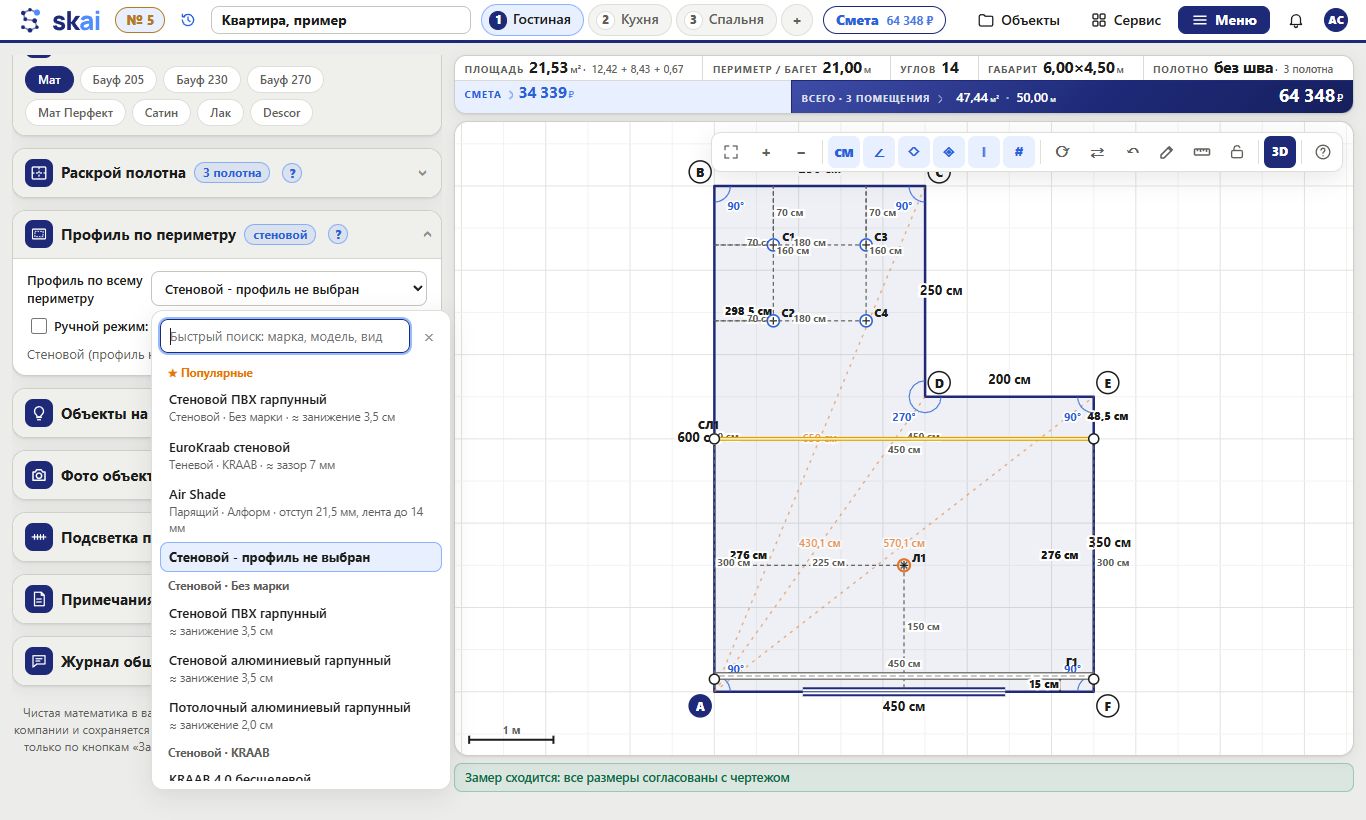
- Ручной режим: поставьте галку Ручной режим: свой профиль у отдельных стен и щелкните стену на чертеже - откроется список профилей для этой стены. Выбранный профиль действует на этой стене, весь остальной периметр - с общим профилем. То же можно сделать в таблице стен под галкой; как весь периметр возвращает стене общий профиль.
- Быстрый поиск и популярные: список профиля открывается окном со строкой поиска - наберите марку, модель, вид или размер («kraab 4», «теневой», «лента»); набранное в другой раскладке тоже находится. Первой в окне идет группа ★ Популярные, если в ней есть профили. Стрелки и Enter выбирают с клавиатуры, Esc закрывает. Так же выбираются профили световых линий и гардин.
- На чертеже стена с теневым профилем отмечена темным пунктиром снаружи, с парящим - оранжевой линией, стена со своим стеновым профилем - синей.
- Теневой профиль включает спецраскрой: своя усадка полотна и пометка внешних углов.
- Под таблицей - метры по каждому профилю. Они идут в Комплектацию объекта и в материалы по чертежу в смете заказа (Смета); стены без выбранного профиля учитываются как стеновой профиль.
- Лента Подсветки парящего потолка считается по стенам с парящим профилем, если периметр подсветки не вписан вручную.
10.Объекты на потолке
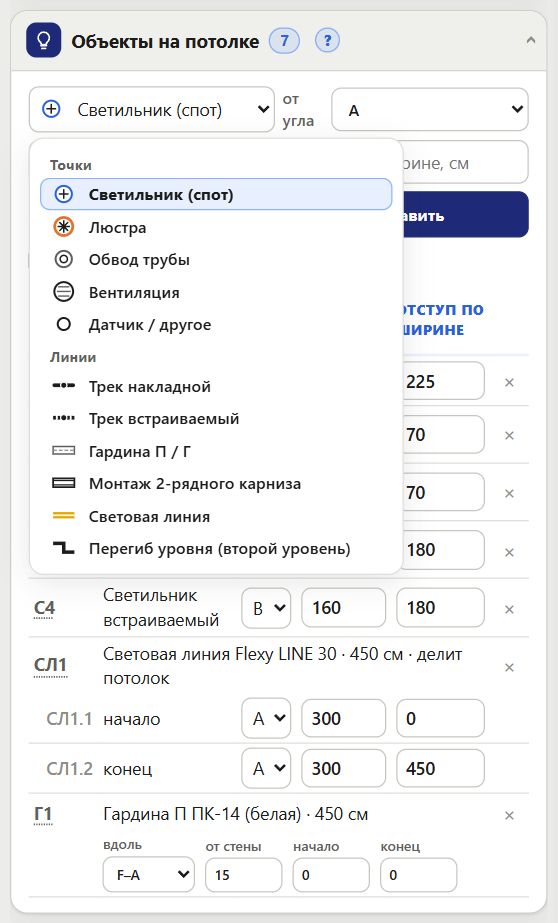
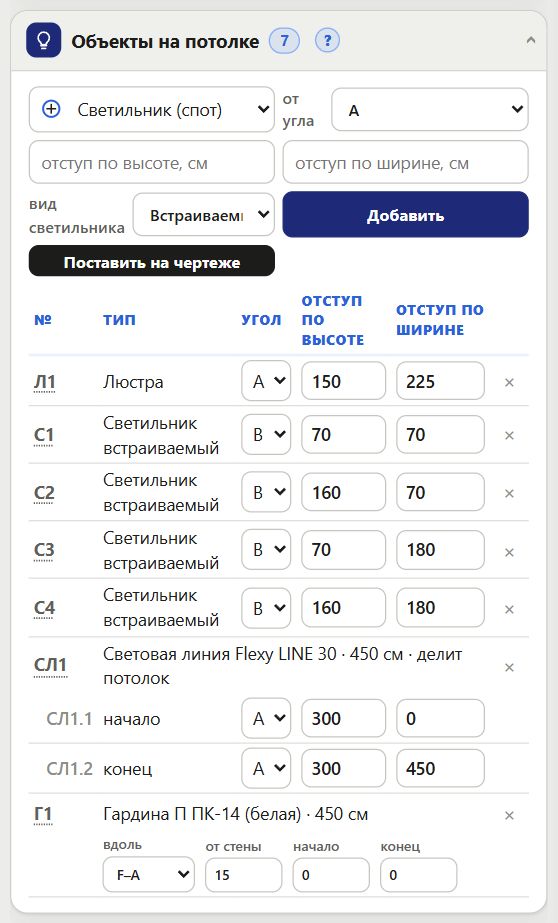
Карточка Объекты на потолке (видна при галке Смета по чертежу, см. Профиль по периметру). Виды: светильник (спот), люстра, обвод трубы, вентиляция, датчик, трек накладной, трек встраиваемый, гардина, монтаж 2-рядного карниза (с галочкой - 3-рядного), световая линия, перегиб уровня (двухуровневые потолки). Количество и метры объектов определяют материалы по чертежу в смете заказа (Смета).
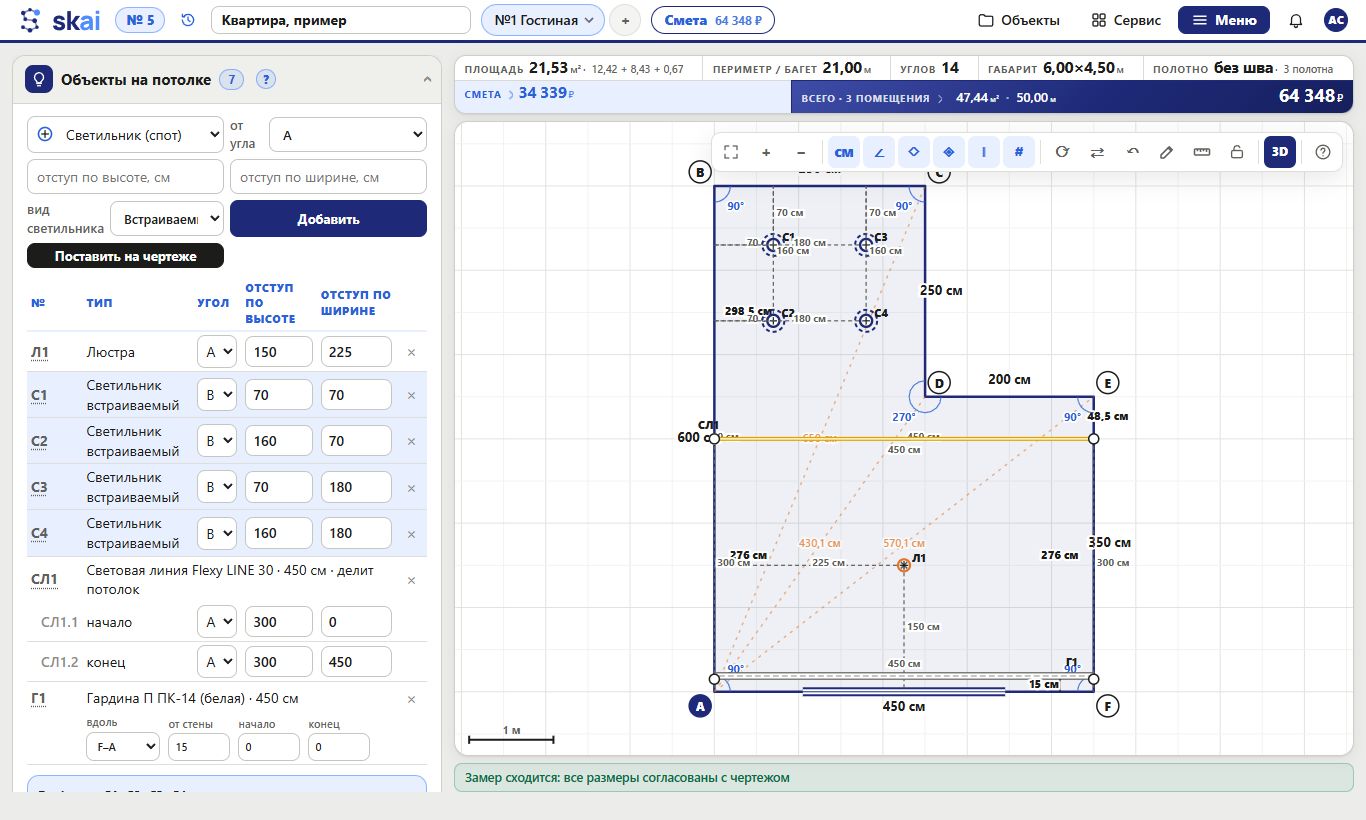
Вид объекта выбирается в окне со значками (с версии 453): у каждого вида свой значок, похожий на его знак на чертеже. Светильник - синий кружок с крестом, люстра - оранжевый кружок со звездой, обвод трубы - двойной кружок, вентиляция - кружок с решеткой, датчик - простой кружок; трек - линия со светильником (встраиваемый - пунктиром), гардина - полоса с осевой линией, карниз - полоса с двумя рядами, световая линия - желтая полоса, перегиб уровня - ступенька. На компьютере значок выбранного вида виден и в самом поле. С клавиатуры: Enter на поле открывает окно, стрелки выбирают вид, Enter подтверждает, Esc закрывает.
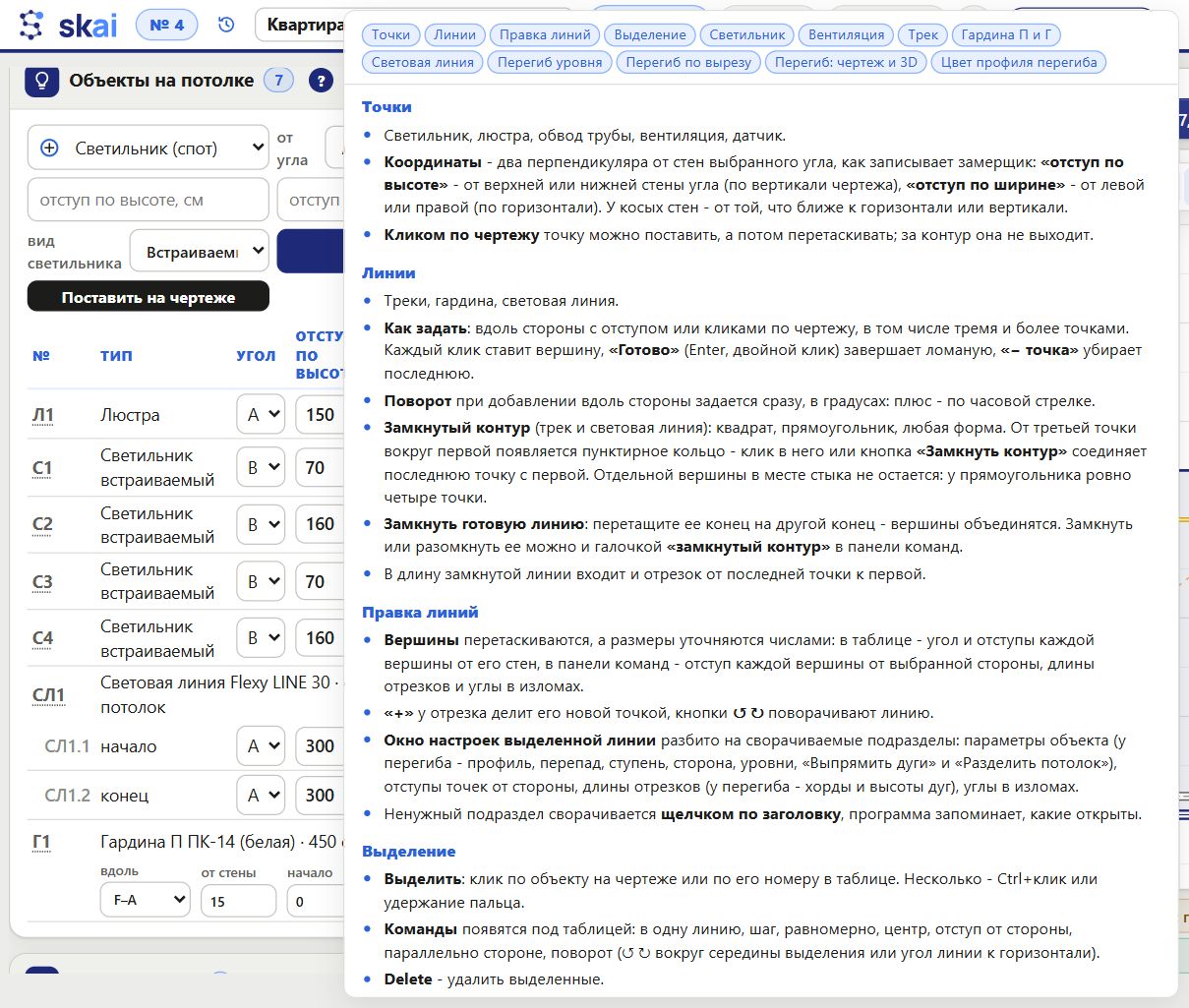
Подсказка ? у заголовка карточки разбита на разделы (с версии 470): точки, линии, правка линий, выделение, светильник, вентиляция, трек, гардины, световая линия, перегиб уровня. Сверху - строка разделов: нажатие прокручивает подсказку к разделу. Наведите мышь на ? - подсказка откроется, в нее можно перевести курсор и прокрутить; нажатие на ? оставляет ее открытой, закрывают Esc или щелчок мимо.
Как добавить
- Точку (светильник, люстра, труба): выберите вид и угол, впишите отступ по высоте и по ширине от стен этого угла, нажмите Добавить. Либо Поставить на чертеже и щелкните в нужное место.
- Линию (трек, карниз, световая линия): вдоль стороны с отступом (с поворотом в градусах) либо щелчками по чертежу: щелчок - вершина, Готово, Enter или двойной щелчок - конец линии.
- В таблице у каждого объекта номер (Л1, С1, СЛ1, Г1, У1...), угол и два отступа. Числа можно поправить прямо в таблице, крестик удаляет объект.
Корзина: удалить объект пальцем
На телефоне и планшете (с версии 468) объект удаляется прямо с чертежа: зажмите его пальцем на 2 секунды - внизу поля чертежа появится полупрозрачная корзина, а объект поднимется и пойдет за пальцем, в том числе за стены потолка. Наведите объект на корзину - она станет ярче и покраснеет; отпустите палец - объект удален. Отпустили мимо корзины - объект остается на прежнем месте. Линия (трек со светильниками, гардина, карниз, световая линия, перегиб уровня) уходит в корзину целиком. Вернуть удаленный объект - кнопкой ↶ на панели над чертежом. Корзина работает, только когда замок над чертежом открыт: на заблокированном чертеже объекты не двигаются. Короткое удержание, как и раньше, выделяет объект; если держать до корзины, выделение не меняется.
Выделение и команды
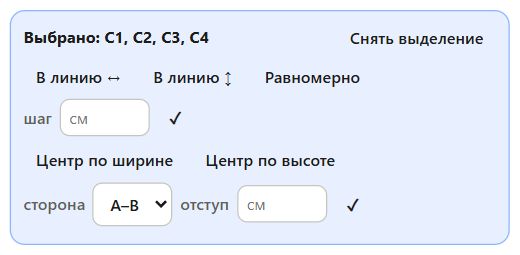
Выделите объекты: Ctrl + щелчок на чертеже, удержание пальца на телефоне или щелчок по номеру в таблице. Внизу карточки появится панель команд:
- В линию ↔, В линию ↕ - выровнять по горизонтали или вертикали;
- шаг - расстояние между точками; Равномерно - распределить поровну;
- Центр по ширине, Центр по высоте - поставить по центру помещения;
- сторона + отступ - отступ от выбранной стены; у линий также Параллельно стороне и поворот.
Световые линии
У световой линии выбирается профиль из справочника (Flexy, Vega, KRAAB, LumFer, BORZZ, Alteza, Alform, Arlight, PROZET, ALUTAT) и ширина - видимый проем между полотнами. Новой линии ставится профиль по умолчанию (обычно Flexy LINE 30, проем 3 см).
- Линия от стены до стены делит потолок на отдельные полотна: площадь и углы считаются по кускам, у каждого куска свой раскрой. Концы линии привязываются к стене.
- Линия, не дошедшая до стены, потолок не делит.
- + точка (излом) добавляет излом, отрезки задаются длиной.
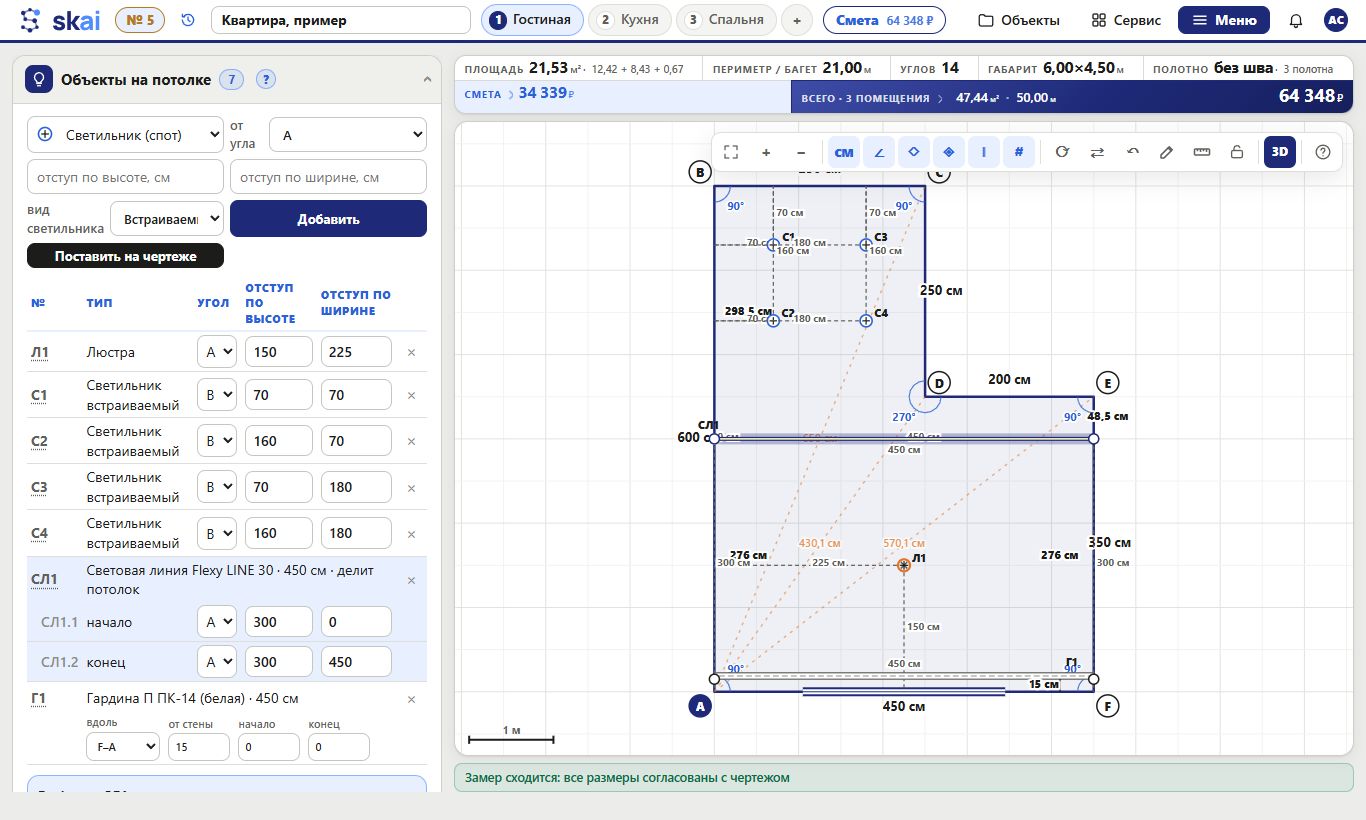
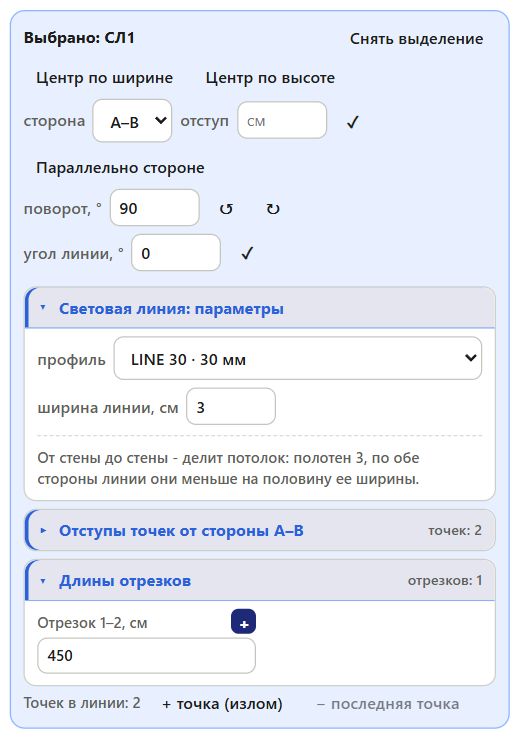
У трека задаются вид светильников (споты, линейные 30 или 60 см) и их количество. Светильники раскладываются по каждому отрезку трека отдельно: корпус не выходит за конец трека и не переходит через поворот; если заданное число не помещается, ставится столько, сколько помещается. Галка угловые 30x30 ставит угловой светильник на каждый поворот трека (стороны трека у поворота - от 30 см); линейные и споты тогда раскладываются между угловыми. Угловые считаются в комплектации отдельной строкой.
В 3D (3D-визуализация) трек показан как магнитный. Встраиваемый трек - черная щель в одной плоскости с потолком: линейные и угловые светильники стоят внутри нее и не выступают, видна только светящаяся полоса. Угловой 30x30 - цельный, огибает поворот одной полосой. У накладного трека светильники стоят внутри профиля, заподлицо с его низом. Направленные споты висят под треком на шарнире.
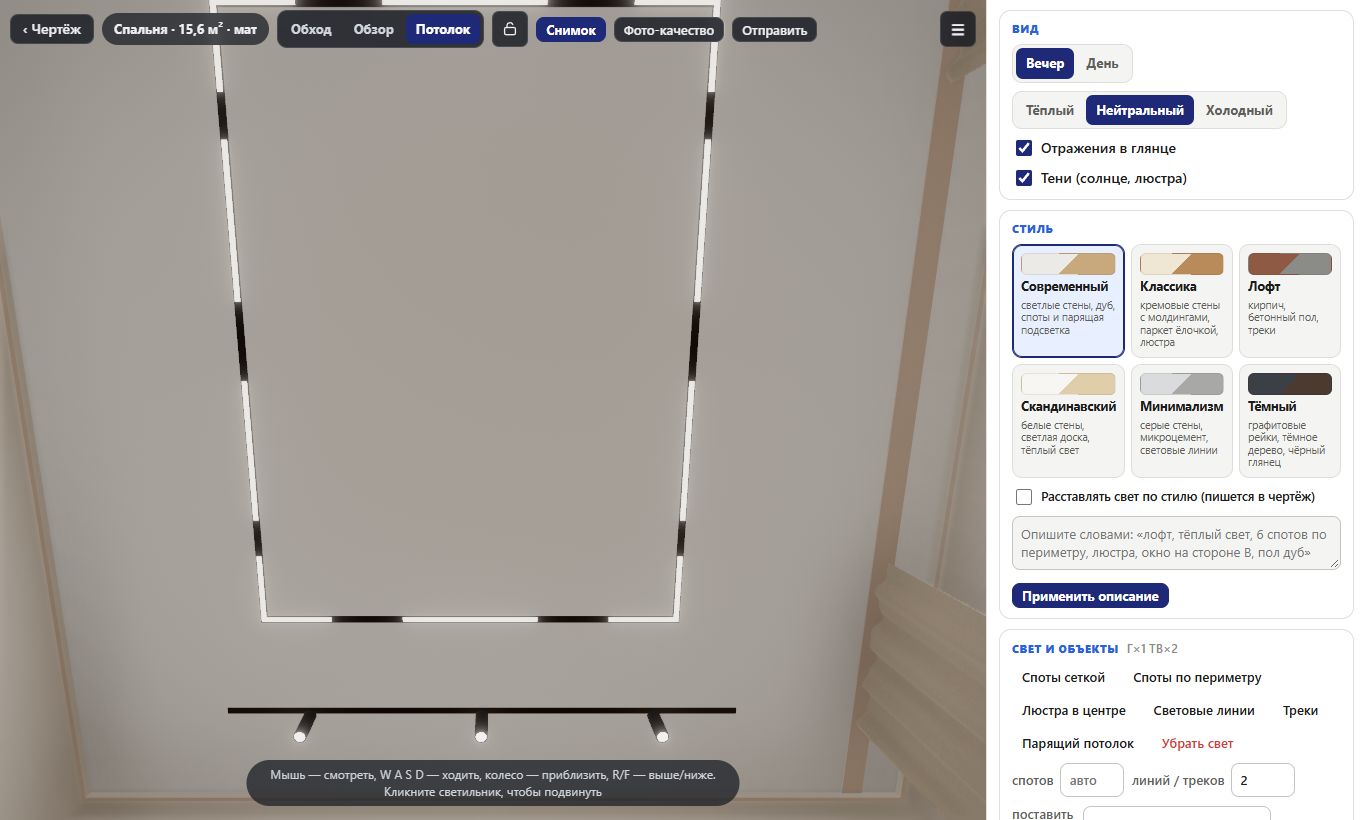
Карниз: монтаж 2-рядного и 3-рядного карниза
Накладной потолочный карниз (шина) крепится саморезами к закладной через полотно и висит под ним, чуть ниже уровня потолка, прижимая полотно. Потолок он не делит: раскрой, швы и площадь полотна не меняются.
- В списке видов выберите Монтаж 2-рядного карниза, сторону, отступ от стены до оси карниза (пусто - 10 см), начало и длину (пусто - вся сторона) и нажмите Добавить. Либо Поставить на чертеже и щелкните точки карниза: конец рядом со стеной встает на стену.
- Галочка 3-рядный карниз рядом со списком - новый карниз будет трехрядным. У готового карниза рядность меняет та же галочка в панели команд: щелкните по номеру карниза (К1, К2...) в таблице.
- Размеры шины - по карточкам производителей: двухрядная шириной 8 см, трехрядная - 9 см, высота шины 1,6 см. На чертеже карниз - полоса в натуральную ширину с линиями рядов.
- Длина карниза идет в комплектацию (Карниз 2-рядный и Карниз 3-рядный, м), в таблицу «Объекты на потолке» в PDF для монтажников и в текст замера.
- В 3D карниз - белая шина под полотном с прорезями рядов и заглушками на концах. На нем висят штора и тюль, окно ставится на стену у карниза.
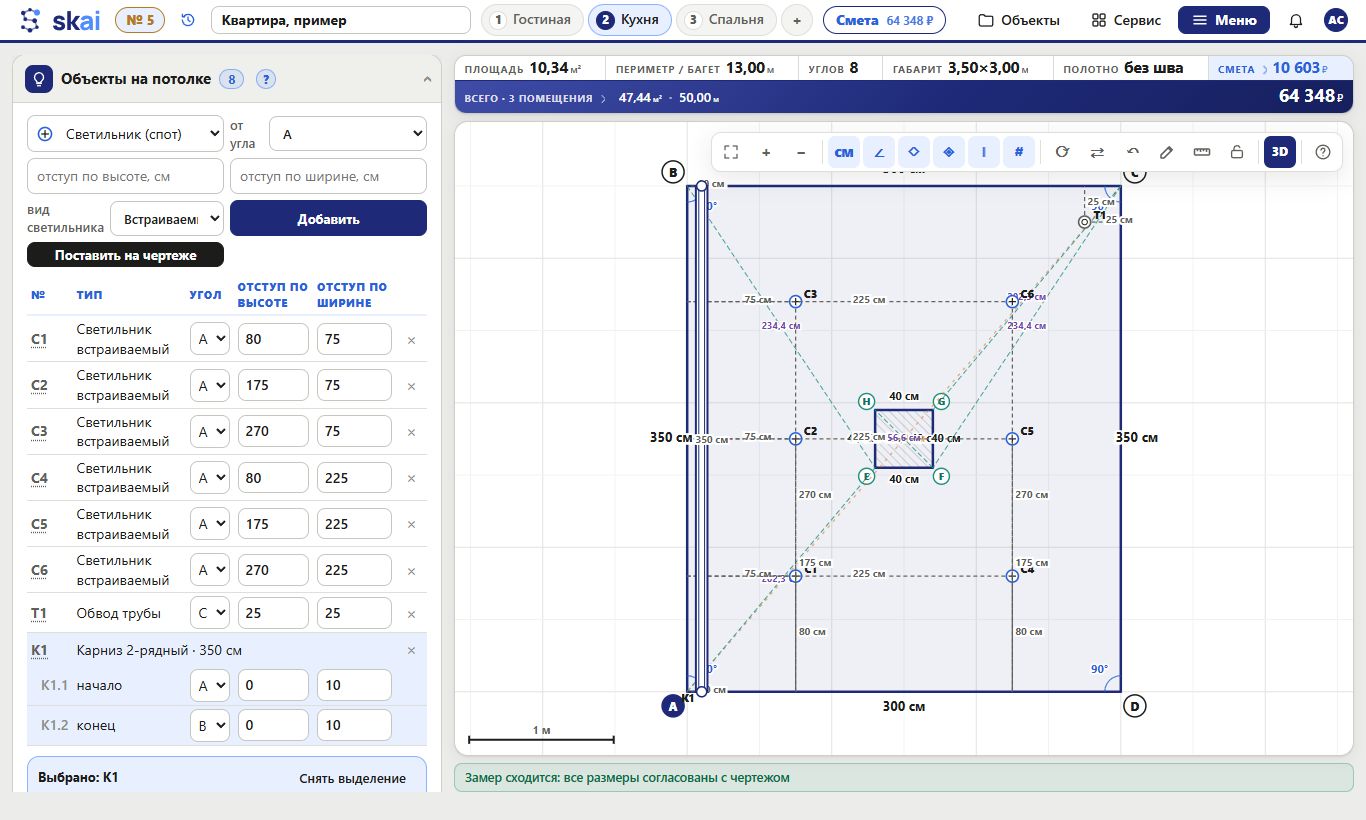
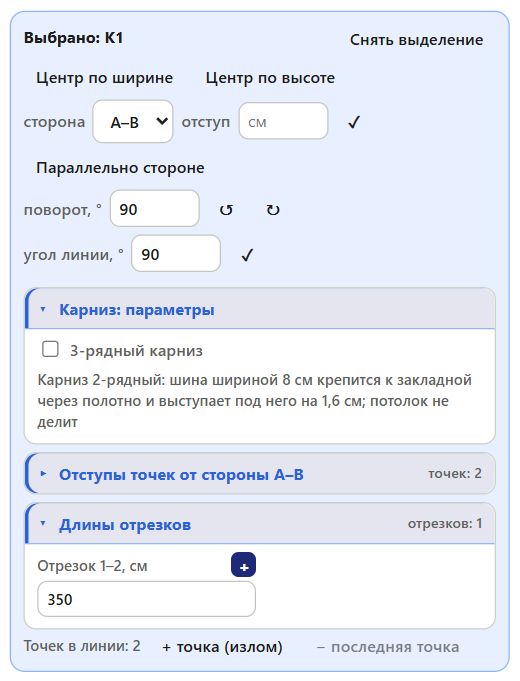
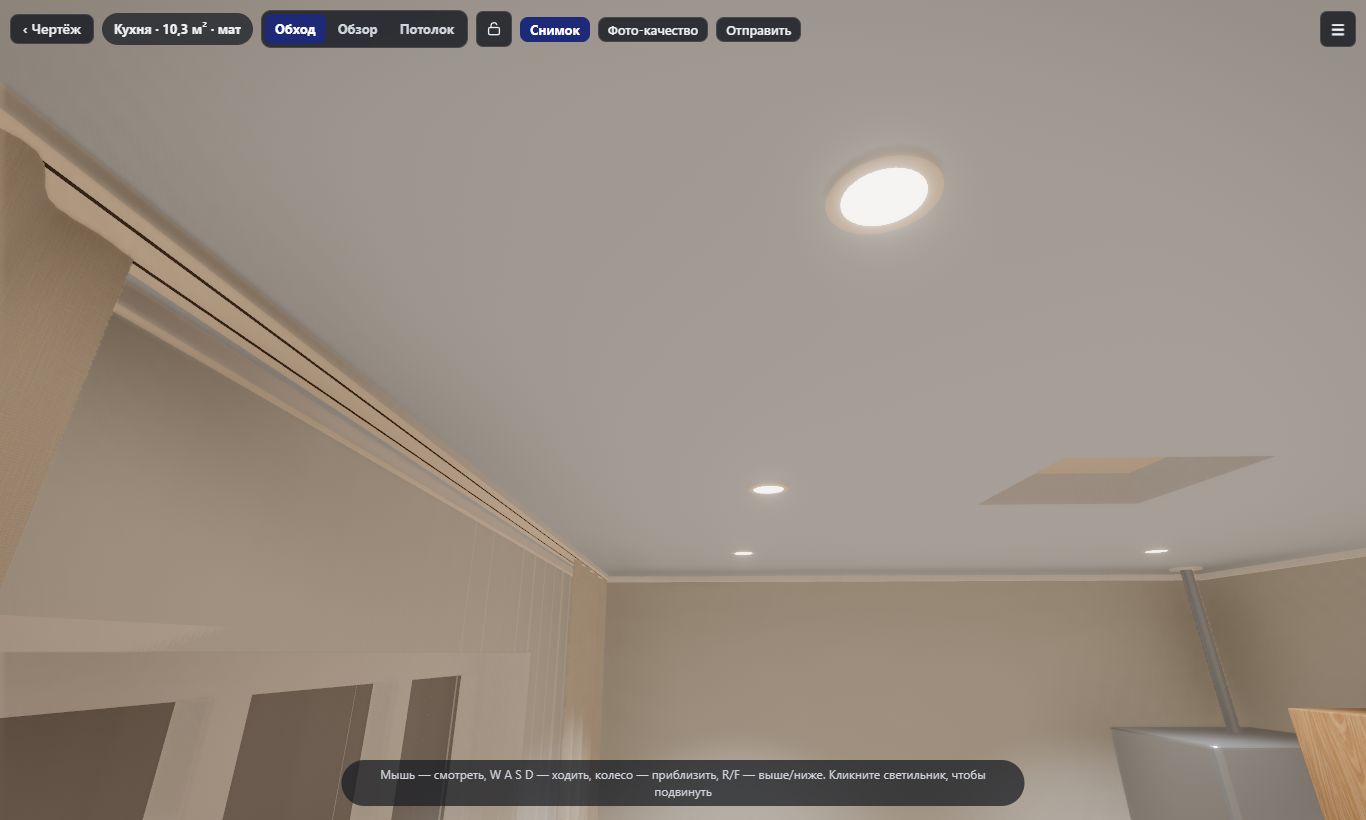
Замкнутый контур трека и световой линии
- При построении щелчками щелкните в первую точку (вокруг нее пунктирное кольцо) или нажмите Замкнуть контур: последняя точка соединится с первой, лишней точки в стыке не будет.
- У готовой линии то же делает галочка замкнутый контур в панели команд или перетаскивание конца линии на ее начало.
- Длина считается вместе с замыкающим отрезком; угловые 30x30 у замкнутого трека ставятся на каждом углу.
- Отступы до стен на чертеже (пунктирные выноски с числами) у трека (с версии 426), световой линии и карниза (с версии 428) идут от каждого их угла - у замкнутой линии и у ломаной, на экране и в PDF. Раньше у замкнутой линии была одна точка привязки - первая вершина, у ломаной - только начало и конец. Числа те же, что в таблице объектов: отступы от стен угла из колонки «От угла». Выноска, которая пошла бы вдоль самой линии, не рисуется: это расстояние дают длина отрезка и выноска соседнего угла. У концов открытой линии выноски обе, как раньше. Перегиб уровня привязан по-прежнему началом и концом.
Ручная расстановка светильников трека
Светильник трека можно перетащить по чертежу: он двигается только вдоль трека. Либо выделите трек и впишите расстояние каждого светильника от начала трека в панели команд. Корпус не выходит за конец трека, не переходит через поворот и не заходит на угловой светильник. Расставить равномерно возвращает автоматический шаг; смена вида или количества светильников тоже сбрасывает ручные места. Расстояния печатаются в тексте замера и в PDF.
Двухуровневые потолки
Второй уровень потолка задается объектом перегиб уровня - ступенью между уровнями. Отдельной карточки у него нет: в карточке Объекты на потолке выберите в списке вид Перегиб уровня (второй уровень), и рядом появятся его поля:
- профиль перегиба - профили двухуровневых конструкций: криволинейные, уровневые стеновые, уровневые с подсветкой, нишевые с подсветкой, бесщелевые, разделительные и соединительные. Окно выбора с поиском - как у световых линий.
- перепад и ширина ступени - пусто: как у выбранного профиля. У профилей с окрашенной лицевой планкой есть галочка черный профиль.
- второй уровень - с какой стороны перегиба он лежит: слева или справа по ходу линии, у замкнутого контура - внутри или снаружи.
- от точки и до точки - углы открытого помещения (A, B, C...) и вершины его внутренних вырезов, отдельной группой по каждому вырезу. Если выбранной точки в помещении уже нет (например, вырез удалили), по кнопке Добавить построитель сообщит об этом и обновит списки - выберите точку заново.
Перегиб строится тремя способами:
- От угла до угла: выберите две разные точки, например A и C, и нажмите Добавить. Перегиб от стены до стены делит потолок на два уровня, у каждого своя площадь и свое полотно. Соседние углы не подходят: между ними стена.
- Ниша (замкнутый контур): одна и та же точка в обоих полях. От угла помещения контур идет по стенам с отступом из поля отступ от стен (пусто - 40 см). От вершины выреза - по периметру выреза: второй уровень внутри - ниша в самом вырезе, снаружи - кольцом вокруг него; если вырез подвинуть или изменить, контур перестроится по новой кромке.
- По точкам на чертеже: Поставить на чертеже, затем щелчки от стены до стены - концы привязываются к стенам; Готово, Enter или двойной щелчок заканчивают линию. Щелчок в первую точку замыкает контур - получится ниша. Так же строят перегиб в круглом и овальном помещении, где углов нет.
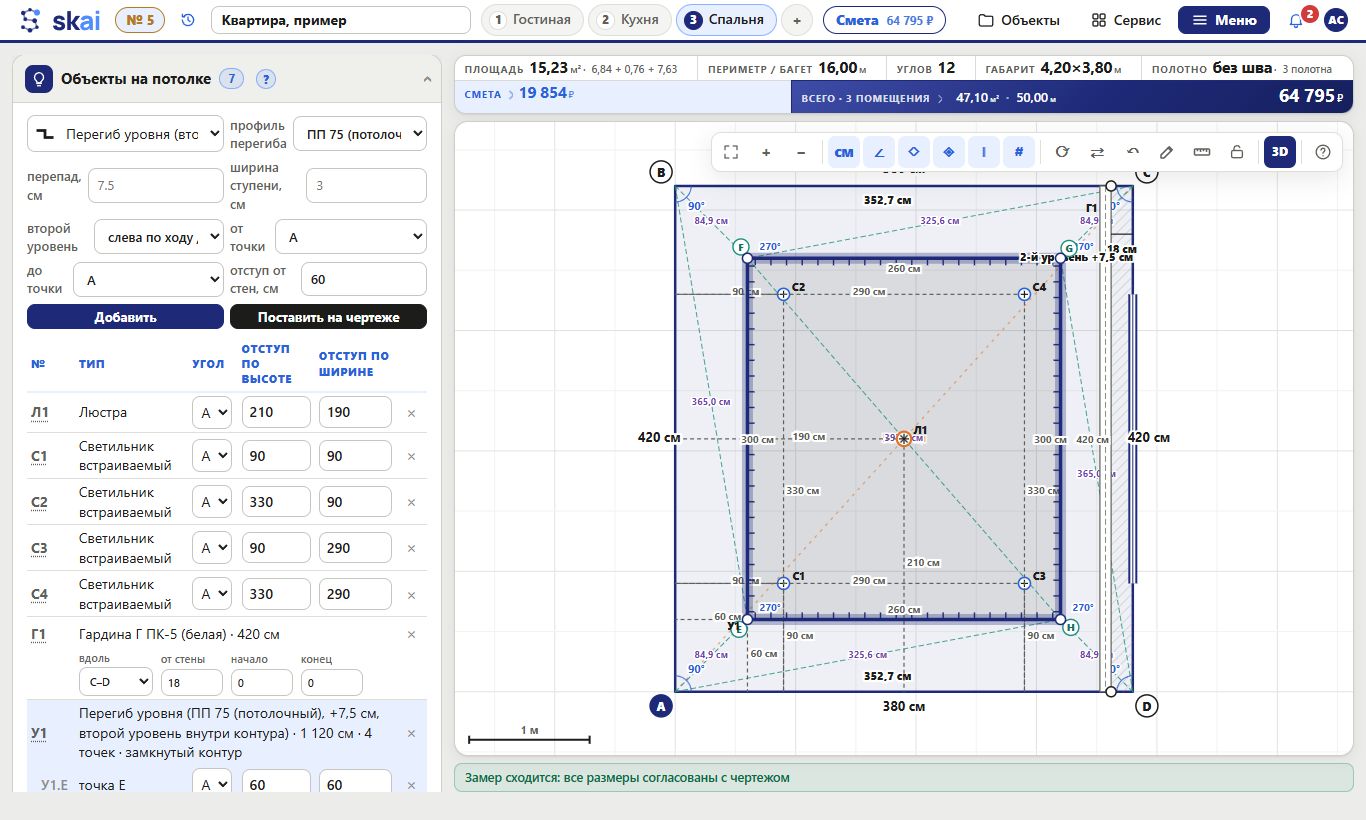
У выделенного перегиба в панели команд, в разделе Перегиб уровня: профиль и уровни, меняются профиль, перепад, ширина ступени, цвет и сторона второго уровня; под ними видно, сколько получилось полотен и какая площадь у каждого уровня. В разделе Хорды и высоты дуг любой отрезок можно сделать дугой: задайте высоту дуги, ⇄ выгибает ее в другую сторону, + делит отрезок новой точкой. Выпрямить дуги возвращает прямые отрезки, галочка замкнутый контур замыкает и размыкает линию.
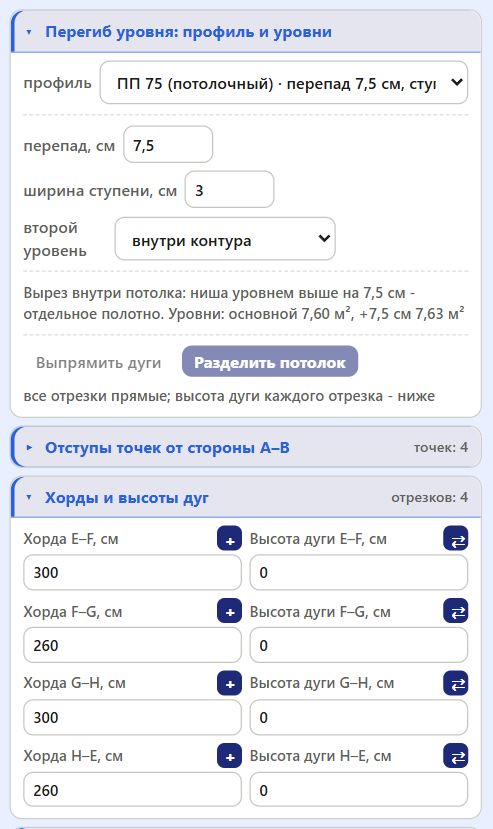
- Разделить потолок - у перегиба от стены до стены: часть за перегибом становится отдельным помещением со своим полотном и раскроем, а здесь вычитается вырезом «минус потолок». Сам перегиб при этом убирается.
- Перегиб от вершины выреза до стены делит потолок, если вырез обрезал край полотна («минус потолок» у стены). Вырез внутри полотна делят два перегиба - от разных вершин выреза до стен.
На чертеже перегиб - линия с засечками в сторону второго уровня и подписью «2-й уровень +7,5 см», участок второго уровня затенен. Вершины перегиба подписаны буквами - продолжением букв углов, к ним идут диагонали для разметки (кнопка ◈). В комплектации - метры перегиба по профилям, число уровней и площадь полотна второго уровня. В 3D второй уровень утоплен в потолок: он выше основного полотна на перепад, ступень окрашена в цвет профиля.
Гардины П и Г
Гардина (скрытый карниз) идет параллельно стенам и поворачивает только в их углах. При добавлении выберите вид, профиль, стену и отступ от стены (ширина маленького участка у окна) либо поставьте гардину двумя щелчками - начало и конец. Прямая от стены до стены: двойной щелчок на нужном отступе от стены с окном или щелчок по стене и по стене напротив - гардина встанет параллельно ближайшей к щелчкам стене.
| Вид | Как считается |
|---|---|
| Гардина П | от стены до стены делит потолок на два полотна; не доходя до стен - просто обрывается, потолок целый |
| Гардина Г | всегда примыкает к стенам (свободный конец поворачивает к стене с окном) и делит потолок; участок у окна - ниша с дополнительным полотном |
- Основной участок меньше на маленький участок и на ширину гардины. Площадь и углы считаются по полотнам, багет - по стенам.
- Профили: ПК, Flexy, BORZZ, Alform, Lumfer, «Ваш выбор» и другие (ширина у части профилей приблизительная, отмечена «≈»).
- У гардины не от стены до стены две точки привязки (начало и конец) с отступами от стен. В таблице видна строка начала; строка конца свернута и открывается стрелкой ▸ справа от начала. Ее можно двигать по чертежу вдоль и поперек стены, за кружки на концах - растягивать и укорачивать. Кнопки По центру и От стены до стены.
- За угол: + сторона - продолжить гардину на соседнюю стену.
- Цвет (белая / черная) и галочка подсветка гардины. Напротив гардины на стене рисуется окно.
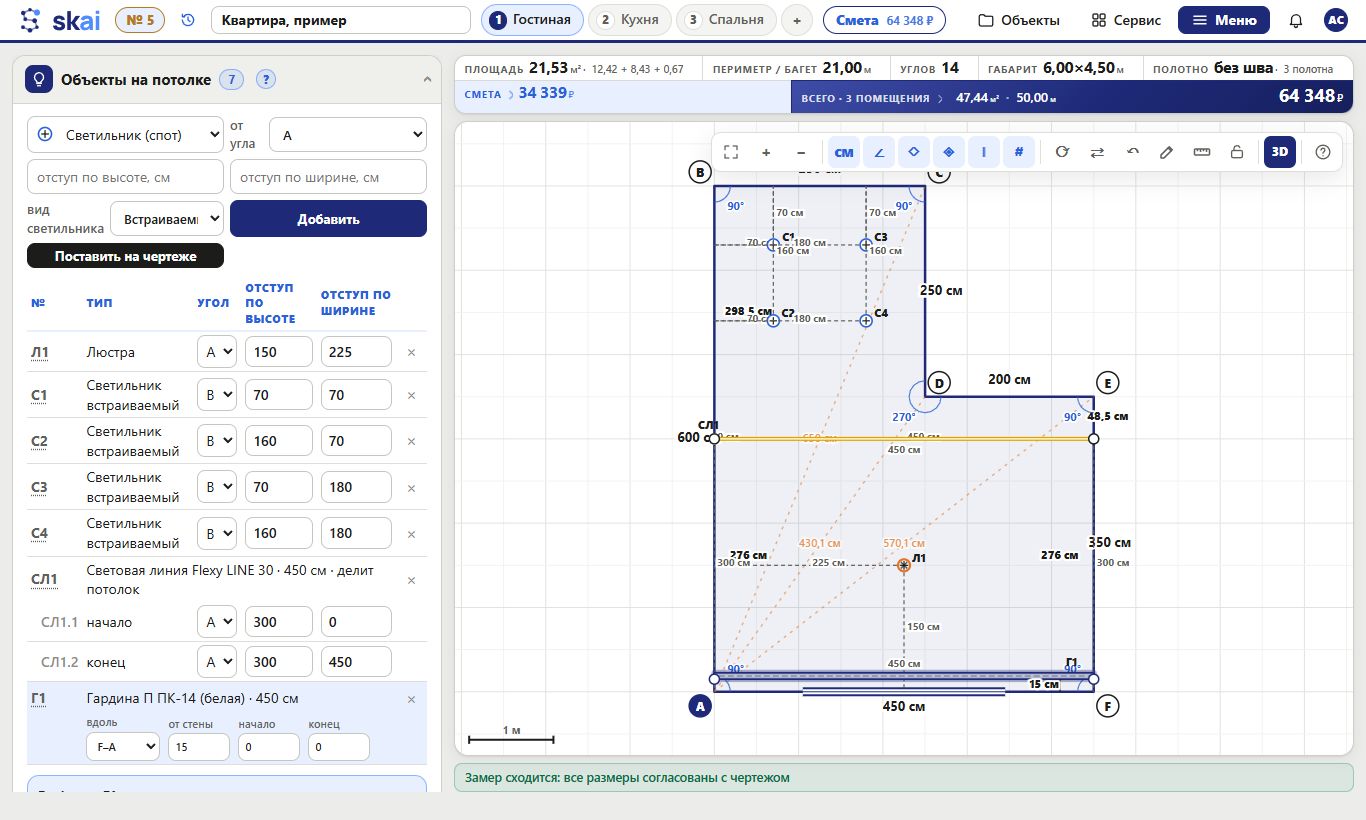
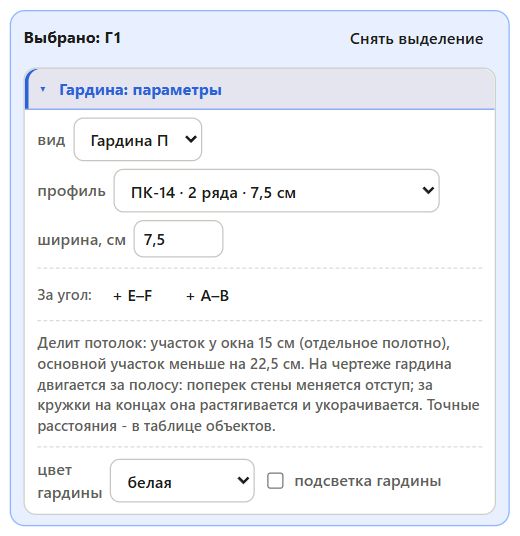
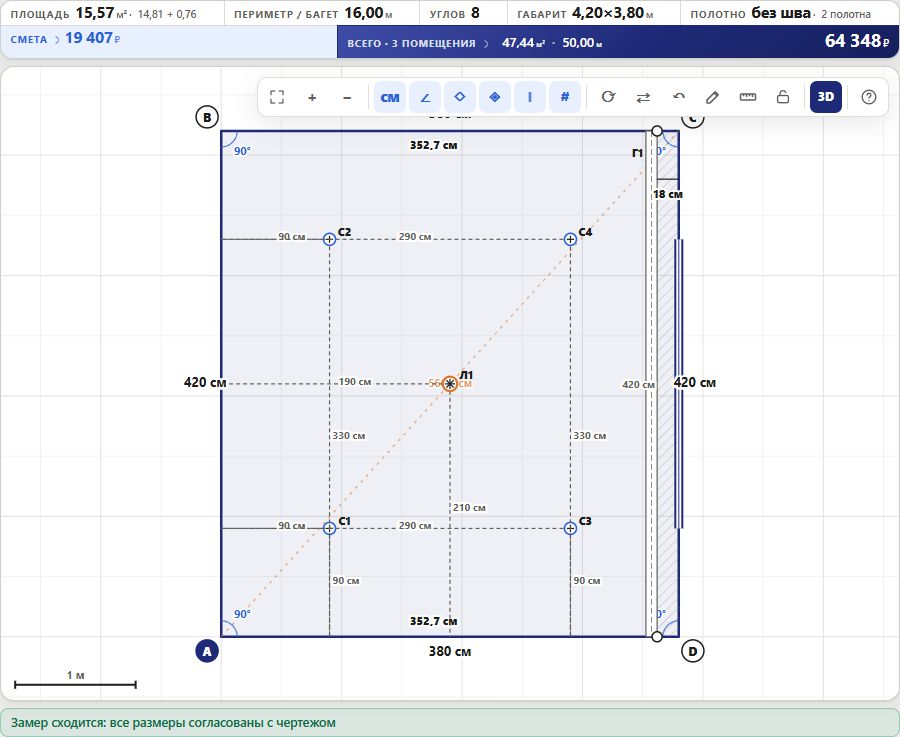
11.Подсветка и примечания
Карточки Фото объекта в дилерской версии нет (с версии 391, в версиях 386-390 она была): фото и видео с места с комментариями ведут сотрудники «Сферы» в своих розничных объектах. Снимки по заказу передавайте менеджеру «Сферы» через журнал общения или в сообщении.
Карточки Комплектация объекта больше нет (версия 386): сводка по помещениям - площадь, периметр и багет, полотно по фактурам, расход, углы, точки, гардины и линии - осталась в PDF для монтажников и PDF для закупки и на вкладке «Смета».
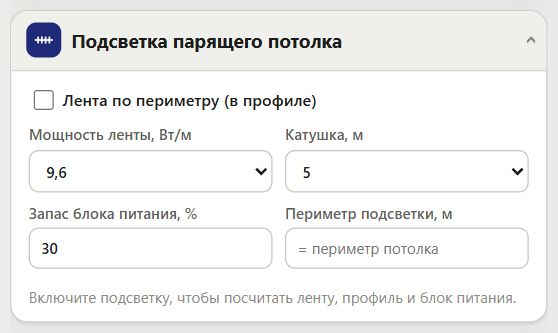
Подсветка парящего потолка: включите Лента по периметру - построитель посчитает ленту (мощность Вт/м, катушка), профиль и блок питания с запасом. Поля: Мощность ленты, Вт/м, Катушка, м, Запас блока питания, %, Периметр подсветки, м. Периметр подсветки по умолчанию равен периметру потолка, его можно поменять.
Примечания к замеру
Карточка Примечания к замеру - где вход, трубы, что учесть при монтаже, пожелания клиента. Примечания относятся к текущему помещению: они печатаются в PDF для монтажников и попадают в текст замера, в PDF для клиента их нет. Ссылка Только чертеж передает чертеж без примечаний (Ссылка).
Журнал общения с клиентом
В журнал записываются звонки, переписка, встречи, замеры и заметки по заказу: выберите вид записи (Звонок, Мессенджер, Встреча, Замер, Заметка), впишите, что обсудили, о чем договорились и каков следующий шаг, и нажмите Записать. Записи идут от новых к старым, у каждой есть крестик: запись удаляется после подтверждения, восстановить ее нельзя. Журнал хранится в заказе и печатается в PDF для монтажников; клиенту он не показывается - в PDF для клиента его нет, а ссылка Только чертеж передает чертеж без журнала (Ссылка).
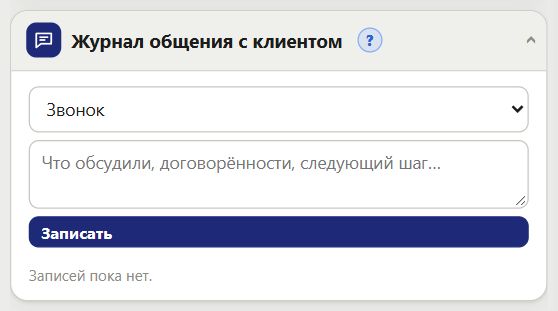
12.Карточка заказа
Первая карточка левой панели у заказа - Заказ дилера: в заголовке - ваша организация, внутри - данные заказа, статус заказа, замер и монтаж.
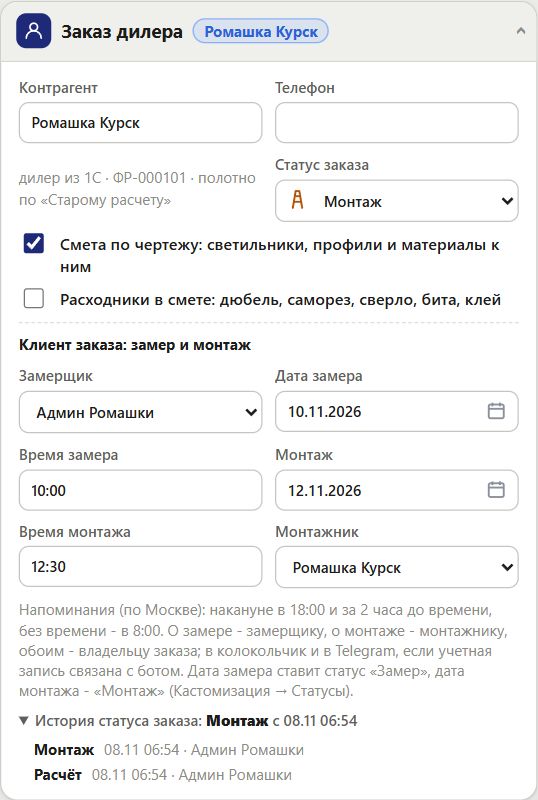
- Контрагент и Телефон - ваша организация, как она записана у поставщика. Под ними - код карточки и пометка, если ваше полотно считается по «Старому расчету».
- Статус заказа (с версии 413) - один из восьми статусов основной версии, со значком и цветом: Замер, Расчет, КП отправлено, Договор, Производство, Монтаж, Готово, Отказ. В списке поля - только статусы, отмеченные в Кастомизации (и текущий, если он не отмечен). Четыре ставятся сами: Замер - новому заказу и при назначении даты замера, Расчет - когда в заказе появился потолок (окно «Новое помещение», фото эскиза) или строка сметы, Производство - после отправки заявки в «Сферу» (подробнее), Монтаж - при назначении даты монтажа в карточке или в календаре монтажей. КП отправлено, Договор, Готово и Отказ ставите вы. Сам построитель меняет статус только вперед по этому порядку, после «Готово» и «Отказа» - не меняет; вручную можно выбрать любой. Пока статус Замер, Расчет или КП отправлено, цены полотен и комплектующих - по актуальному прайсу поставщика и меняются вместе с ним; с Договора цены записываются в заказ и больше не меняются, заказ с заполненной доставкой передается в доставку (подробнее). «Договор» заказ получает и тогда, когда «Сфера» принимает по нему оплату или запускает его в 1С (раньше это был статус «В работе»). Прежних статусов Открыт и В работе у заказов больше нет: при обновлении построителя они переведены в Замер или Расчет и в Договор. Статус заказа и его история видны всей вашей организации.
- Смета по чертежу: светильники, профили и материалы к ним - у нового заказа галка стоит. В панели все карточки: профиль по периметру, объекты на потолке, подсветка, примечания и журнал общения (фото объекта - всегда), а в заказ комплектующих идут материалы по чертежу (подробнее). Галка снята - заказ только полотен: в панели помещение, полотно и раскрой, в смете потолки и строки, добавленные вручную. У заказа «В работе» галка не меняется.
- Расходники в смете: дюбель, саморез, сверло, бита, клей (видна при «Смете по чертежу») - стоит: расходники входят в материалы по чертежу; снята - их нет, вы покупаете их сами или добавляете кнопкой + Товар. Новый заказ берет галку из настройки «Расходники в новых заказах» (Кастомизация).
Замер, монтаж и напоминания
Ниже в карточке (блок «Клиент заказа: замер и монтаж») - своя работа с клиентом: даты и время замера и монтажа, замерщик и монтажник. Все это видят и правят только сотрудники вашей организации. Поле Этап клиента (Замер, Договор, Монтаж, Готово, Отказ) с версии 413 убрано: его заменил статус заказа (выше), назначенная дата замера ставит статус «Замер», дата монтажа - «Монтаж».
- Время набирается часами и минутами: 9:30, 930 или 9 (станет 09:00). Дата замера - поле Дата замера, дата монтажа - поле Монтаж; щелчок по полю даты открывает календарь (поля дат).
- Замерщик и монтажник выбираются из учетных записей вашей организации.
- Напоминания - по московскому времени: накануне в 18:00 и в день события за 2 часа до времени, если время не указано - в 8:00. О замере - замерщику, о монтаже - монтажнику, оба - автору заказа.
- Куда приходят: в колокольчик в шапке построителя - всплывающее окно с кнопкой Открыть, на колокольчике - число непрочитанных (с версии 440 напоминание о замере из календаря без заказа открывает календарь на дне замера с его окном, кнопка Открыть календарь); и в Telegram, если учетная запись связана с ботом дилеров (кнопка «Открыть в построителе»).
- О замере напоминание идет, пока статус заказа - «Замер», о монтаже - пока статус не «Готово» и не «Отказ». Время, которое уже прошло, когда событие назначили или перенесли, пропускается.
- История статуса заказа - строка внизу блока: текущий статус и с какого времени; щелчок раскрывает все смены - статус, дата, время и кто сменил. Над ней остается прежняя история этапа клиента, если она была.
- В PDF для монтажников печатаются дата и время монтажа и монтажник.
Календарь монтажей
С версии 405 монтажи заказов организации собраны в своем календаре: пункт Календарь монтажей - на телефоне на листе ⋯ нижней панели, на компьютере и планшете в Меню шапки, рядом с Календарем замеров. Это обычный календарь месяца: у дня с монтажами - зеленый счетчик, нажатие на число открывает список монтажей этого дня - время, номер заказа, заказчик, адрес и телефон (звонок набирается нажатием), кнопка Открыть. В календаре те же монтажи, что стоят в поле Монтаж карточки заказа; календарь ведется от вчерашнего дня, в прошлых месяцах пусто.
- Монтаж по заказу из базы. Нажмите число - под календарем откроется форма Монтаж на …. Поле Заказ из базы ищет по заказам вашей организации: номер заказа, заказчик, адрес или телефон; пока ничего не набрано, показаны последние заказы. Выберите заказ в списке, впишите Время монтажа (9, 930 или 9:30; можно оставить пустым) и нажмите Назначить монтаж: дата выбранного дня и время запишутся в план заказа - в те же поля «Монтаж» и время карточки заказа; замер, замерщик и монтажник не меняются. Монтаж сразу встает в календарь и идет в напоминания монтажнику и автору заказа; статус заказа становится Монтаж, если он отмечен в Кастомизации и заказ еще не дальше по цепочке (с версии 413). Если монтаж заказа уже стоит в этом месяце, в списке видна его дата, а кнопка называется Перенести монтаж.
- Окно монтажа. Открыть в списке дня раскрывает окно монтажа: заказчик, адрес и телефон для сведения (правятся в карточке заказа), поля Дата монтажа и Время монтажа (дату можно набирать коротко: 15 - пятнадцатое этого месяца, 15.12.26), кнопки Сохранить, Открыть заказ (чертеж в построителе) и внизу Снять монтаж - после подтверждения дата и время очищаются, заказ остается в базе, назначить монтаж заново можно здесь или в карточке заказа.
- Напоминания о монтажах - строка внизу окна, тот же блок, что в календаре замеров: интервалы общие, выбранные в одном календаре действуют и для замеров, и для монтажей.
13.Смета: заказ комплектующих
У заказа две сметы. Заказ комплектующих - то, что вы покупаете у поставщика: полотна, материалы по чертежу и услуги поставщика по ценам для дилеров; по нему уходит заявка в «Сферу». Смета для клиента - расчет того же чертежа для вашего клиента по вашим ценам (подробнее). Чертеж у смет общий.
- Откройте заказ и нажмите вкладку Смета в шапке (на ней - сумма заказа). Повторное нажатие возвращает к чертежу.
- Над листом - переключатель Заказ комплектующих / Смета для клиента. Выберите Заказ комплектующих.
- Проверьте строки, количество материалов, форму оплаты и доставку; затем отправьте заявку (подробнее).
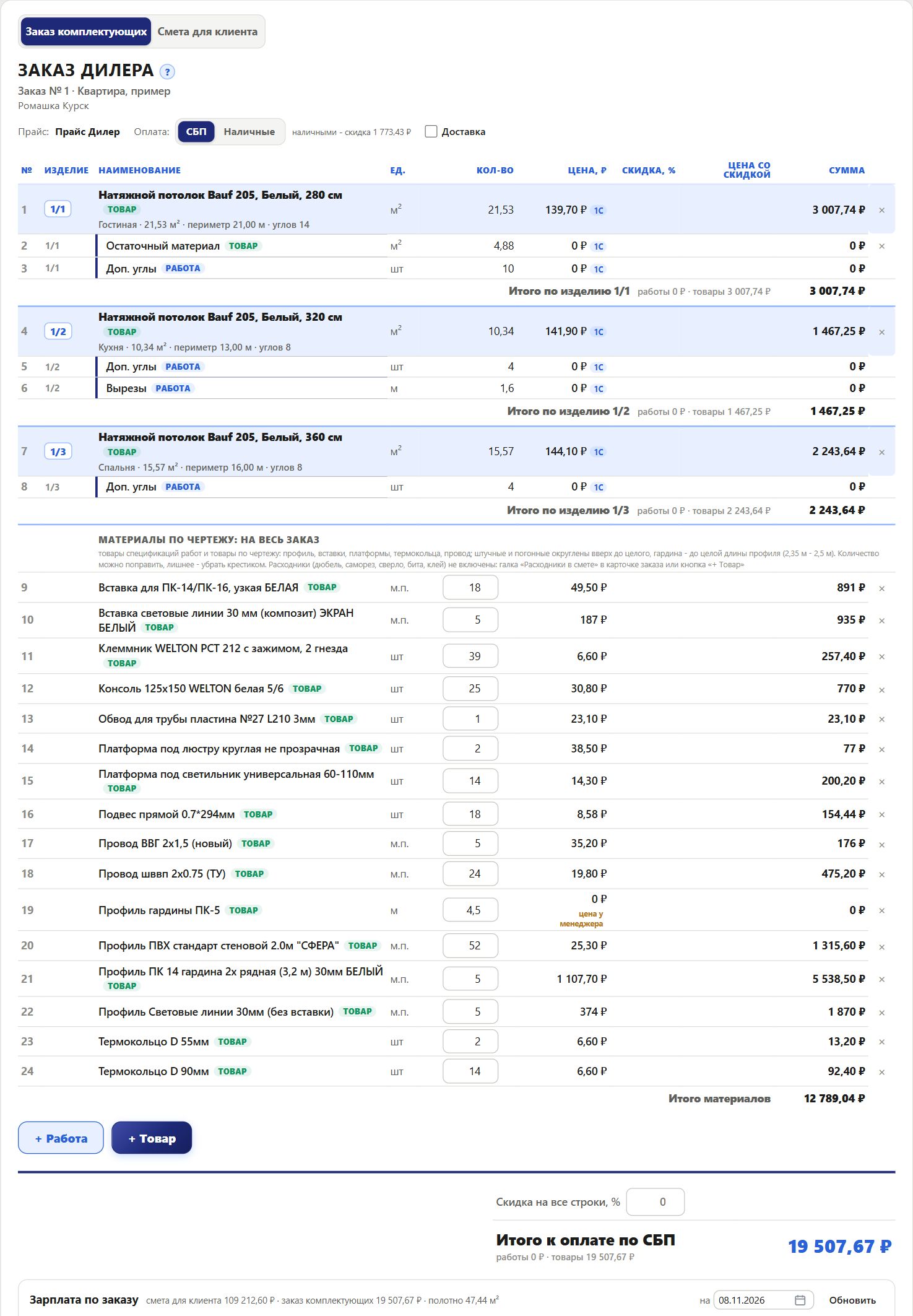
Шапка накладной
- Заказ дилера и знак ? рядом - короткое пояснение к накладной (при наведении указателя, на телефоне - по нажатию). Ниже - номер заказа и ваша организация.
- Прайс - вид цен поставщика для дилеров. Он не выбирается. У заказа «В работе» рядом пометка «цены заморожены».
- Оплата: СБП или Наличные (подробнее); рядом видно, сколько составит скидка за наличную оплату.
- Доставка - галка доставки заказа поставщиком (подробнее).
Строки накладной
Накладная - одна таблица без чертежей: №, Изделие, Наименование, Ед., Кол-во, Цена, Скидка %, Цена со скидкой, Сумма.
- Потолок - строка товара «Натяжной потолок фактура, цвет, ширина рулона» по каждому помещению с номером изделия в колонке Изделие: номер заказа и через дробь номер потолка (заказ 20, потолок 2 - 20/2). Под названием - помещение, площадь, периметр и число углов. Нажатие номера изделия открывает чертеж потолка.
- Цену потолка считает построитель по правилам поставщика: по расходу полотна по раскрою и цене полотна в вашем прайсе, с надбавками за огарпунивание, швы, криволинейность, внутренний вырез и углы. Помещение без гарпуна (штапик, клипсо) считается по цене полотна «на отрез». Если у поставщика вашей организации отмечен «Старый расчет», потолок считается по площади, а под ним стоят отдельные строки, как в заказе поставщика: «Обход дополнительных углов» (углы сверх 4), «Криволинейность», «Внутренний вырез», «Остаточный материал» и «Минимальная цена изделия» - доплата до минимальной цены потолка.
- После правки помещения цена пересчитывается при записи заказа, через 1-2 секунды; до этого у цены пометка «пересчет после записи».
- Строки, которые идут к потолку, стоят сразу под ним с тем же номером и синей чертой слева, у такой группы - строка «Итого по изделию».
- Фактура обязательна. Пока у помещения не выбрана фактура, у строки потолка пометка «выберите фактуру», а поле «Фактура» и бейдж карточки «Полотно» подсвечены (Полотно).
- Остаточный материал - обрезки полотна больше 10 % расхода за полцены полотна. Строку можно убрать крестиком справа: сумма заказа уменьшится на ее сумму. Вернуть - кнопка Остаточный материал ↩ в строке «Убрано из заказа». Если крестика у строки нет, поставщик ее не убирает.
- Цены строк ставит поставщик: в накладной они не правятся. Количество материалов и товаров - правится.
Материалы по чертежу
Когда в карточке заказа стоит галка Смета по чертежу, под потолками идет блок Материалы по чертежу: на весь заказ и строка «Итого материалов».
- Что входит: товары, которые нужны для работ по чертежу (платформы и закладные под светильники, профиль по периметру, вставки, термокольца, провод, подвесы), и товары с привязкой к чертежу. Работу вы делаете сами, поэтому в материалы идет и то, что в смете для клиента стоит «в цене работы».
- Одинаковые товары всех помещений сводятся в одну строку: штучные округляются вверх до целого, метры и килограммы - вверх до сотых.
- Количество пересчитывается при каждой правке чертежа. Свое количество введите в поле (кнопка ↺ вернет количество по чертежу), крестик убирает строку, кнопка в строке «Убрано из заказа» возвращает ее.
- Расходники (дюбели, саморезы, сверла, биты, клей) входят в материалы, только когда в карточке заказа стоит галка Расходники в смете.
- Работы: в накладную идут только работы и услуги поставщика с ценой для дилеров - строкой у своего потолка. Остальные работы вы выполняете сами: их в накладной нет, есть их материалы.
- Позиция без цены в вашем прайсе стоит с ценой 0 и пометкой цена у менеджера: цену задаст поставщик.
Свои строки: + Товар и + Работа
- Крупные кнопки + Товар и + Работа под таблицей добавляют строку в конец накладной (общая строка заказа).
- Окно + Товар открывается на каталоге комплектующих поставщика (Каталог комплектующих): найдите позицию, введите количество - позиции набираются подряд.
- Окно + Работа показывает только работы и услуги с ценой для дилеров (например, доставка, спайка шва) и ставит эту цену.
- Убранная строка (крестик справа) возвращается кнопкой в строке «Убрано из заказа».
Оплата: СБП или наличные
В шапке накладной переключатель Оплата: СБП (стоит по умолчанию) и Наличные. Цены строк - всегда для оплаты по СБП: базовая цена поставщика с наценкой за СБП.
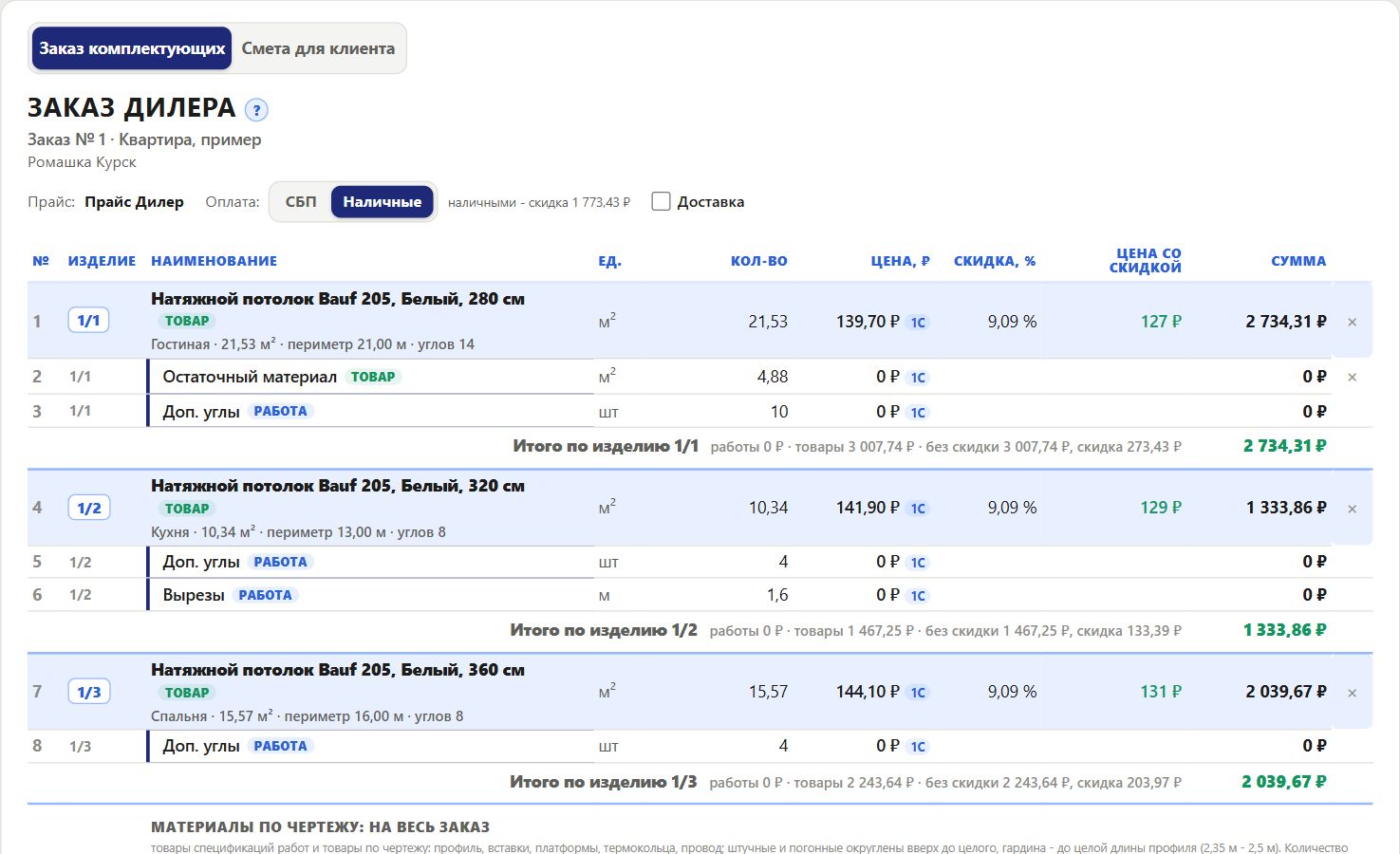
- При Наличные цены строк остаются ценами СБП, а скидка за наличную оплату видна в каждой строке: в колонке «Скидка, %» - процент от цены СБП, в колонке «Цена со скидкой» - цена при оплате наличными; сумма строки и «Итого по изделию» - к оплате наличными.
- Под таблицей - «Итого по ценам СБП», «Скидка за наличную оплату» и «Итого к оплате наличными». Скидка - точная разница двух итогов, а не ровный процент: цена и сумма каждой строки округляются до копеек.
- Печать и PDF заказа показывают выбранную оплату, те же колонки скидки и те же итоги.
- Тот же выбор оплаты - кнопками под сметой в боте дилеров: выбор общий.
Доставка
Галка Доставка в шапке накладной - доставка заказа машиной поставщика. Поставьте ее - в накладную сразу добавится строка «ДОСТАВКА своя логистика» по цене для дилеров (общей строкой, 1 шт; если такая строка уже была - вторая не добавится), а под шапкой откроются поля доставки:
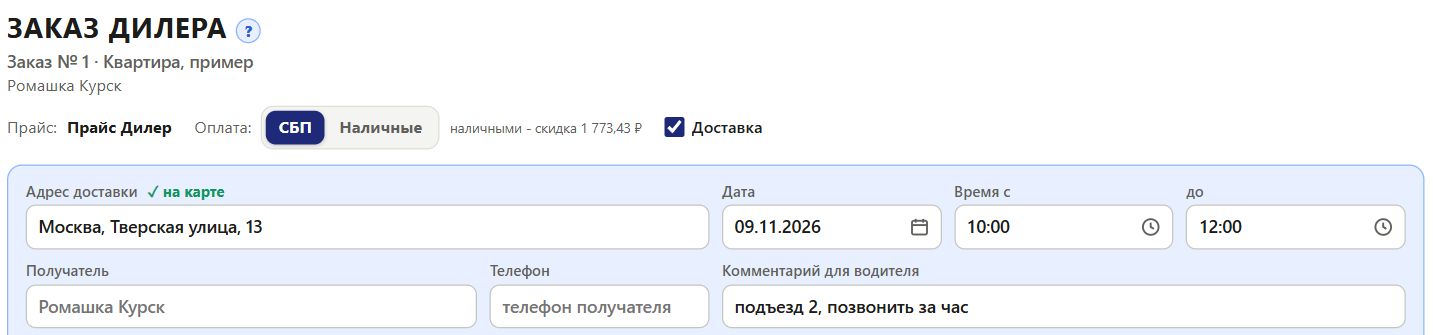
- Адрес доставки - начните вводить город, улицу и дом: построитель ищет реальные адреса на Яндекс Картах и показывает подсказки. Выберите адрес из подсказок мышью или стрелками и Enter - у поля появится отметка ✓. Адрес, набранный без выбора из подсказки, в доставку не уходит: машине нужна точка на карте. Подсказка с пометкой «без дома» - только улица, лучше выбрать адрес с номером дома.
- Дата - день доставки, не раньше сегодняшнего: календарь по щелчку (неделя с понедельника, прошедшие дни закрыты, внизу Сегодня и Завтра) или набор с клавиатуры: 28.10.2026, 28.10 или 2810.
- Время с и до - окно, в которое ждать машину (можно не заполнять): список суток через 30 минут, выбрали «с» - сразу открывается «до»; точное время набирается руками: 09:15, 9.15 или 915. Дата и время всегда по-русски и по 24 часа.
- Получатель и Телефон - кого и по какому номеру спрашивать на месте; пустые поля - ваша организация и телефон из карточки заказа. Комментарий для водителя - подъезд, этаж, пропуск, позвонить заранее.
Когда адрес выбран, дата указана и заказ переходит в статус «В работе», доставка передается логисту поставщика. Под полями видно, что с ней: «Доставка появится в модуле доставки, когда заказ перейдет «В работу»», затем дата и время и «водитель еще не назначен», после назначения - имя водителя, после доставки - «доставка выполнена». Пока водитель не назначен, правки адреса, даты и времени в смете уходят логисту сами; после назначения доставку меняет только поставщик, смета об этом напомнит.
- Снятая галка убирает строку доставки, которую добавила, и доставку, у которой еще нет водителя. Строку, удаленную крестиком, галка сама не возвращает - только если снять и поставить ее снова.
- Количество и цену строки доставки можно поправить, как у любой строки.
- В печати и PDF заказа под организацией - строка «Доставка» с адресом, датой и временем.
Заказ без потолков
Нужны только товары и работы (профили, комплектующие, доставка) - в окне Новое помещение нового заказа нажмите зеленую Смета: помещение не создается, сразу открывается смета заказа. Позиции добавляются кнопками + Товар и + Работа. Заказ так же попадает в базу и получает номер.
- Вне вкладки «Смета» на месте чертежа такого заказа - надпись «В заказе нет потолков» и кнопки Открыть смету и + Добавить потолок. Потолок можно добавить и позже - этой кнопкой или + рядом с вкладками помещений.
- Чертежа, раскроя и 3D у такого заказа нет; печать и PDF - лист сметы.
- Если заказ без потолков уже в базе и вы нажали +, зеленая Смета в окне открывает смету этого заказа. Начать другой заказ в этом случае можно кнопкой Новый заказ в окне Объекты.
На телефоне
На экране шириной до 600 пикселей каждая строка накладной - отдельная карточка: первой строкой номер строки, номер изделия, название и крестик, второй - поля «Кол-во», «Цена», «Скидка %», «Со скидкой» (где они есть) и «Сумма» одной строкой, подписи - мелко над полями (версия 400). Пометки у цены, например «выберите фактуру», - под полем цены. Потолок - карточка с голубой подложкой, строки к нему - с синей чертой слева; соседние строки - разным фоном, каждая вторая с голубым оттенком. Так же, карточками, идет смета для клиента. На компьютере и планшете, в печати и PDF - таблица.
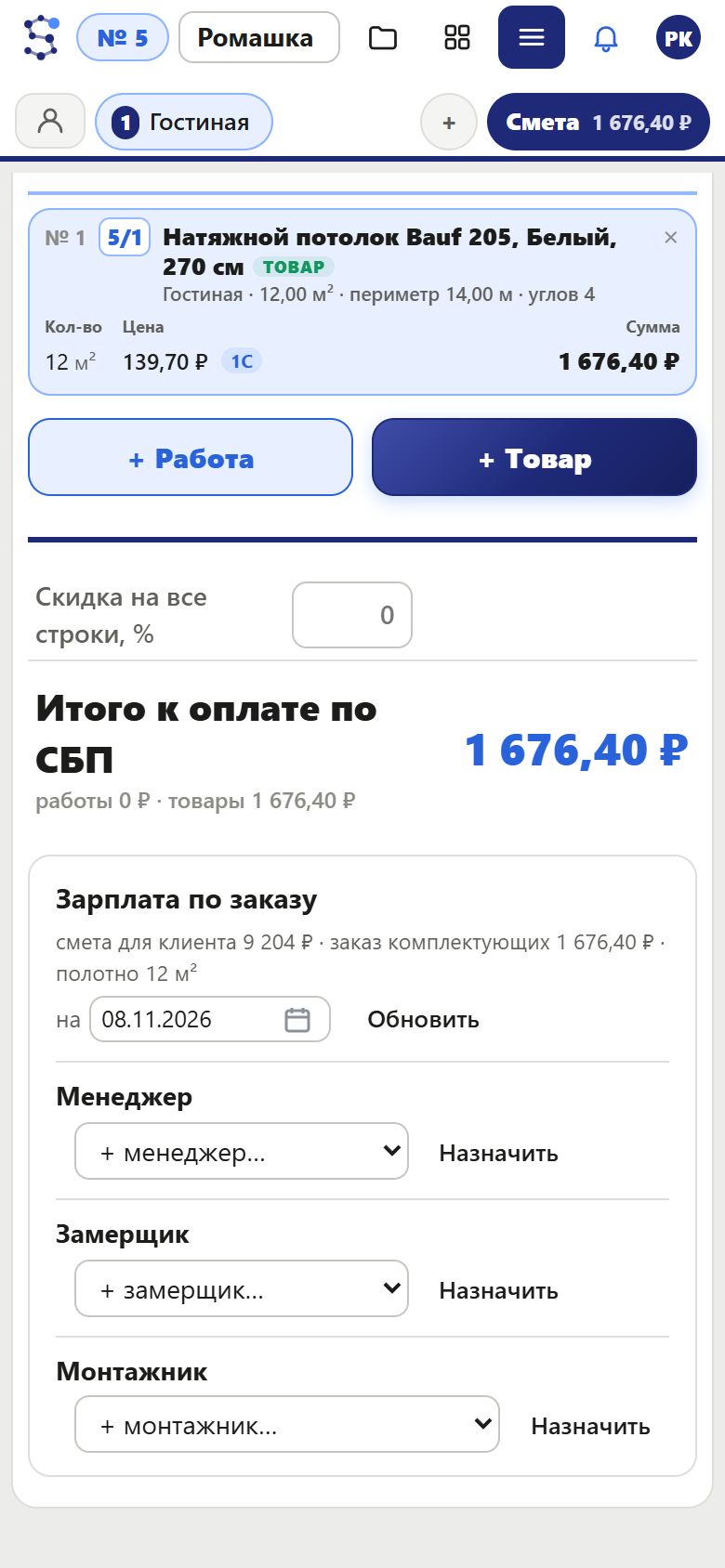
Печать и PDF заказа комплектующих (кнопки Печать и PDF над листом) - та же накладная с заголовком «Заказ дилера», без чертежей; помещения без строк в нее не попадают. Блок «Зарплата по заказу» под итогом - Зарплата сотрудников.
14.Смета для клиента
Смета для клиента - расчет вашего чертежа для вашего клиента: по каждому потолку чертеж с допами и калькуляция работ и товаров, полотно - по розничному прайсу, цены и скидки вы ставите сами. Ее видят и правят только сотрудники вашей организации.
- Откройте заказ, вкладка Смета, переключатель над листом - Смета для клиента. В первый раз смета собирается по журналам работ и товаров: работы и товары, привязанные к чертежу, с количеством по чертежу.
- Впишите Клиент (ФИО или название) и Адрес объекта - они попадут в печать, PDF для клиента, PDF для монтажников и PDF для закупки.
- Правьте цены строк, количество, скидку на строку или на все строки, добавляйте работы и товары кнопками + Работа и + Товар.
- Отправьте клиенту PDF над листом или Меню → PDF для клиента: смета без реквизитов поставщика, исполнитель - ваша организация (имя и телефон из карточки заказа). Цены заказа комплектующих в нее не попадают.
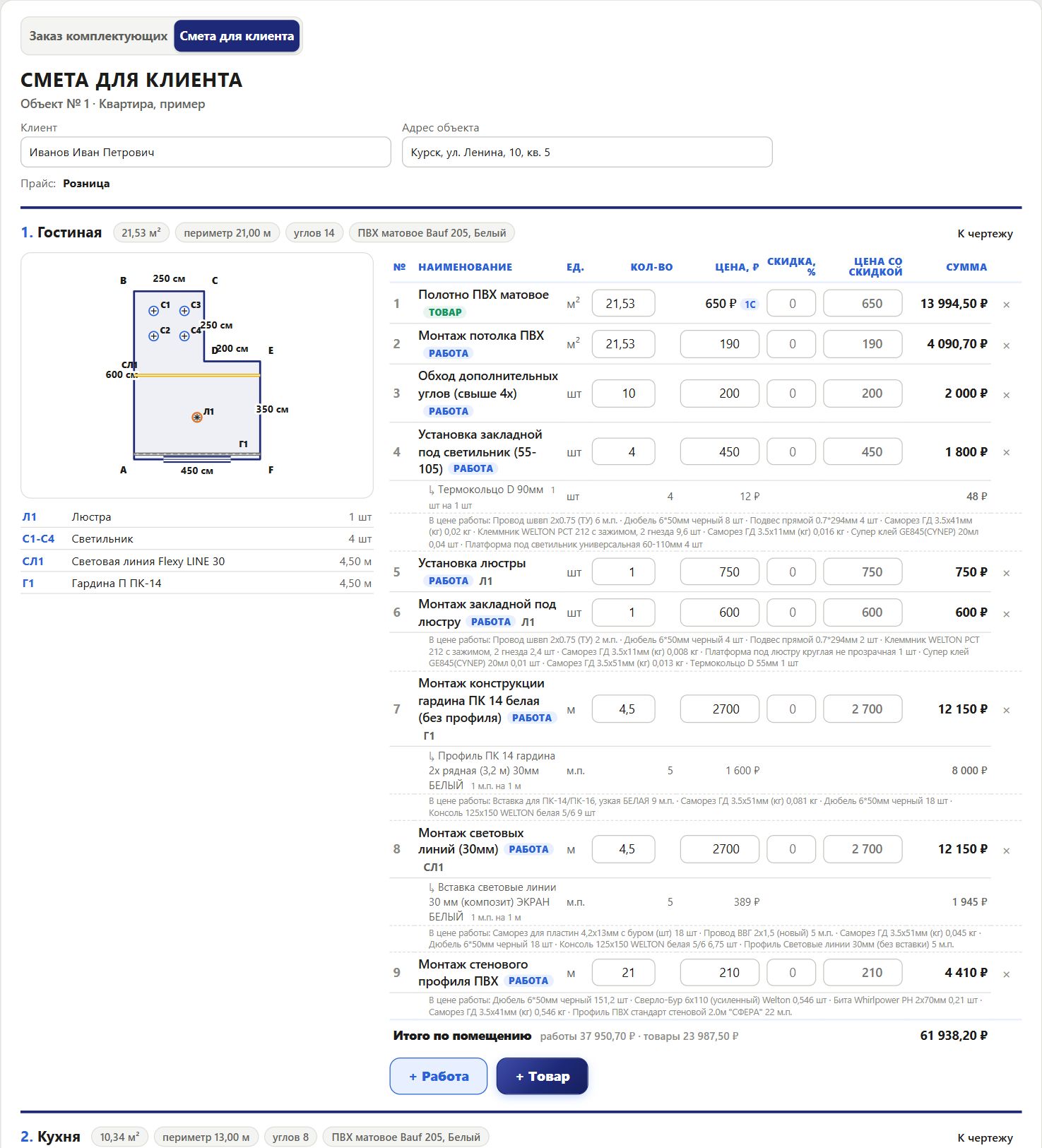
- Отдельно от заказа комплектующих. Правки сметы для клиента не меняют заказ комплектующих и заявку, и наоборот. Чертеж у смет общий: новый потолок появляется в обеих.
- Кто видит. Только учетные записи вашей организации. Поставщик ее не видит, и в истории изменений заказа у него ее правок нет.
- Цены. Новая смета для клиента берет розничные цены журналов поставщика и розничный прайс полотен. Пока заказ открыт, цены полотен и комплектующих из каталога идут за розничным прайсом; когда заказ уходит «В работу», цены полотен записываются в смету для клиента и больше не меняются. Изменения журналов в готовую смету сами не приходят - что делает Обновить из журналов, описано ниже (Как считается смета для клиента).
- Одновременная работа с поставщиком. Если заказ в это время меняет поставщик, построитель сам загрузит заказ из базы и запишет вашу смету для клиента поверх - внизу появится сообщение. Окно выбора версии появляется, только когда в то же время ту же смету или заказ правила другая учетная запись вашей организации.
Как считается смета для клиента
Смета для клиента строится по чертежу заказа так же, как розничная смета объекта: по каждому помещению - маленький чертеж с допами и калькуляция, ниже общие работы и товары по объекту и итог. Работы и товары берутся из журналов поставщика с розничными ценами, полотно - из розничного прайса. Цены, количество и скидки вы правите в самой смете: журналы поставщика при этом не меняются.
- Лист. Под полями Клиент и Адрес объекта стоит строка Прайс: Розница - вид цен сметы, он не выбирается. Дальше идет блок на каждое помещение. В его заголовке - название, площадь, периметр, число углов и полотно; кнопка К чертежу открывает чертеж этого помещения. Слева - чертеж с допами (светильники, люстры, гардины, световые линии) и расшифровкой меток под ним, справа - таблица калькуляции. В конце листа - блок Общие работы и товары по объекту и итог.
- Строки по чертежу. В таблице помещения: Наименование, Ед., Кол-во, Цена, ₽, Скидка, %, Цена со скидкой и Сумма. Строки появляются сами из журналов поставщика: полотно и работы по площади, профиль по периметру, углы, светильники, люстры, гардины, световые линии по профилям и так далее. В строке работы написаны метки допов чертежа (например С1-С4), по которым посчитано количество. Строка, у которой по чертежу получилась нулевая сумма (нет допов или в журнале нет цены), в смете не показывается.
- Полотно. Цена полотна берется из розничного прайса по фактуре, цвету и ширине рулона помещения. Рядом с ценой стоит метка 1С; поля цены у такой строки нет, а скидку задать можно. Если в прайсе нет цены для этого полотна, строка получает цену журнала с пометкой нет в 1С, и эту цену можно поправить.
- Количество по чертежу и свое. Количество по чертежу пересчитывается при каждой правке чертежа. Чтобы задать свое, введите число в поле Кол-во: оно остается при правках чертежа, а подсказка поля показывает расчет по чертежу. Стрелка ↺ рядом с полем (как и пустое поле) возвращает расчет по чертежу.
- Цена строки. Цену строки журнала можно поправить в поле Цена, ₽: она меняется во всех помещениях сметы, а журнал поставщика остается прежним. У строки с поправленной ценой рядом с полем появляется стрелка ↺ - она возвращает цену журнала. Цена своей строки может быть любой.
- Убрать и вернуть. Крестик у строки по чертежу убирает ее из калькуляции. Название убранной строки появляется под таблицей в строке Убрано из калькуляции, щелчок по нему возвращает строку. Крестик у своей строки (добавленной кнопками + Работа и + Товар) удаляет ее совсем.
- Общие работы и товары по объекту. Здесь строки на весь объект, которые считаются один раз: доставка, выезд и другое. Позиции с привязкой «одна на объект» попадают в блок сами, остальные добавляются кнопками + Работа и + Товар этого блока. Такие же кнопки под таблицей помещения добавляют строку в калькуляцию этого помещения.
Окно выбора открывается кнопками + Работа и + Товар и позволяет набрать несколько позиций подряд.
- Нажмите кнопку и наберите в поиске часть названия, слова можно в любом порядке. В окне + Работа - работы журнала поставщика (кроме тех, у которых есть только цена «Дилерам»). В окне + Товар - товары журнала; рядом переключатель Журнал компании | Комплектующие 1С с числом найденного в каждой части (Журнал компании - журнал товаров поставщика). В смете для клиента окно открывается на журнале компании.
- Нажмите нужную строку (Enter в поиске выбирает первую найденную, стрелки ↑ ↓ переходят по строкам списка). Откроется окно Количество с числом 1, а у строки по чертежу - с количеством по чертежу. Число уже выделено: наберите свое и нажмите Enter или Добавить. Стрелки ↑ ↓ в этом окне меняют число на единицу, Esc возвращает к поиску без добавления.
- Окно выбора остается открытым, курсор стоит в поиске с выделенным запросом: сразу набирайте следующую позицию. Внизу окна написано, что добавлено последним; кнопка Готово (N) закрывает окно, а последняя добавленная строка подсвечивается в таблице.
- Позицию, которой нет в журналах, добавьте внизу окна в поле Своя строка (нет в журнале): название, единица, количество, цена и Добавить.
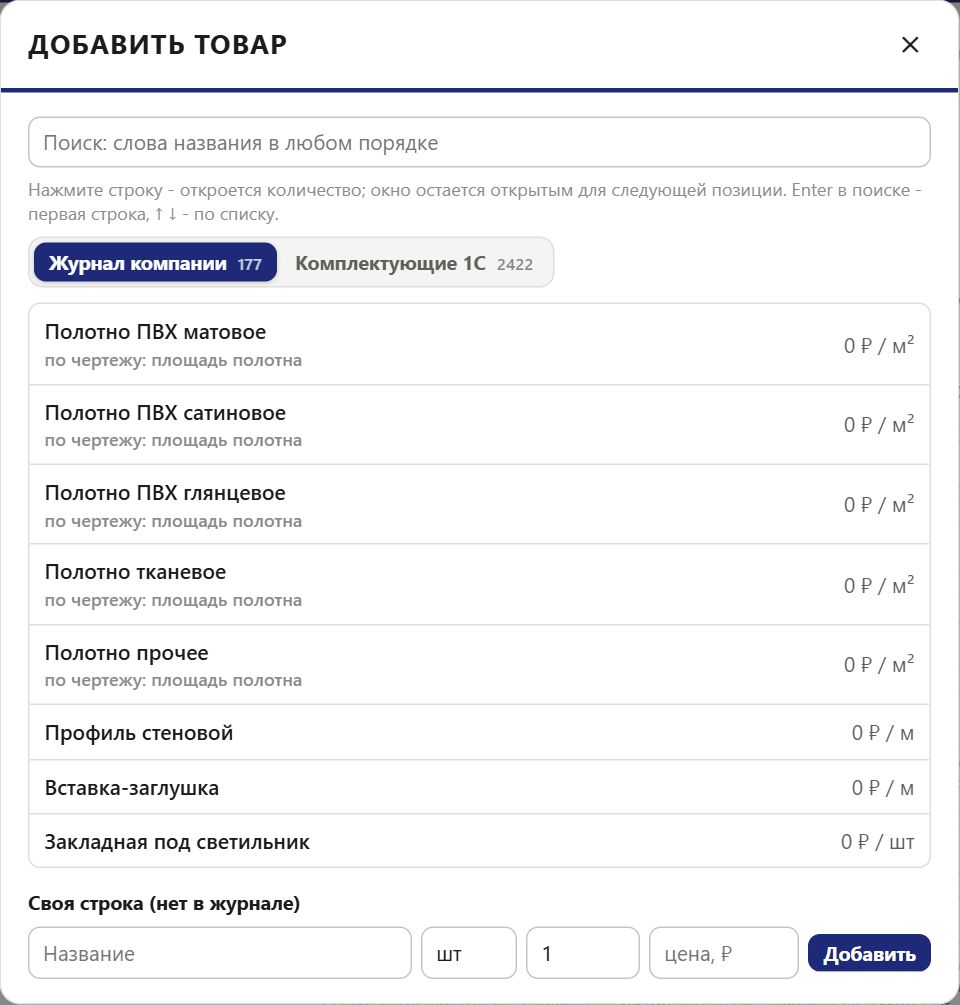
- Материалы работы. Под работой могут стоять материалы ее спецификации: товары, которые продаются вместе с работой, - отдельными строками с ценой, они входят в сумму; и строка В цене работы с расходом материалов, стоимость которых уже входит в цену работы. Галка материалы в цене работы вверху вкладки убирает строки материалов и включает их стоимость в цену работы - на экране, в печати и PDF; итог от нее не меняется. У каждой из двух смет галка своя. Подробнее - Спецификация работы.
- Скидка в строке. У строки две колонки: Скидка, % и Цена со скидкой. Введите процент - цена со скидкой и сумма пересчитаются сами. Или введите цену со скидкой - процент подстроится сам, с точностью до сотых; из-за этого цена со скидкой иногда отличается от введенной на копейку, программа напишет, какая получилась. Цена со скидкой не может быть выше цены строки: цену меняет поле Цена, ₽. Скидка - не больше 90 %. Цена со скидкой выделена зеленым и чуть жирнее, итог со скидкой - зеленым.
- Скидка на все строки - поле внизу, в итоге: процент ставится всем строкам сразу, а свои скидки строк при этом снимаются. После этого любую строку можно поправить: поле строки со своей скидкой выделено цветом, под итогом появляется надпись «у части строк своя скидка». Очистите поле строки - у нее снова скидка на все строки. Когда скидка есть хотя бы у одной строки, в печати и PDF появляются колонки Скидка и Со скидкой.
- Итог. Под таблицей каждого помещения - Итого по помещению с разбивкой на работы и товары, а при скидке - еще сумма без скидки и сумма скидки. Внизу листа, если помещений несколько или есть общие строки, - суммы по помещениям и Общие по объекту, затем Итого без скидки (отдельно работы и товары), скидка на все строки и Итого со скидкой; если скидки нет, внизу одно Итого.
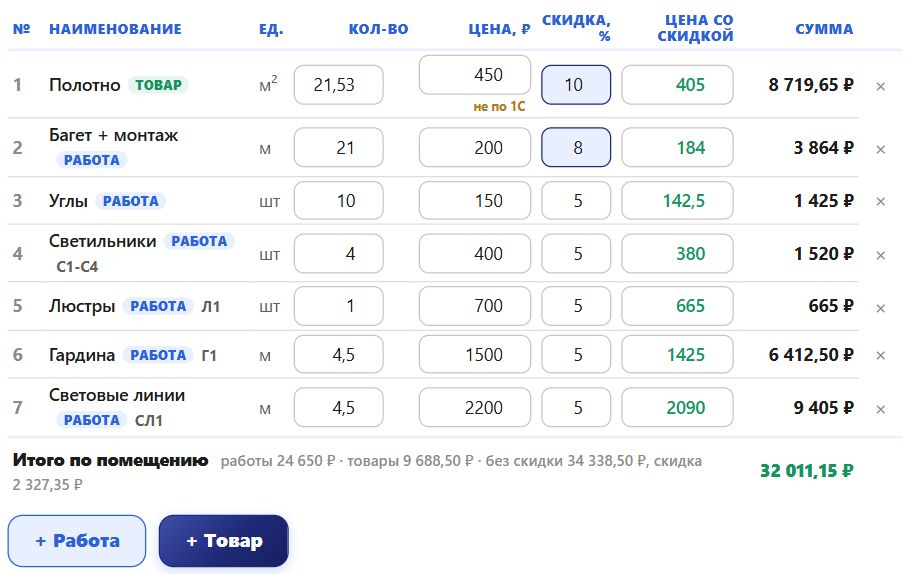
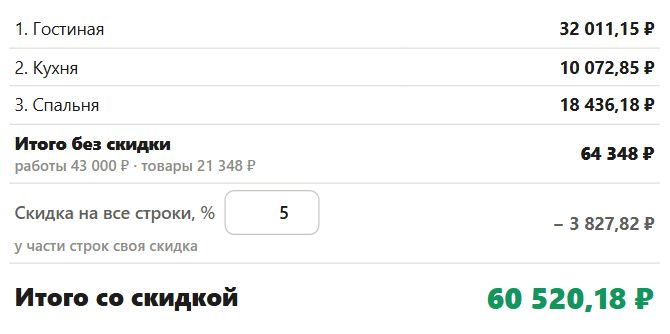
- Цены полотна и комплектующих 1С. Пока заказ открыт, цены полотна и позиций «Комплектующих 1С» пересчитываются по актуальному розничному прайсу поставщика. Когда заказ получает статус В работе (или Выполнен), эти цены записываются в смету и дальше не меняются: рядом со строкой Прайс: Розница появляется пометка «цены заморожены», а вверху вкладки - кнопка Обновить цены из 1С, которая пересчитывает полотна по текущему розничному прайсу. Цены работ и товаров журнала от прайса не зависят: они меняются только при пересчете по журналам.
- Обновить из журналов. Смета для клиента собирается по журналам один раз, при первом открытии. Если поставщик потом изменил журналы, смета сама не меняется: над листом появляется строка «Журналы работ и товаров изменились после расчета этой сметы» с кнопкой Пересчитать по журналам. Та же команда - кнопка Обновить из журналов вверху вкладки; перед пересчетом программа спросит подтверждение. Цены строк журнала, названия и состав строк по чертежу берутся из журналов заново: новые записи с привязкой к чертежу появляются в смете, удаленные из журнала исчезают. Остаются ваши строки (в том числе Своя строка), позиции «Комплектующих 1С» с их ценами, заданные количества, убранные строки и скидки.
- На телефоне. На экране шириной до 600 пикселей строка сметы - отдельная карточка: сверху номер строки, название и крестик, ниже одной строкой поля Кол-во, Цена, Скидка %, Со скидкой и справа Сумма; соседние позиции - разным фоном. Прокручивать таблицу вбок не нужно. В печати и PDF таблица прежняя.
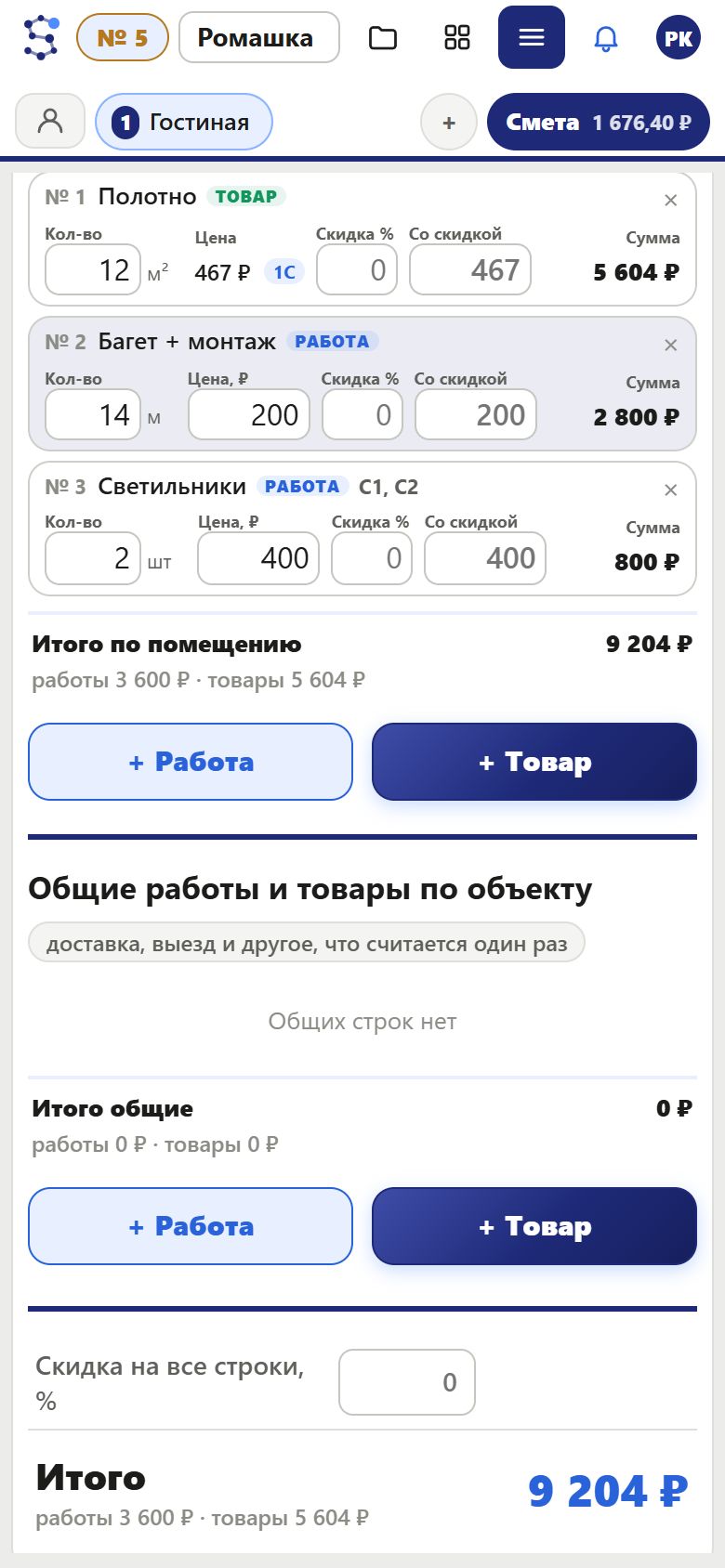
Журналы работ и товаров
Журналы - справочник поставщика: названия работ и товаров, единицы, цены и правила, по которым смета собирается по чертежу. С их помощью видно, откуда в смете взялась строка и по какой цене. Журналы общие для всех, их ведет поставщик; вам они открыты только для просмотра: поля не правятся, записи не добавляются и не удаляются. Вкладка Смета и журналы видны сотрудникам с правом «Видит смету и цены» (наборы «Администратор» и «Менеджер»).
- Откройте вкладку Смета. Вверху - переключатель страниц: Смета объекта (сама смета), Журнал работ, Журнал товаров.
- Найдите нужную запись в поле Поиск по названию, коду 1С, пометке справа вверху. Поиск идет по правилам быстрого поиска 1С, они описаны в разделе Каталог комплектующих. Длинный журнал показывается по 120 записей, дальше кнопка Показать еще; поиск находит и записи, которые пока не показаны.
- Чтобы вернуться к смете, нажмите Смета объекта.
| Столбец | Что показывает |
|---|---|
| Название | название записи; под ним код 1С («1С ФР-...») и, если есть, пометка |
| Ед. | единица измерения |
| Цена, ₽ | розничная цена: по ней запись попадает в смету для клиента |
| Дилерам, ₽ | только у работ: цена услуги поставщика в заказе комплектующих; пусто - работа в заказ комплектующих не предлагается |
| Количество | откуда берется количество в смете: из чертежа (площадь, периметр, углы, светильники и так далее) или вручную - такая запись добавляется кнопками + Работа и + Товар |
| Полотно | для какого полотна действует запись: любое, тип полотна или фактура |
| Спецификация (у товаров - Где используется) | у работы - кнопка с числом материалов и их суммой (например «3 поз. · 120 ₽») или «нет»; она открывает окно со спецификацией. У товара - «в N спец.»: в скольких спецификациях работ он стоит |
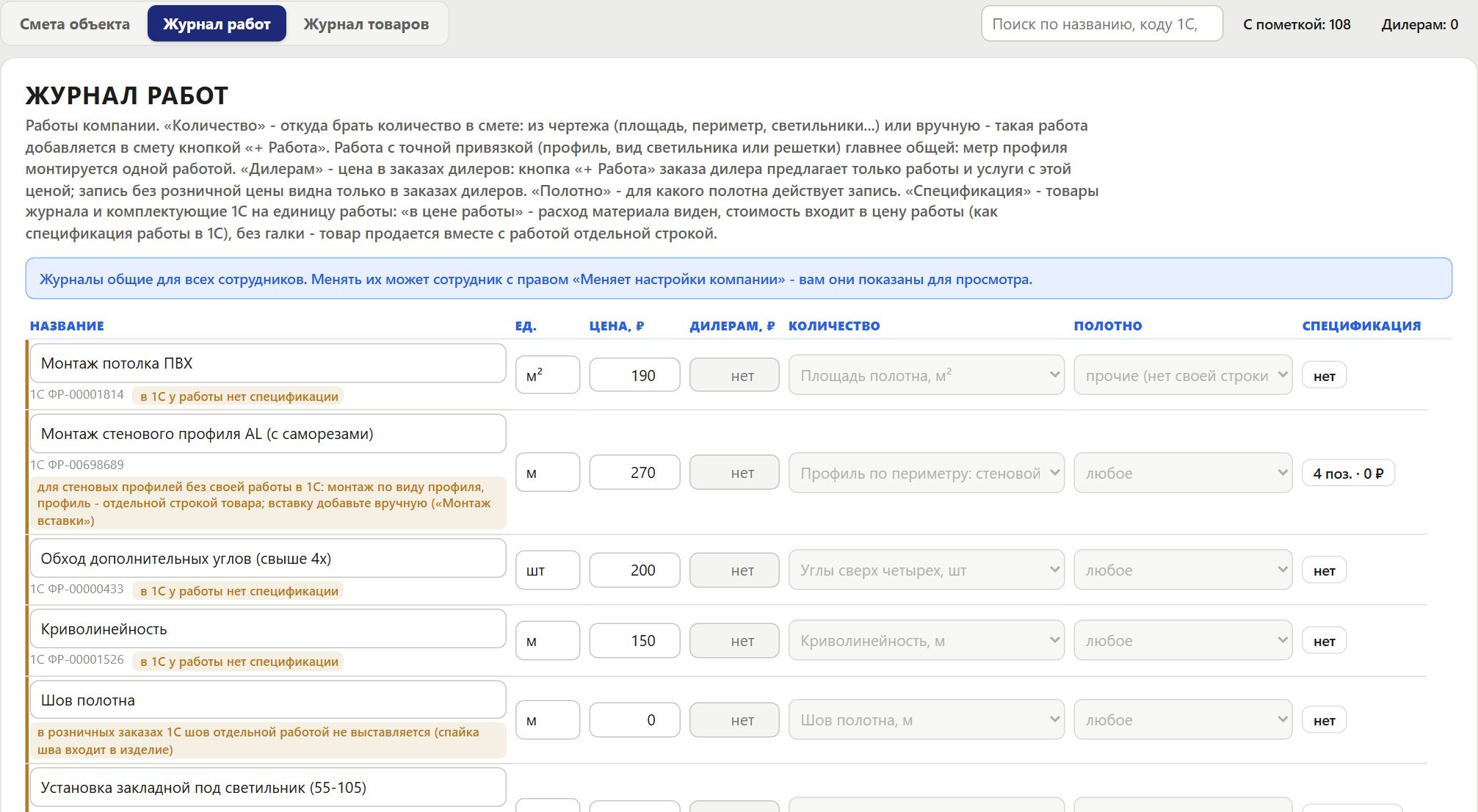
- Кнопки над журналом. Дилерам: N (журнал работ) оставляет только работы и услуги с ценой для дилеров - их предлагает кнопка + Работа в заказе комплектующих; повторное нажатие возвращает все записи. Запись с ценой для дилеров и нулевой розничной ценой есть только в заказе комплектующих, в смете для клиента ее нет. С пометкой: N оставляет только записи с пометкой.
- Пометка - оранжевая строка под записью: заметка поставщика о том, что в записи еще нужно проверить или заполнить (например, у работы нет спецификации или нет розничной цены). Пометка не влияет на расчет: в смету она не попадает, запись работает как обычно. Снять пометку может только поставщик.
- Цены позиций «Комплектующих 1С» в журнале и в окне спецификации показаны по прайсу открытой сметы: в «Смете для клиента» по розничному, в «Заказе комплектующих» по вашему.
- Комплектующие 1С. На странице Журнал товаров переключатель Журнал компании | Комплектующие 1С заменяет журнал каталогом комплектующих: Журнал компании - журнал товаров поставщика, Комплектующие 1С - каталог, см. Каталог комплектующих.
- Журнал и смета. Изменения журналов не попадают в уже собранную смету для клиента сами: ее обновляет кнопка Обновить из журналов, см. Как считается смета для клиента. Цену строки вы всегда правите в самой смете, а не в журнале.
Спецификация работы
Спецификация - материалы, которые расходуются на единицу работы. Например, к работе «Установка закладной под светильник» термокольцо идет отдельной строкой, а провод, дюбели, саморезы и платформа входят в цену работы. В спецификации стоят позиции «Комплектующих 1С» и товары журнала поставщика.
- «В цене» и отдельной строкой. Материал с галкой в цене входит в цену работы: в смете его расход виден в строке В цене работы, но к сумме он не прибавляется, и в печать и PDF эта строка не выходит. Материал без галки продается вместе с работой отдельной строкой со своей ценой и входит в сумму - например, термокольцо к закладной под светильник или профиль к работе по монтажу гардины.
- Как посмотреть. В Журнале работ кнопка в столбце Спецификация открывает окно Спецификация работы: название работы и код 1С, затем таблица - товар (у позиций каталога метка «1С»), расход на единицу работы, цена, сумма (у материала «в цене» вместо суммы надпись «в цене») и галка в цене. Внизу итог: сколько продается с работой на единицу, сколько позиций входит в цену работы, цена работы и сумма вместе. В окне ничего не правится.
- Работа с точной привязкой главнее общей. Работа по конкретному профилю, виду светильника или решетки считает свои метры и штуки; работа с общей привязкой («Профиль по периметру: стеновой», «Все светильники») считает только остаток: метр профиля монтируется одной работой. Стены, у которых профиль не выбран, считаются стеновым ПВХ.
- Профили. Профиль, у которого в журнале есть своя работа, получает ее; у остальных профилей работа назначается по виду профиля, а сам профиль идет товаром спецификации.
15.Заявка в «Сферу» и принятый заказ
Заказ собран - отправьте заказ комплектующих поставщику одной кнопкой. Поставщик получает уведомление со ссылкой на заказ.
- Откройте заказ, вкладка Смета, кнопка Заявка в Сферу над листом. Кнопка есть у сотрудника с правом «Заявки в Сферу» (наборы «Администратор» и «Менеджер») в заказе, созданном в вашей организации.
- В окне - сводка: потолки с полотном, площадью и суммой, материалы по чертежу и итог по вашему прайсу. Допишите комментарий (срок, доставка, что уточнить) и нажмите Отправить.
- Над накладной появится строка «Заявка в «Сферу» отправлена» с датой и суммой, в списке Объекты - зеленая метка «заявка». Статус заказа становится Производство, если он отмечен в Кастомизации и заказ еще не дальше по цепочке (с версии 413).
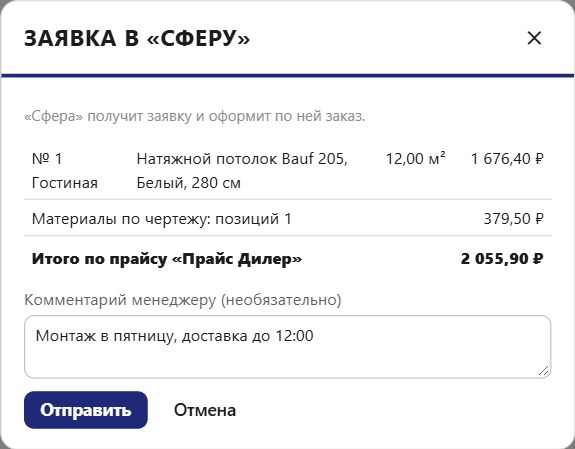
- Изменили заказ после заявки - нажмите Отправить заявку снова: поставщик получит «Заявка дилера изменена». Заявка уходит по записанной версии заказа: построитель сначала досылает ваши правки.
- Заказ, который на вашу организацию завел поставщик, отправлять не нужно: он уже у поставщика.
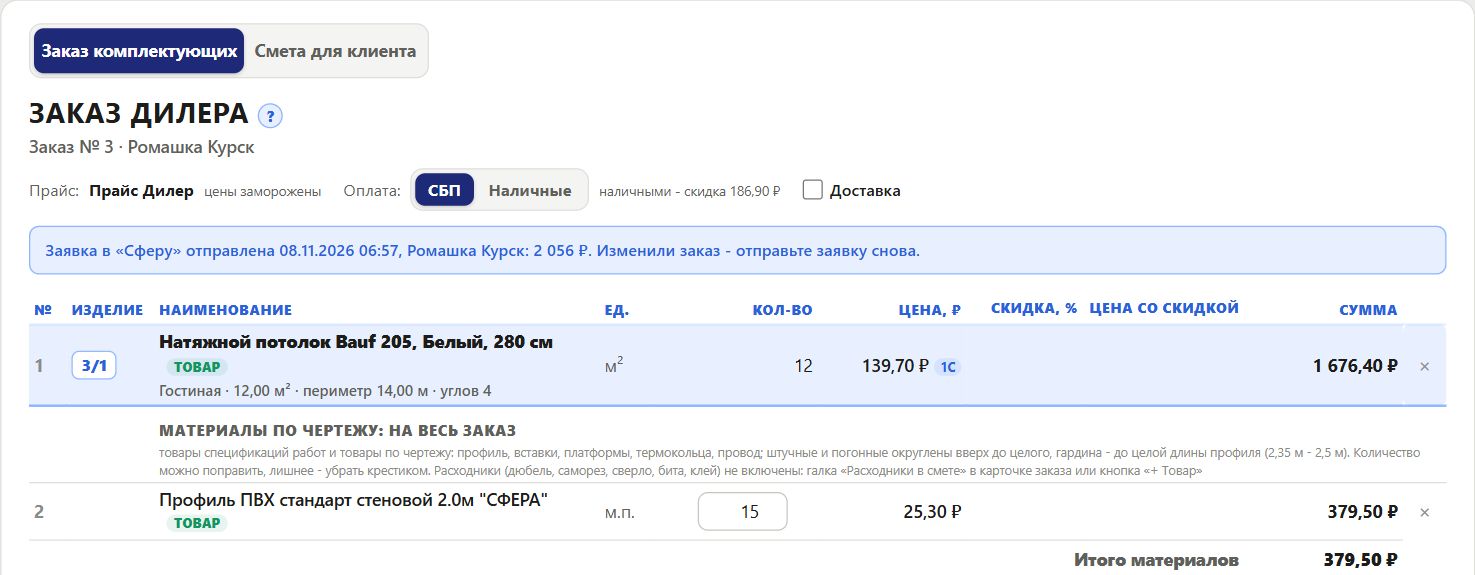
Заказ принят
Заявка принята, когда поставщик создал по заказу свой заказ в 1С. С этого момента по нему работает производство поставщика, поэтому чертеж и заказ комплектующих больше не меняются:
- под чертежом - строка «Заявка принята: в 1С создан заказ № ...», у номера заказа в шапке - «принят» (пока заказ создается - «в 1С»); в шапке сметы, в PDF и в окне Объекты рядом с номером заказа - номер заказа 1С; кнопки заявки больше нет;
- в смете над накладной - строка «Заявка принята: в 1С создан заказ № ...» с состоянием заказа 1С (открыт, в работе, выполнен) и этапами словами: сколько оплачено и сколько осталось, запущено ли производство, отгружен ли заказ;
- правки чертежа и заказа комплектующих не сохраняются; изменить принятый заказ - через поставщика;
- смету для клиента править можно, она сохраняется как обычно;
- так же устроен заказ, который поставщик завел на вашу организацию: заказ - только просмотр, смета для клиента правится.

16.Акт сверки со «Сферой»
Расчеты вашей организации со «Сферой» по данным 1С: заказы, оплаты и возвраты за период и долг на начало и конец. У документов стоит номер вашего заказа в построителе - видно, за что вы платите.
- Нажмите Сервис → Акт сверки. Пункт есть у администратора организации и у сотрудника с правом «Акт сверки» (права).
- Выберите период: Месяц и Квартал - с их начала по сегодня, С начала года (выбран сразу), Прошлый год или Период - свои даты «с» и «по». Выбранный период запоминается на этом устройстве.
- Акт приходит из 1С за несколько секунд. Обновить запрашивает его снова.
- Сохранить или отправить акт - значки справа в строке периода: Загрузить акт сверки - PDF или Excel; Отправить акт сверки - MAX или Telegram (уходит PDF: на телефоне файлом, на компьютере ссылкой на файл).
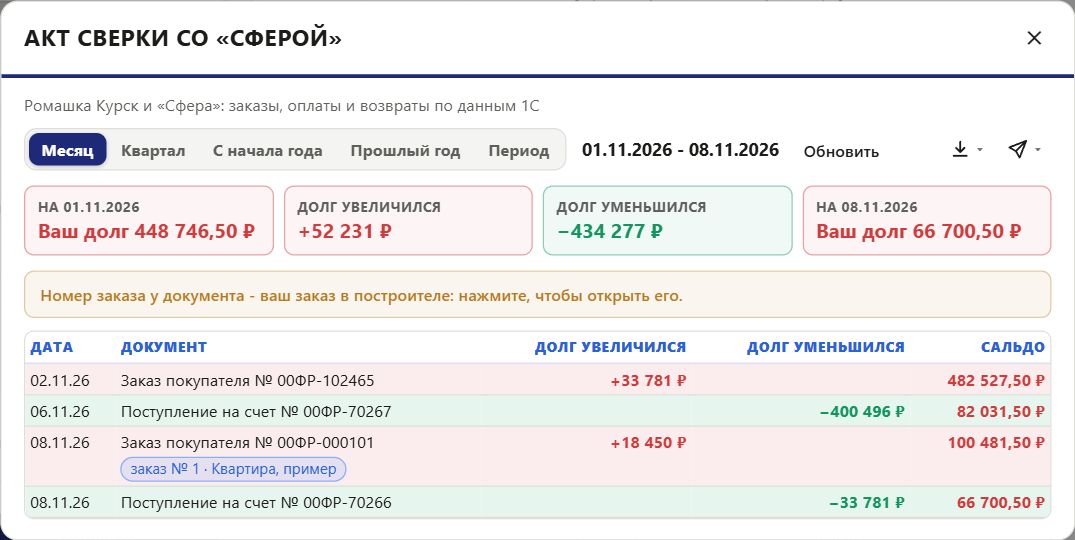
- Итоги над таблицей: на начало периода, на сколько долг увеличился и уменьшился и на конец периода. «Ваш долг» - красным: вы должны «Сфере»; «Переплата» и «Долга нет» - зеленым.
- Строки - документы 1С по датам. Красная строка увеличила ваш долг (например, заказ покупателя), зеленая - уменьшила (оплата, возврат). В колонке «Сальдо» - долг после каждого документа.
- Номер вашего заказа. Под документом, связанным с заказом построителя, стоит ваш номер и название заказа: «заказ № 4 · Иванова, ул. Ленина 5». Нажмите его - откроется заказ. Заказ, который на вашу организацию завела «Сфера», подписан «заказ «Сферы»».
- Документ без номера заказа построитель не связал с вашим заказом: например, оплата сразу за несколько заказов или оплата, которую «Сфера» провела в 1С без ссылки на заказ построителя. Уточните у менеджера «Сферы» по номеру документа 1С.
- Если после конца периода есть документы (например, заказ в работе с датой готовности позже), под итогами написано, какой долг сейчас. Если вы работаете с несколькими организациями «Сферы», в строке документа указана организация, а рядом с датами - список Организация.
- Суммы те же, что в документе 1С «Сверка взаиморасчетов» за тот же период; подписанный акт попросите у менеджера «Сферы». На телефоне строки акта показываются карточками.
17.Печать, PDF и экспорт
Все формы - в Меню, блок PDF. Ссылки на чертеж и экспорт - там же, в блоках Ссылка и Экспорт.
Что в каждом PDF
| Форма | Кому и что в ней |
|---|---|
| PDF для клиента | клиенту: смета для клиента - тот же файл, что кнопка PDF на вкладке «Смета» в режиме «Смета для клиента». По каждому потолку - план с длинами стен и выносками отступов светильников, треков, линий и гардин до стен, смета потолка сразу под планом - блоком, как в PDF для монтажников, по ценам вашей сметы для клиента, - и таблица отступов; в конце - итог и строки для подписи клиента «С расчетом стоимости и планом потолка согласен» (подпись, ФИО, дата). В шапке: исполнитель (название и телефон из карточки заказа), клиент и адрес объекта из сметы для клиента. Реквизитов поставщика и цен заказа комплектующих в нем нет, как нет таблиц сторон, углов и диагоналей, примечаний замерщика, предупреждений замера и журнала общения. Пункт меню печатает смету для клиента, даже когда на вкладке открыт заказ комплектующих |
| PDF для монтажников | вашей организации и монтажнику, клиенту не передавайте (бывший «PDF полный»): лист монтажа. В шапке - данные карточки заказа (контрагент, замерщик, статус заказа), дата монтажа и монтажник. На каждый потолок - чертеж, площадь, периметр, углы, габарит, полотно, крепление, раскрой полотна, диагонали, объекты на потолке, примечания замерщика и предупреждения замера; в конце - сводка и комплектация объекта и журнал общения с клиентом. Галочки в окне предпросмотра: «Показать смету» - смета для клиента сразу под чертежом и суммы в сводке, «Показать закупку материалов» - материалы к покупке без цен, см. PDF для монтажников и PDF для закупки |
| PDF для закупки | закупке, без цен: полотна потолков (фактура, площадь, габарит, швы, расход пленки), комплектация по чертежу и материалы по спецификациям работ сметы - итогом к покупке и по каждому потолку, см. PDF для монтажников и PDF для закупки |
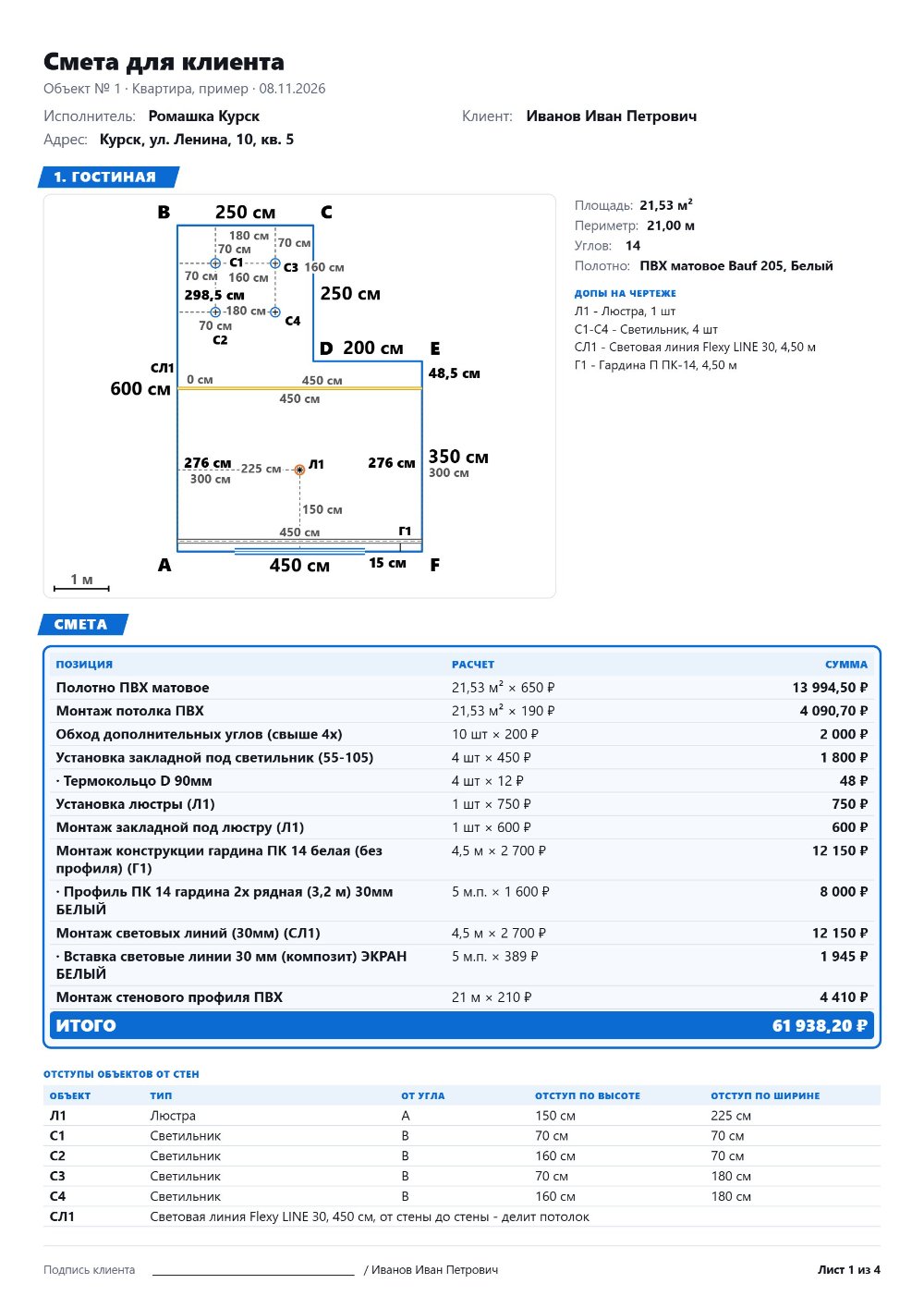
Клиенту отдавайте PDF для клиента - это смета для клиента: у каждого потолка план с отступами объектов, в конце строки для подписи клиента «С расчетом стоимости и планом потолка согласен». В PDF для монтажников цен нет, пока не включена галочка «Показать смету» (тогда в нем цены сметы для клиента); цены заказа комплектующих в него не попадают, печать по Ctrl+P на вкладке потолка - тоже без цен. Предупреждения замера печатаются в PDF для монтажников и при печати по Ctrl+P; в PDF для клиента и для закупки их нет.
Объекты на чертеже (светильники, люстры, гардины, вентиляция, трубы, датчики) в PDF для монтажников и при печати по Ctrl+P показаны на чертеже помещения с выносками отступов до стен, а под ним - таблица «Объекты на потолке» с отступами. Отдельного листа объектов с версии 435 нет: он повторял тот же чертеж и ту же таблицу. В PDF для клиента отступы объектов - на плане потолка и в таблице под ним.
Листы заказа печатаются без шапки с логотипом и реквизитами, пока в «Кастомизации» не загружен логотип организации (с версии 452): с ним у всех листов шапка вашей организации. Справа от заголовка листа помещения (PDF для монтажников, печать по Ctrl+P) стоит номер изделия, например «Потолок 41/1» - потолок 1 заказа 41, см. Номер потолка. Штрих-кода изделия на листах дилера нет: его печатает цех «Сферы» на своих бланках. Имя файла PDF - название заказа и вид листа: «_смета_клиенту» (PDF для клиента), «_монтаж» (со сметой - «_монтаж_цены»), «_закупка» или «_заказ» (накладная).
Печатайте клавишами Ctrl+P: на вкладке Смета они печатают лист сметы, на остальных вкладках - листы чертежа. PDF печатается кнопкой Печать в окне предпросмотра, см. Предпросмотр перед скачиванием. В заказе без потолков чертежа нет, PDF и печать - только лист сметы, см. Заказ без потолков.
PDF для монтажников и PDF для закупки
Две формы для монтажа и закупки: Меню → PDF → PDF для монтажников (с версии 436 - бывший «PDF полный»; отдельного пункта «PDF для монтажника» больше нет) и PDF для закупки (материалы без цен). Цен заказа комплектующих нет ни в одном из них. Лист для монтажников - без цен, пока над страницами в окне предпросмотра не включена галочка Показать смету (см. Галочки листа для монтажников).
- PDF для монтажников - лист на каждое помещение: чертеж с буквами углов, длинами стен, углами, швами и выносками отступов от каждого светильника, люстры, трубы, каждого угла трека, световой линии и карниза и концов перегиба уровня до двух стен его угла; площадь, периметр, углы, габарит, полотно, крепление, раскрой; таблицы «Диагонали» (на чертеже диагоналей нет, см. Подписи на чертеже), «Диагонали кривых и вырезов» - если в помещении есть дуга, перегиб уровня или вырез, - и «Объекты на потолке» с отступами по высоте и по ширине; примечания и предупреждения замера. В шапке - данные карточки заказа (контрагент, телефон, замерщик, статус заказа), а также дата и время монтажа и монтажник, если они заданы в карточке заказа (замер, монтаж и напоминания). В конце - сводка по помещениям, комплектация объекта и журнал общения с клиентом.
- Галочки листа для монтажников - над страницами в окне предпросмотра, по умолчанию сняты; после щелчка лист собирается заново в том же окне.
- Показать смету - в листе цены сметы для клиента (ваши розничные цены): смета сразу под чертежом каждого потолка, суммы по потолкам и итог в сводке. Цены заказа комплектующих в лист не попадают. Если сметы для клиента еще нет, построитель заполнит ее розничными ценами, как при PDF для клиента. Файл называется «..._монтаж_цены.pdf».
- Показать закупку материалов - в сводке таблица «Материалы для закупки»: те же материалы к покупке, что в PDF для закупки, только количество, без цен. Расход по каждому потолку - в PDF для закупки.
- PDF для закупки - что купить на заказ. Таблица «Полотна» - фактура и цвет, площадь, габарит, швы и расход пленки по раскрою каждого потолка; «Комплектация по чертежу» - профиль, углы, светильники, люстры, линии и гардины; «Материалы по смете: итого к покупке» - товары и материалы спецификаций работ сметы (платформы, термокольца, провод, вставки, профиль, дюбели, саморезы) и материалы заказа по чертежу; ниже - расход по каждому потолку. К покупке штучное округлено вверх до целого, остальное - до сотых; по потолкам расход без округления, поэтому сумма по потолкам и итог могут отличаться на округление.
- Шапка и материалы заказа. В шапке листа закупки - дилер (контрагент заказа), клиент и адрес объекта из сметы для клиента. Материалы в листе закупки берутся по чертежу, как в блоке материалов заказа, но с расходниками (дюбели, саморезы, сверла, биты, клей), даже если галка «Расходники в смете» снята; количество, поправленное в заказе вручную, лист не учитывает.
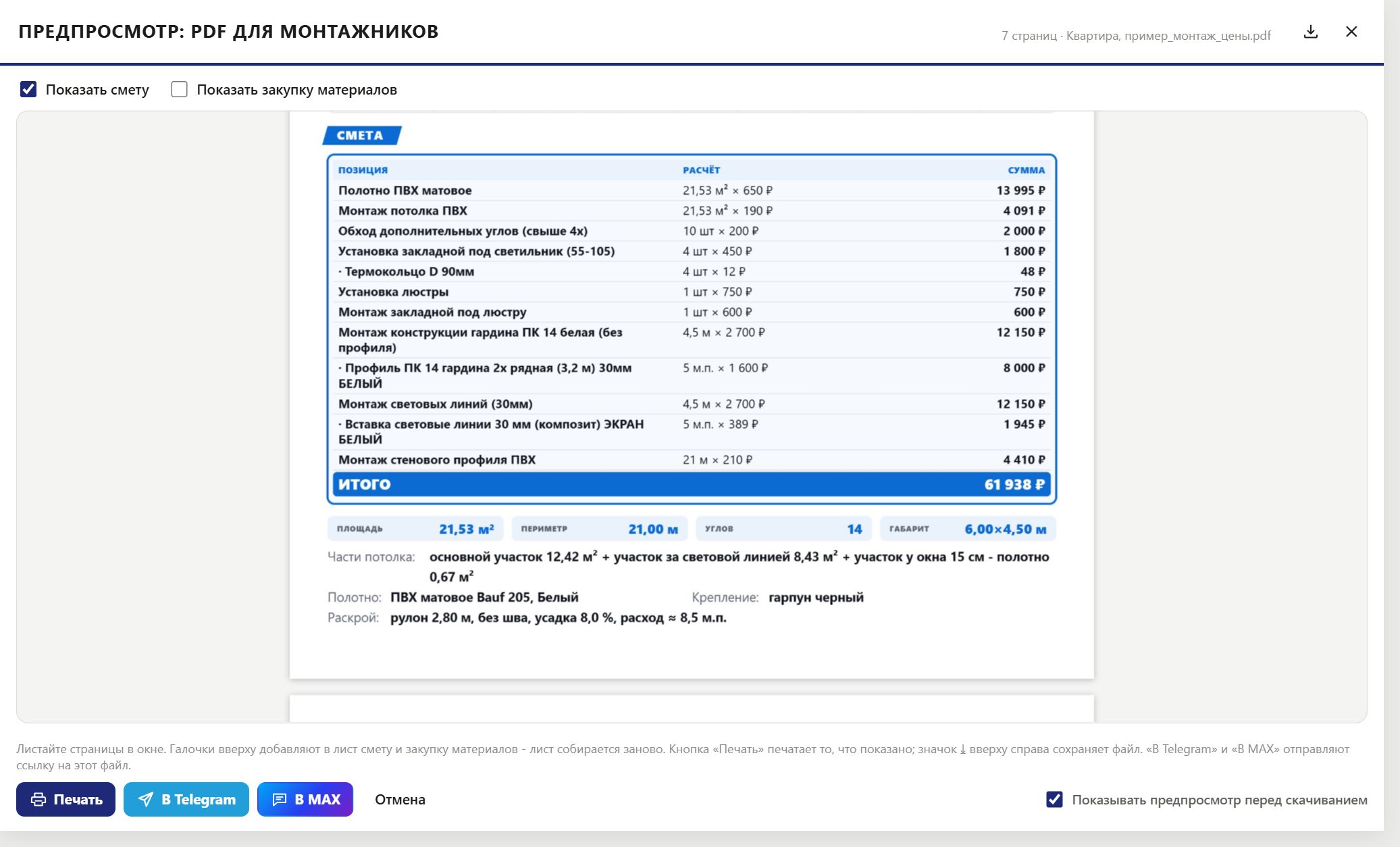
Печать и PDF на вкладке «Смета»
Кнопки Печать и PDF - на самой вкладке Смета; пункт Меню → PDF для клиента всегда дает смету для клиента. Что попадет в лист вкладки, определяет переключатель над сметой:
- Заказ комплектующих - накладная с заголовком «Заказ дилера», без чертежей. В шапке: номер заказа (у принятого заказа - и номер заказа 1С), название, дата, дилер, форма оплаты (СБП или наличные) и доставка, если она задана. В таблице - каждый потолок строкой товара с номером изделия (например 20/2), под ним строки, которые к нему относятся (работы, остаточный материал), и «Итого по изделию»; затем блок «Материалы по чертежу» (если в карточке заказа стоит галка «Смета по чертежу») и блок «Общие строки заказа». Под таблицей - итоги; при оплате наличными в них есть строки «Скидка за наличную оплату» и «Итого к оплате наличными».
- Смета для клиента - лист «Смета для клиента» (тот же файл, что Меню → PDF для клиента): на каждое помещение план с длинами стен и выносками отступов объектов до стен, расшифровка допов, площадь, периметр, углы, полотно, смета помещения сразу под планом - блоком, как в PDF для монтажников: в рамке, три колонки - позиция (с отметками допов на плане, например С1-С4), расчет («4 шт × 300 ₽ − 10 %»: количество, цена и скидка строки) и сумма со скидкой; материалы работы - строками «· Закладная под светильник»; ИТОГО по помещению - белым по синему, - и ниже таблица отступов объектов; затем «Общие работы и товары по объекту», итоги со скидкой и строки для подписи клиента «С расчетом стоимости и планом потолка согласен» (подпись, ФИО клиента, дата). В шапке: исполнитель (название и телефон из карточки заказа), клиент и адрес объекта. Реквизитов поставщика и цен заказа комплектующих в листе нет.
Ctrl+P и печать из меню браузера на открытой вкладке «Смета» печатают тот же лист. Листы чертежа печатает Ctrl+P на вкладке помещения.
Подписи на чертеже
- На чертежах PDF, листов печати по Ctrl+P, картинок PNG и SVG подписи (длины стен, углы, буквы углов, отступы объектов) не налезают друг на друга и на линии. Подпись, которой не хватило места, сдвигается и соединяется со своей стеной или углом тонкой серой выноской. На экране построителя подписи стоят на прежних местах.
- С версии 426 на чертежах PDF для монтажников и при печати по Ctrl+P диагоналей нет: они напечатаны строками - таблица «Диагонали» (диагональ, замер, длина по чертежу) и, если в помещении есть дуга, перегиб уровня или вырез, таблица «Диагонали кривых и вырезов» (строка на точку: «F | A = 558,3; B = 298,7 ...»). Картинки PNG и SVG и экран построителя - с диагоналями, как раньше.
- Масштабная линейка «1 м» стоит в свободном углу чертежа; у очень маленького помещения - «20 см» или «10 см».
- У колонны, узкого выступа и стен по 10-20 см подписи не помещаются на общем чертеже. Такое место обведено пунктирным кружком с подписью «узел 1», а рамка «УЗЕЛ 1» показывает его крупно: контур, буквы углов, длины стен и углы, отличные от 90°. Рамки узлов стоят на свободном месте чертежа, а если его нет - полосой снизу или справа. На общем чертеже подписи узла не повторяются.
Предпросмотр перед скачиванием
PDF (все формы, в том числе PDF сметы), PNG и SVG сначала открываются в окне предпросмотра: PDF - листами A4 в натуральную величину (масштаб всегда 100%, листы прокручиваются сверху вниз), картинка - целиком. Кнопка Печать внизу окна печатает то, что показано: PDF - теми же листами A4, лист в лист, чертеж - одной страницей. Значок со стрелкой в правом верхнем углу сохраняет показанный файл; в мини-приложении Telegram печати нет, вместо значка - кнопка Отправить файл в чат: файл придет в чат с ботом (бот дилеров). Без предпросмотра: снимите галку Показывать предпросмотр перед скачиванием в окне. Включить снова можно в Меню → Экспорт → Предпросмотр перед скачиванием или в личных настройках. Это личная настройка: она действует на всех ваших устройствах после входа.
Отправить в Telegram и MAX
В окне предпросмотра у каждого документа - PDF для клиента, для монтажников и для закупки, PDF сметы и заказа, смета для клиента, картинка PNG - рядом с кнопкой Печать стоят кнопки В Telegram и В MAX. Они есть во всех версиях построителя: в браузере на компьютере, в программе для Windows, на телефоне и планшете, в мини-приложении Telegram.
- Откройте документ: Меню → PDF, кнопка PDF во вкладке «Смета» или Меню → Экспорт. Откроется окно предпросмотра.
- Нажмите В Telegram или В MAX.
- Выберите чат клиента или коллеги и отправьте.
| Где работаете | Как уходит документ |
|---|---|
| Телефон, планшет | файлом: открывается меню «Поделиться» телефона, в нем выберите Telegram или MAX, затем чат. |
| Компьютер: браузер и программа для Windows | ссылкой: сразу открывается выбор чата в приложении Telegram или MAX, в сообщении - название документа и ссылка. Приложения на компьютере нет - открывается веб-версия с выбором чата. Браузер может спросить «Открыть приложение Telegram?» («Открыть приложение MAX?») - нажмите «Открыть». |
| Мини-приложение Telegram | В Telegram - файлом: Telegram предложит выбрать чат, файл уйдет туда, копия - в чате с ботом. В MAX - ссылкой. |
Ссылка ведет на страницу документа: название, картинка первой страницы, кнопки Открыть и Скачать. Клиенту не нужно ничего устанавливать и входить. Ссылка действует 90 дней, потом документ удаляется с сервера. Отправлять ссылкой может только тот, кто вошел под своим логином.
После отправки ссылка видна внизу окна: Скопировать - чтобы вставить ее в другой мессенджер или письмо, Открыть Telegram (Открыть MAX) - если мессенджер не открылся сам: браузер мог не пустить новую вкладку.
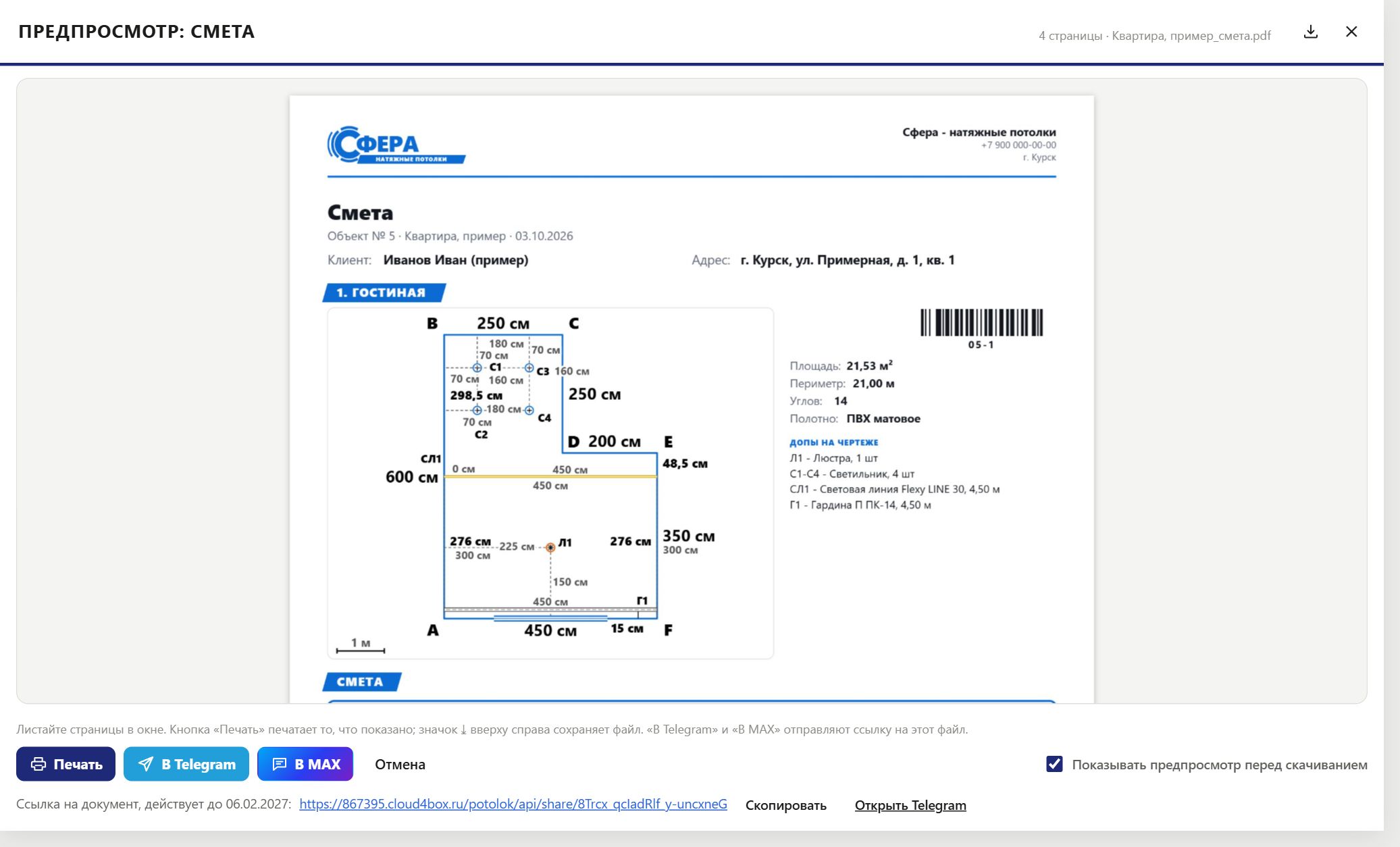
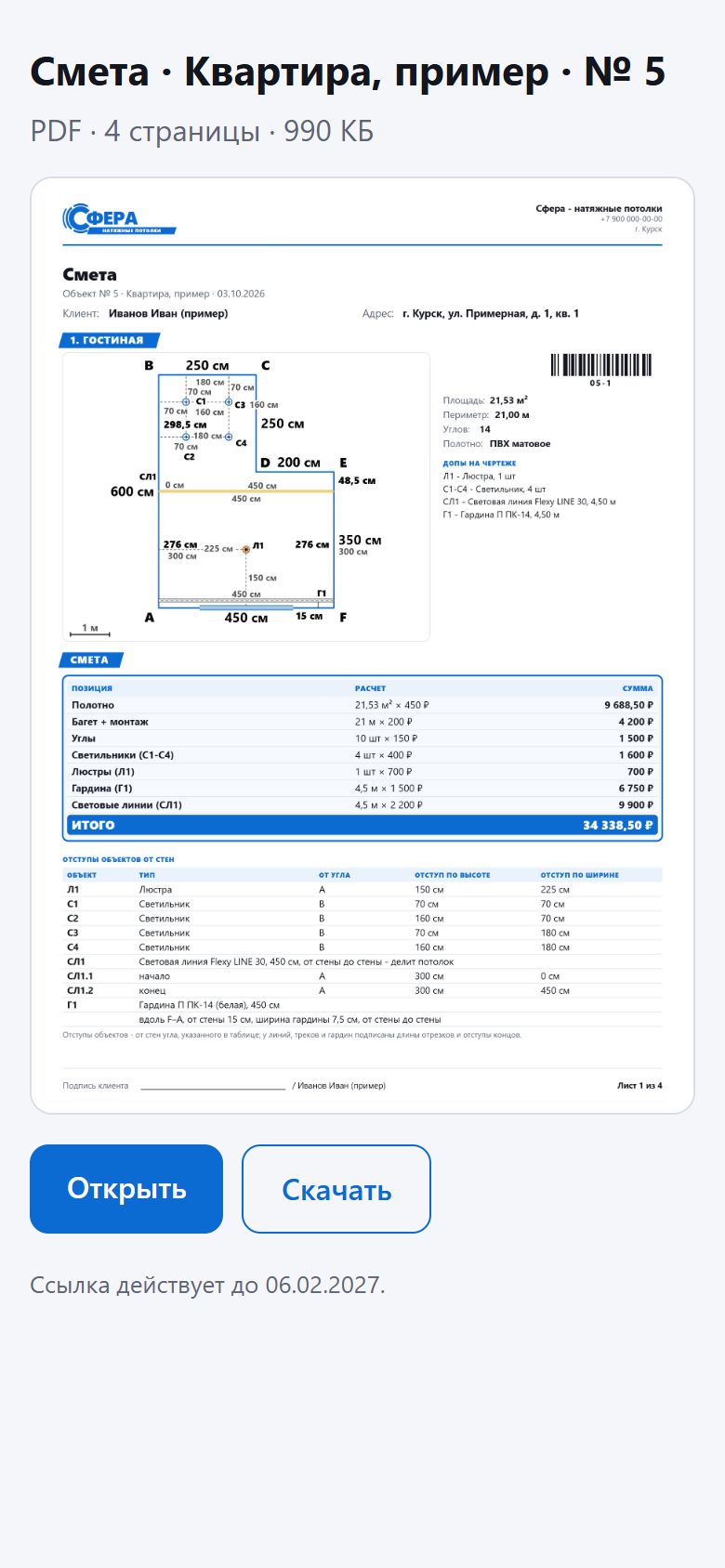
Так же отправляются снимок 3D (кнопка Отправить на панели 3D-визуализации) и файл объекта .sf (кнопка Отправить в уведомлении о готовом файле). Если предпросмотр выключен, файл скачивается сразу, а в уведомлении появляется кнопка Отправить: она открывает окно с кнопками мессенджеров.
Экспорт
- Картинка PNG - чертеж текущего помещения картинкой 2400 × 1600 пикселей. Перед сохранением открывается предпросмотр.
- Текст замера (в мессенджер) - данные текущего помещения текстом: стороны, углы, диагонали, площадь, периметр, габарит, полотно, крепление и раскрой полотна. Цен в тексте нет: его можно отправить клиенту или монтажнику. Текст копируется в буфер обмена; если буфер недоступен, скачивается файл .txt.
- Файл объекта (.sf) и Открыть файл объекта... - сохранить заказ зашифрованным файлом и открыть его на другом устройстве. Файл открывается только в построителе после входа. В него входят все данные заказа: цены, смета для клиента, карточка заказа и журнал общения - их видят сотрудники вашей организации; другая организация откроет из файла только чертеж, без цен и сметы для клиента. Открытый из файла заказ сохраняется в базу под новым номером.
Заказ EasyCeiling из файла (.ec)
Построитель строит потолки по файлу заказа EasyCeiling: файлу из программы EasyCeiling на компьютере (в заказе - Сохранить в файл) или из EasyCeiling Mobile (Формирование файла). Перерисовывать чертежи не нужно: стороны, углы, светильники и раскрой берутся из файла. Потолки загружаются в заказ дилера на вашу карточку, как в обычный новый заказ.
- Меню → Загрузить заказ EasyCeiling (.ec)... и выберите файл. Файл .ec открывается и пунктом Открыть файл объекта....
- Окно покажет номер заказа EasyCeiling, число помещений и площадь, а по каждому потолку - площадь, углы, полотно, рулон, светильники, люстры, вырезы и то, что не перенесено.
- В чистом заказе нажмите Открыть. Если открыт другой заказ: Новым объектом - файл откроется отдельным заказом на вашу карточку, прежний останется в базе; Добавить в этот объект - потолки добавятся к открытому заказу.
- Проверьте помещения. Заказ сохраняется в базу и получает номер, как обычный: его можно править, считать смету, печатать PDF и отправить заявку в «Сферу» (Заявка в «Сферу»).
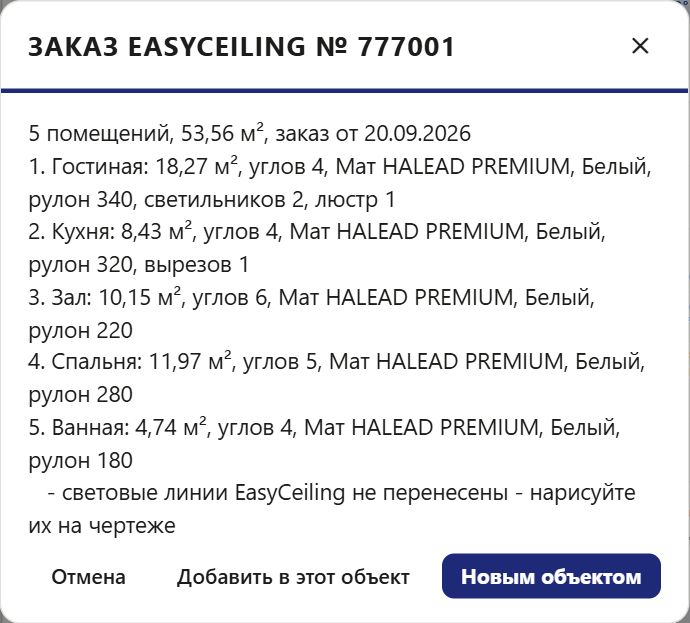
Карточка «Заказ дилера» от загрузки не меняется. Номер заказа EasyCeiling, клиент, телефон и адрес из файла записываются в журнал общения заказа; если у вашего заказа еще нет названия, оно становится «EasyCeiling № номер заказа». Клиента и адрес объекта для печатных форм впишите в смете для клиента.
Что переносится из файла:
- Контур потолка - стороны и углы. Чертеж повернут так же, как в EasyCeiling. Скругленный угол или дуга - точками дуги, кривизна считается.
- Полотно - фактура и цвет из справочника построителя, гарпун или «без гарпуна».
- Раскрой - ширина рулона, направление полотна и усадки, как в EasyCeiling. Полотно шире рулона не больше чем на 5 см EasyCeiling кроит одним полотном с большей усадкой поперек рулона - построитель так же. Если в файле раскроя нет, рулон подбирает построитель.
- Светильники и люстры - на тех же местах, отступами от угла.
- Прямоугольные вырезы - на тех же местах.
- Примечания заказа EasyCeiling - в примечания к замеру помещения, с пометкой, кому они были адресованы.
Не переносятся, и окно пишет, в каком помещении: световые линии, круглые и фигурные вырезы - их нужно нарисовать на чертеже; фактура, которой нет в справочнике построителя, - выберите полотно в карточке «Полотно». Профиль по периметру, комплектация и цены EasyCeiling тоже не переносятся: смету считает построитель. Если файл не открывается, построитель сообщает причину.
Ссылка на чертеж
Ссылки - в Меню, раздел Ссылка. Три вида:
- Объект в базе (живая ссылка для сотрудников) - ссылка на заказ в базе. Сотрудник вашей организации после входа открывает по ней заказ в актуальной версии и правит его, пока заказ не принят «Сферой» (Заказ принят). Без входа ссылка открывает заказ только для просмотра: чертеж без цен и сметы, правки не сохраняются. Пункт есть у заказа, который вы можете править. Сотрудники открывают заказ и без ссылки: Объекты → поиск по номеру.
- Только чертеж (без данных клиента) - снимок на момент создания, открывается у любого без входа. В него не входят карточка заказа (контрагент и телефон), журнал общения, примечания к замеру, фото и смета для клиента (поля «Клиент» и «Адрес объекта», цены и скидка). Название заказа в ссылке остается. Цен в ссылке нет - ни заказа комплектующих, ни сметы для клиента: получатель видит чертеж и размеры, без вкладки «Смета», лазера и бланков.
- Чертеж + клиент и журнал - то же вместе с карточкой заказа (контрагент и телефон), журналом общения, примечаниями к замеру и фото; отправляйте только своим сотрудникам. Цен и сметы для клиента в этой ссылке тоже нет.
18.3D-визуализация
Кнопка 3D над чертежом или Меню → 3D-визуализация. Комната строится по контуру с полотном из карточки «Полотно» (мат, сатин, глянец с отражениями, ткань); светильники, люстры, треки, световые линии и гардины стоят на своих местах и светят, парящая подсветка - по периметру.
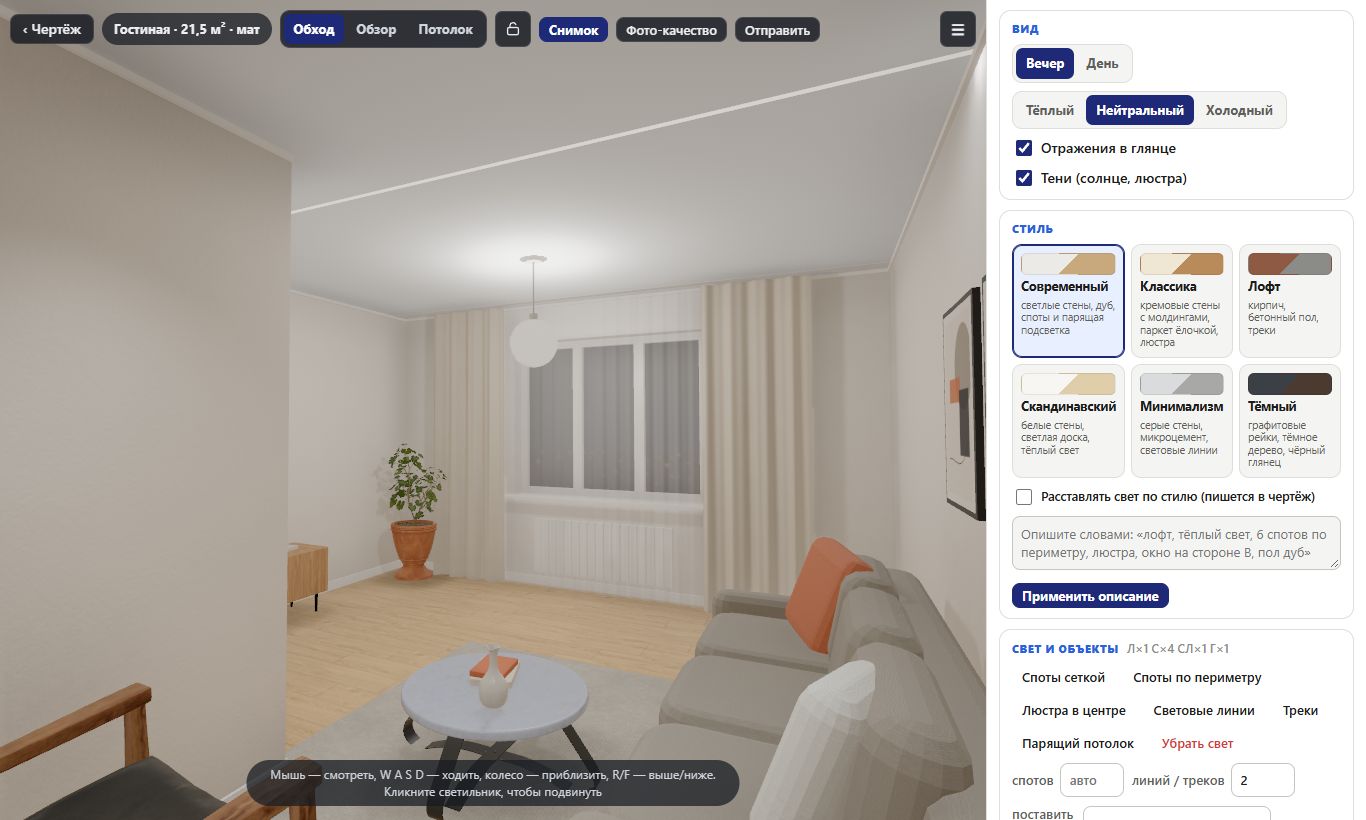
- Режимы Обход (мышь или палец - смотреть, клавиши W A S D или джойстик - ходить), Обзор и Потолок.
- Вечер или день; теплый, нейтральный или холодный свет. Галка Отражения в глянце включает отражения в глянцевом полотне, галка Тени (солнце, люстра) - тени мебели и штор; кольцо, плафоны и держатели люстры тень на стены не бросают.
- Стили: современный, классика, лофт, скандинавский, минимализм, темный. Поле Опишите словами и кнопка Применить описание: «лофт, теплый свет, 6 спотов по периметру, люстра, пол дуб, окно на стороне B».
- Расставлять свет по стилю - стиль сам поставит светильники и линии в чертеж (с отменой). Кнопки Споты сеткой, Споты по периметру, Люстра в центре, Световые линии, Треки и Парящий потолок делают это по отдельности, Убрать свет снимает светильники, люстры, линии и треки с чертежа (тоже с отменой).
- В 3D объект можно перетащить или поставить касанием потолка (Коснуться потолка) - чертеж и PDF обновятся, а смета заказа комплектующих учтет объекты, если в карточке заказа стоит галка «Смета по чертежу» (Объекты на потолке). Замок в шапке 3D - тот же, что над чертежом: пока он закрыт, объекты не перетаскиваются.
- Стену с окном можно выбрать списком или кнопкой Указать в 3D. Отделка стен и пола, мебель, шторы и высота - только для показа, в смету и PDF не попадают. Внутренние вырезы полотна (Внутренний вырез) в 3D не показываются.
- Снимок сохраняет картинку PNG (до 2560 пикселей по ширине) с полосой подписи снизу: ваша организация (название карточки у поставщика), название заказа, помещение, площадь, полотно, дата. Отправить - сразу клиенту в мессенджер (на телефоне).
- Фото-качество (только на компьютере) - реалистичная картинка с полным расчетом света. На кнопке - сколько уже посчитано; «Фото готово ✓» - 400 проходов, можно делать снимок. На мощной видеокарте это 10-40 секунд, на старой - 2-3 минуты; первый запуск дольше: видеокарта готовит программу расчета. Пока камера движется, на экране обычный 3D; расчет начинается заново, когда камера остановится.
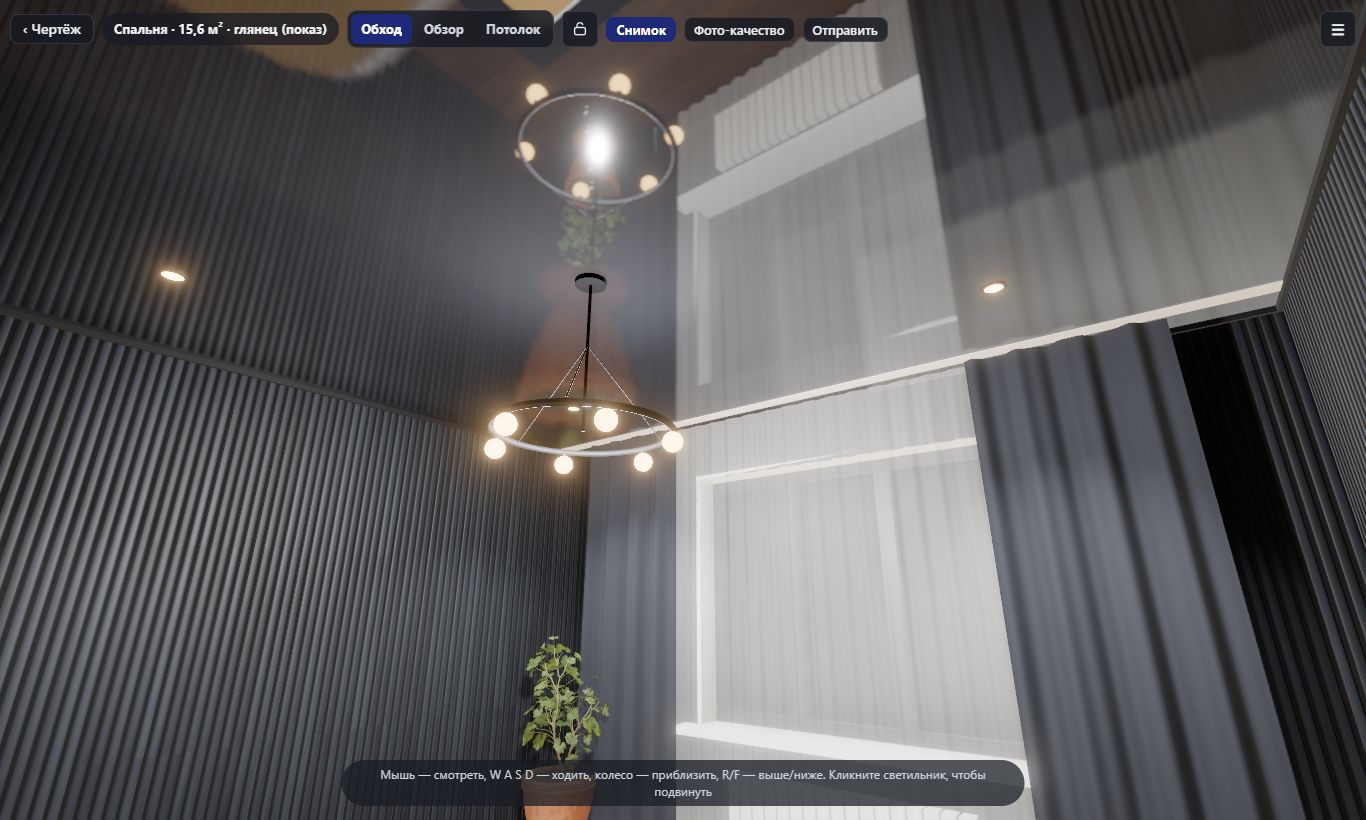
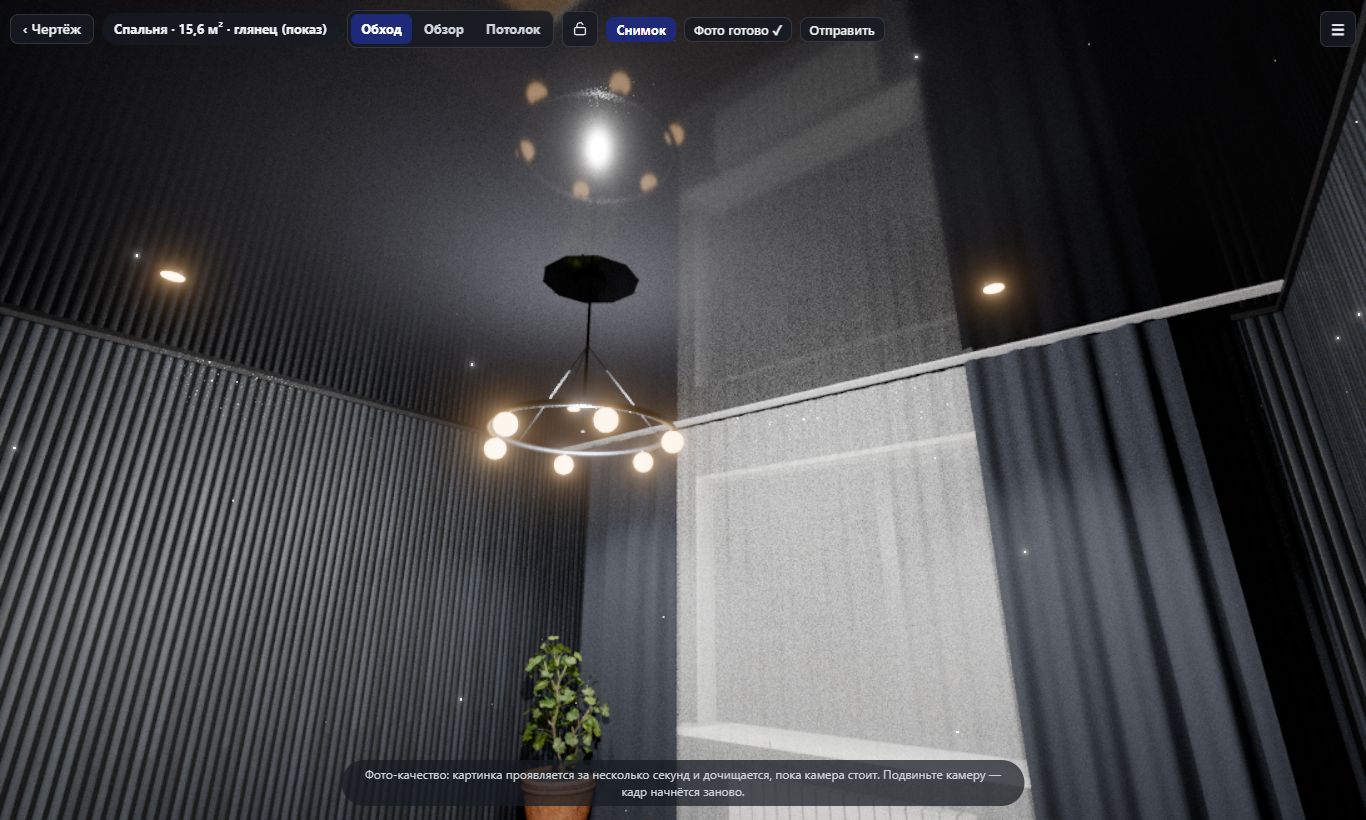
19.Каталог комплектующих
Каталог - комплектующие поставщика: профили, гарпун, светильники, лента, крепеж и другие, более двух тысяч позиций; у каждой есть главное фото, описание и цены. Каталог обновляется автоматически каждые 15 минут, время последнего обновления написано над карточками позиций. Он открывается из Сервис → Каталог 1С; те же позиции доступны в окне + Товар (переключатель Комплектующие 1С) и на странице Журнал товаров. Каталог виден сотрудникам с правом «Видит смету и цены».
- Нажмите Сервис → Каталог 1С. Слева - разделы с числом позиций, справа - путь вида «Все разделы › Профиль › Теневой» (щелчок по любому звену открывает этот уровень), под ним подпапки открытой папки с числом позиций, ниже - карточки позиций по алфавиту: фото, название и цена за единицу. Видны все уровни папок, поэтому каталог удобно просматривать вручную. Карточки показываются по 60, дальше кнопка Показать еще.
- Для поиска наберите запрос в поле Поиск: слова названия, артикул, код. Поиск идет в открытой папке со всеми вложенными, в «Все разделы» - везде. Ссылка Искать во всех разделах снимает папку; если в папке ничего не нашлось, а в других разделах есть, появляется ссылка «Во всех разделах найдено: N». У найденной позиции написана ее папка.
- Нажмите карточку - откроется карточка позиции: фото крупно, артикул и код 1С, папка, цены по видам цен, описание. Кнопка В смету (в скобках название открытого помещения) добавляет позицию в калькуляцию этого помещения с количеством 1; количество меняется в самой смете.
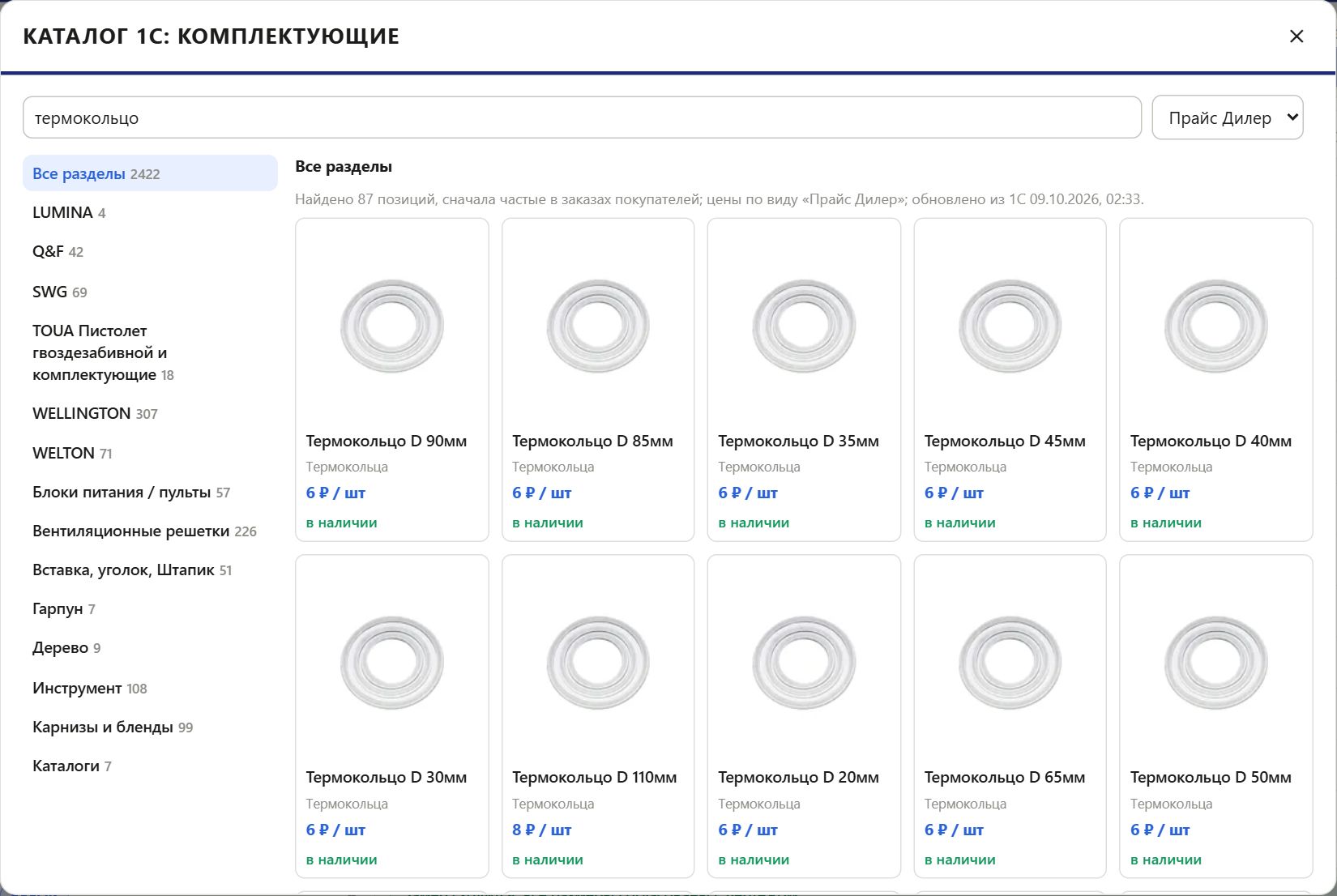
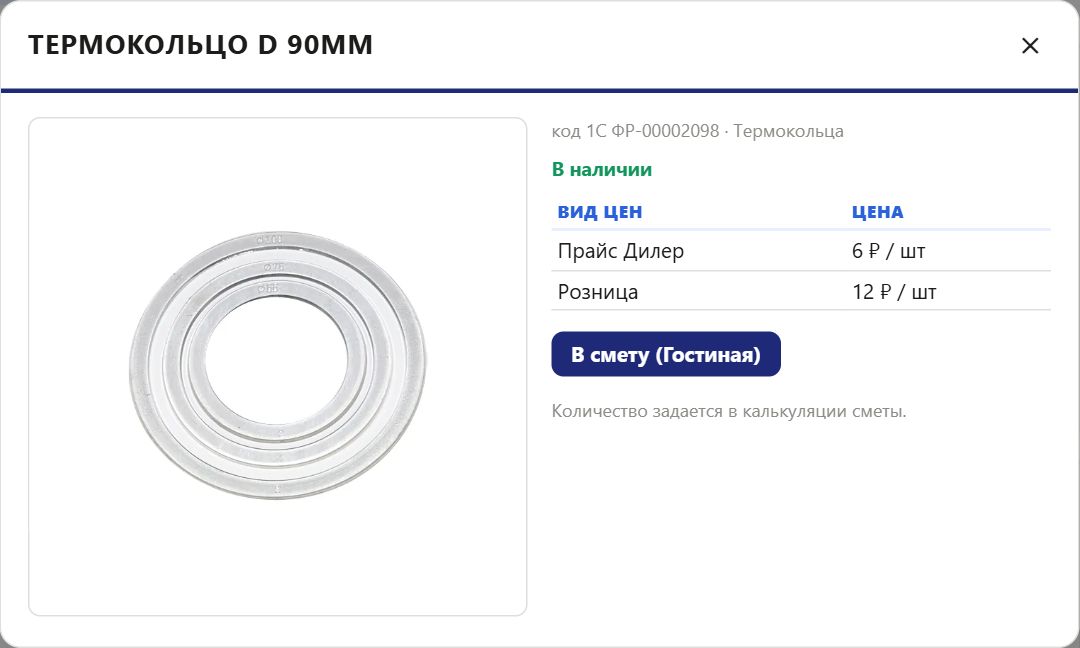
- Правила поиска - как у быстрого поиска 1С. Слова названия можно набирать в любом порядке («лента светодиод» и «светодиод лента» находят одно и то же); ищутся артикул и код; находится и часть слова. Похожие русские и латинские буквы (С и C, Е и E, Т и T и другие) считаются одной буквой, поэтому находится и название, набранное латиницей; запрос в другой раскладке («ktynf») ищется как «лента». Порядок найденного: сначала позиции, которые покупатели берут в заказы чаще; подпись над результатами говорит, учтены ли заказы.
- Цены. Цены показаны по виду цен, выбранному в списке справа от строки поиска. Обычно доступны два вида: Прайс Дилер - ваш прайс, по нему считается заказ комплектующих, и Розница - розничные цены поставщика, по ним считается смета для клиента. В карточке позиции цены показаны сразу по обоим видам. Если цены нет, написано «нет цены»; в строке сметы ее можно вписать.
- Наличие. Остаток на складах поставщика дилеру не показывается. Если поставщик включил показ наличия, у позиции стоит подпись «в наличии» или «нет в наличии» - в карточках каталога, в карточке позиции, в окне + Товар и в столбце Наличие страницы Журнал товаров. Количество не показывается нигде. Подписи нет, если поставщик наличие не показывает или по позиции нет данных.
- Фото и описание. В карточке позиции фото показано крупно, под ценами - описание, если оно есть. Фото и описания в смету не записываются: они показываются из каталога.
- Выбор в окне «+ Товар». Переключатель Журнал компании | Комплектующие 1С показывает число найденного в каждой части. В комплектующих - те же папки, путь и поиск, что в каталоге, с миниатюрой, ценой и наличием; папка, открытая в прошлый раз, запоминается. Если в открытой части ничего не нашлось, а в другой есть, под списком появляется ссылка на переход. В заказе комплектующих окно открывается на комплектующих 1С, в смете для клиента - на журнале компании. Количество вводится сразу, окно остается открытым для следующей позиции, см. окно выбора.
- Страница «Журнал товаров». Переключатель Журнал компании | Комплектующие 1С заменяет журнал тем же каталогом: те же папки и поиск, но таблицей - фото, название с артикулом и кодом, единица, цена, наличие (если показывается). Вид цен выбирается списком; щелчок по названию открывает карточку позиции.
- Цена в смете. Позиция попадает в ту смету, которая выбрана переключателем Заказ комплектующих / Смета для клиента: в первую - по ценам прайса дилера, во вторую - по розничным. Пока заказ открыт, цена, название и единица позиции пересчитываются по каталогу; цена, поправленная вручную, остается, а стрелка ↺ возвращает цену каталога. У заказа в работе строки 1С не меняются, как и полотна.
20.Сотрудники организации и лицензии
Все учетные записи вашей организации видят ее заказы. Сколько учетных записей может быть у организации (лицензий, от 1 до 10), задает поставщик; одна из них - с правами администратора организации.
Администратор организации: кружок с инициалами в шапке → Сотрудники организации. Вверху окна - сколько лицензий занято.
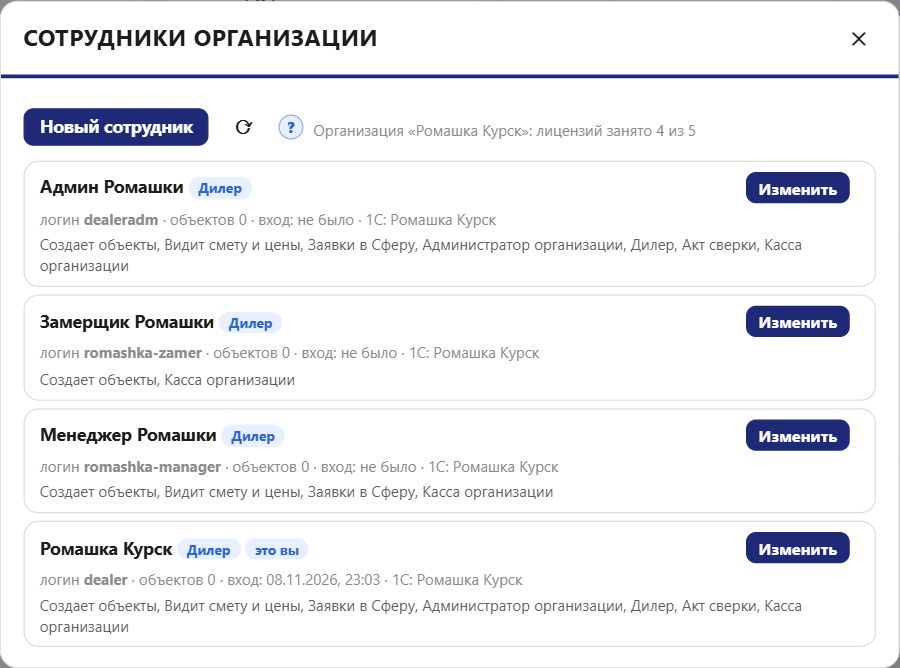
- Новый сотрудник: логин латиницей, имя и пароль. Учетная запись у сотрудника всегда «Дилер», организация - ваша.
- Роль в организации (с версии 445) - должность сотрудника; выбор роли отмечает ее права, их можно поправить галками: Администратор - все права: заводит сотрудников, выдает права, ведет зарплату и кассу, смотрит акт сверки; Руководитель - то же, кроме сотрудников и прав; Старший менеджер - смета и цены, заявки в «Сферу», касса и акт сверки; Менеджер - смета и цены, заявки в «Сферу» и касса; Замерщик, Монтажник и Кладовщик - замеры и чертежи без цен и без кассы (материалы заказа без цен - Меню → PDF для закупки) (что дает каждое право). Новому сотруднику сразу выбрана роль «Менеджер». Роль видна в списке сотрудников рядом с именем и самому сотруднику - у кружка с инициалами.
- Сохраните и сообщите сотруднику логин и пароль.
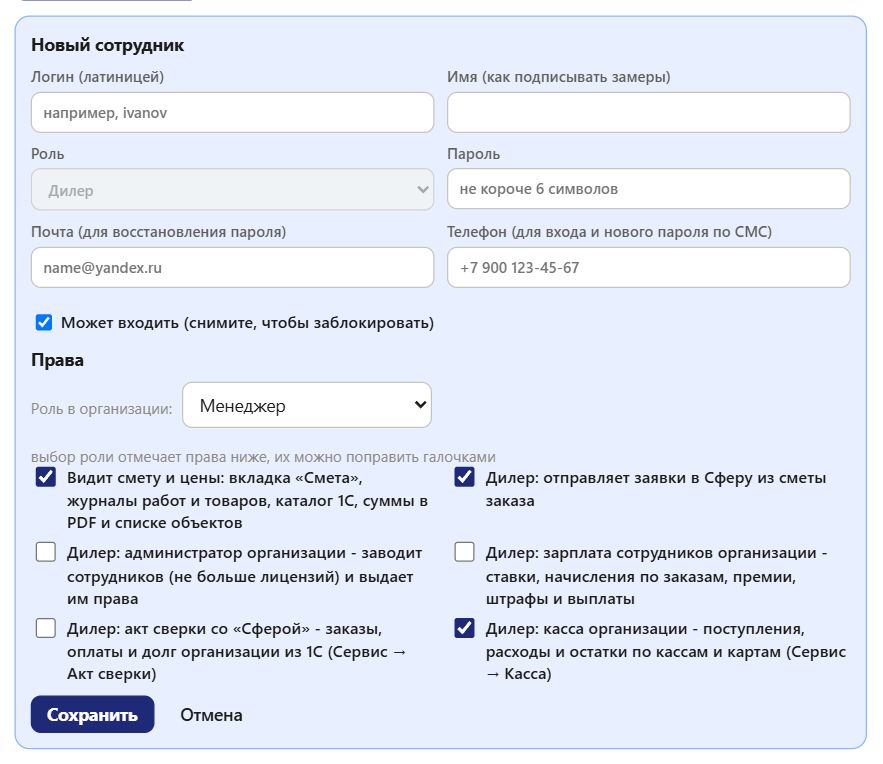
- У существующего сотрудника можно сменить имя, логин, пароль, роль в организации и права или заблокировать учетную запись; у сотрудников, заведенных до версии 445, роль не указана - выберите ее. Лицензию занимает каждая незаблокированная учетная запись, заблокированная не занимает.
- Все лицензии заняты - новый сотрудник появится после блокировки ненужной учетной записи или когда поставщик добавит лицензии. Включить заблокированного снова тоже можно только при свободной лицензии.
- Сотрудник забыл пароль (с версии 466): он сам нажимает Забыли пароль? на странице входа (подробнее). Если ссылку отправить некуда (нет подтвержденной почты и бота), вам приходит уведомление «Просит новый пароль». В карточке сотрудника (Изменить) поле Почта (для восстановления пароля) и строка Ссылка для нового пароля: На почту - письмо на адрес из поля, В Telegram - сообщение в бот дилеров, если сотрудник входил через него, Скопировать ссылку - чтобы отправить ее в любом мессенджере. Ссылка действует 24 часа, новый пароль сотрудник задает сам. Поле «Новый пароль» работает как раньше.
- Телефон сотрудника (с версии 471): в карточке сотрудника поле Телефон (для входа и нового пароля по СМС). Номер, вписанный вами, не подтвержден - сотрудник подтверждает его сам кодом из СМС (кружок с инициалами → Телефон для входа); подтвержденным номером он входит вместо логина и получает код для нового пароля.
- Снять права администратора с последнего администратора организации нельзя.
- Вход сотрудника через бот дилеров по номеру телефона тоже занимает лицензию: когда они заняты, бот отвечает «Все лицензии вашей организации в построителе заняты».
- Без права «Видит смету и цены» цен нет ни в построителе, ни в боте дилеров: бот присылает чертежи и площади, без выбора оплаты и без «Сбора заказа ИИ».
21.Зарплата сотрудников
Раздел вашей организации: ставки менеджеров, технологов, замерщиков и монтажников, начисления по заказам, премии, штрафы и выплаты. Его включает поставщик - тогда у сотрудников организации есть пункт Сервис → Зарплата. Зарплату видит только ваша организация.
Кто что делает. Право «Зарплата сотрудников» (входит в набор «Администратор», его можно дать и менеджеру) - ставки, люди, начисления по заказам, премии, штрафы и выплаты всех сотрудников. Сотрудник без права видит в разделе только свою зарплату, в заказе - только свою строку.
Люди и ставки
- Зарплата → Люди: учетные записи организации уже в списке. Монтажников и других исполнителей без входа в построитель добавьте кнопкой + Исполнитель без входа - лицензий они не занимают. Каждому отметьте роли: менеджер, технолог, замерщик, монтажник. Кто больше не работает - снимите галку «работает», его начисления останутся.
- Зарплата → Ставки: у роли может быть несколько ставок, они складываются. Процент от сметы для клиента (вся смета, только работы или товары и полотна), процент от прибыли заказа (смета для клиента минус заказ комплектующих), рубли за м² полотна, рубли за единицу работы из журнала (например, за каждую установку закладной под светильник), фикс за заказ и минимум за заказ - доплата до суммы. Фикс и минимум - на роль (делится между исполнителями) или каждому исполнителю. Справа - как делить сумму роли между исполнителями заказа: поровну или по КТУ. Ставки по умолчанию пустые: числа задаете вы.
- Особые условия у сотрудника - Люди → Свои ставки: набор тех же ставок вместо ставок роли.
- Нажмите Сохранить.
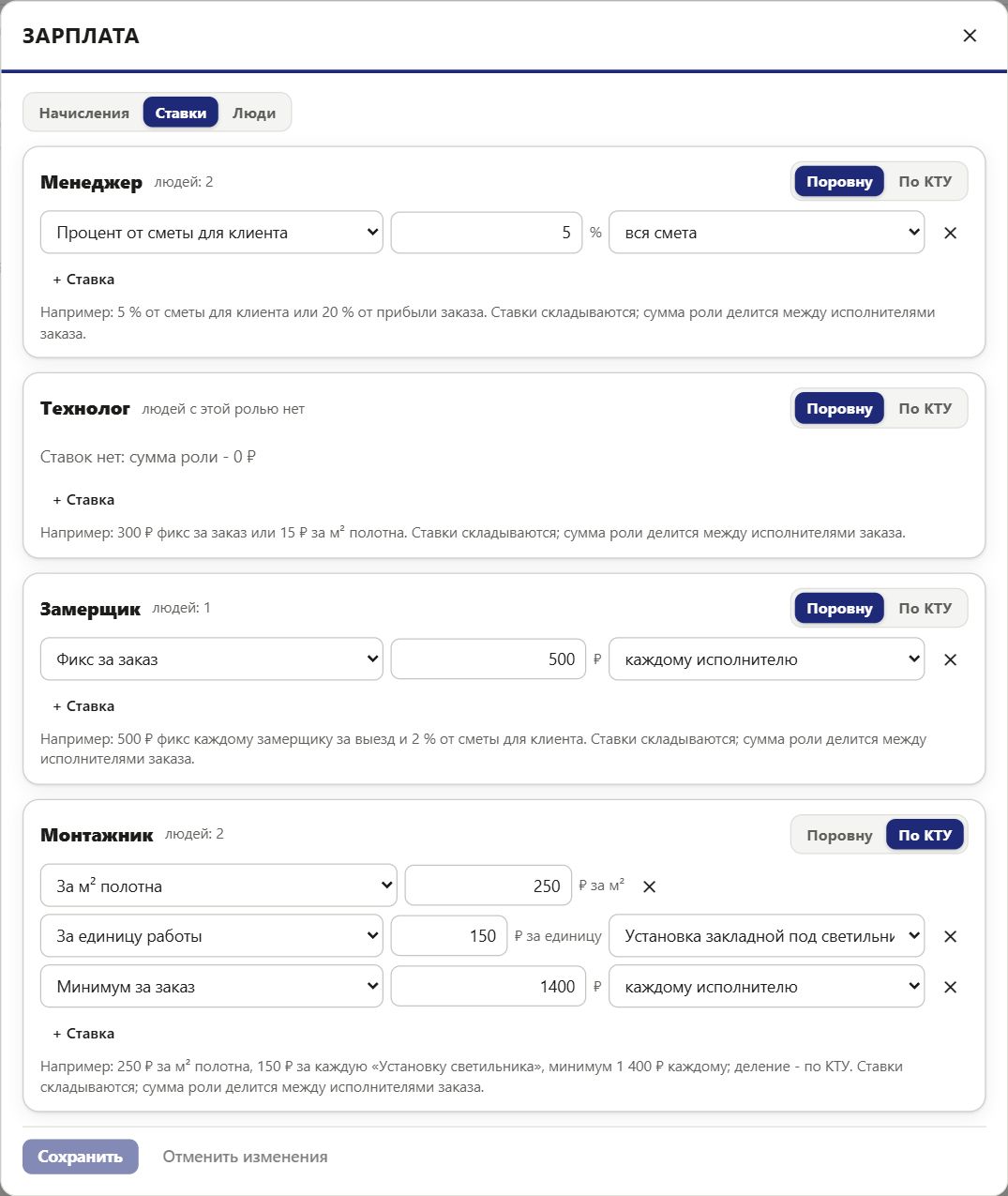
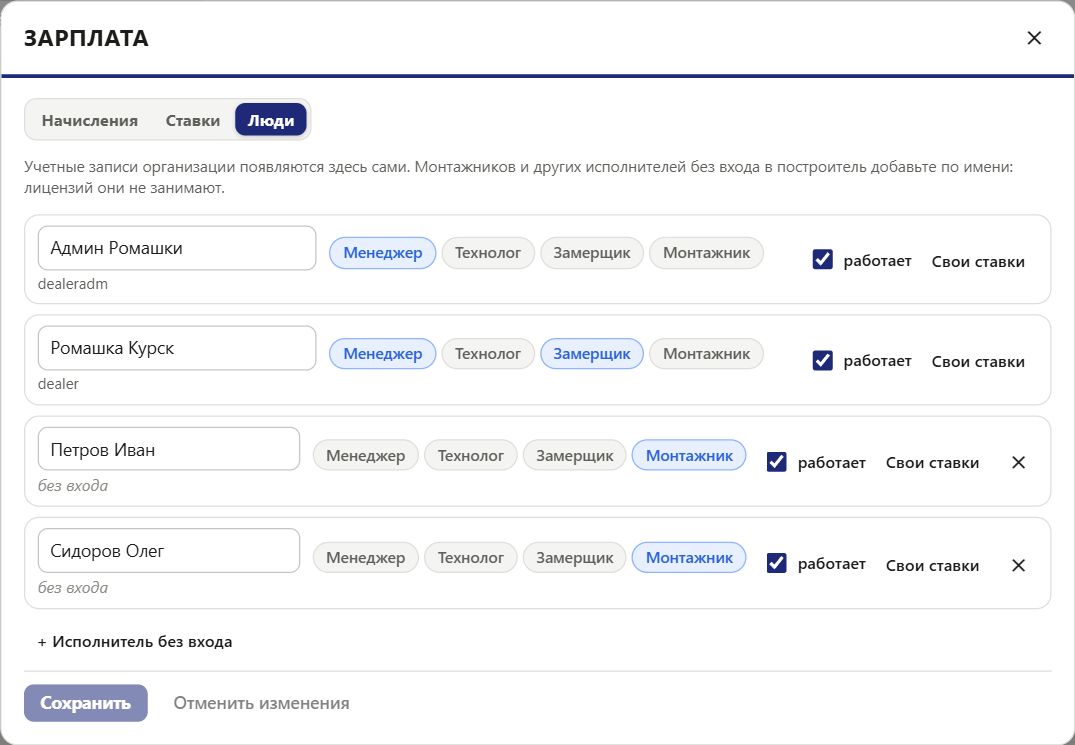
Зарплата по заказу
На вкладке Смета заказа, под итогом заказа комплектующих, - блок Зарплата по заказу. В смете для клиента и в печати его нет.
- У каждой роли выберите исполнителя и нажмите Назначить. Назначает тот, кто правит заказ. При делении по КТУ у исполнителя - поле КТУ.
- Сумма у исполнителя - предварительная: она меняется вместе со сметой для клиента и ставками. Нажмите на сумму - расшифровка: какая ставка, от чего и сколько.
- Когда работа сделана (замер, монтаж), выберите дату вверху блока и нажмите Начислить у роли. Суммы зафиксируются: правка сметы и ставок их больше не меняет, исполнителей роли не поменять. Ошиблись - Отменить начисление и начислите заново.
Найти бригаду в Карте потолочника
Нет своего монтажника - в списке исполнителей роли «Монтажник» выберите строку Найти бригаду (Карта потолочника)... (она есть и когда людей с этой ролью нет). Откроется окно с тем, что увидят бригады: адрес объекта (без имени и телефона заказчика; при необходимости поправьте, например уберите квартиру), PDF для монтажников без цен (лист монтажа без цен, материалов и журнала общения; собирается сразу, открывается из окна ссылкой Открыть PDF) и оплата монтажника: предварительная сумма роли по вашим ставкам, ее можно изменить. Ниже - контакт для бригады (увидит только назначенный исполнитель) и примечание.
Публикует монтаж ваша организация в Карте потолочника, поэтому первый раз окно просит войти в карту: телефон и пароль вашей учетной записи карты. Пароль построитель не хранит, он запоминает только вход (сеанс карты); выйти можно кнопкой Выйти в том же окне. У учетной записи в карте должна быть организация с ролью работодателя, прошедшая проверку, - иначе монтаж сохранится в карте черновиком без публикации. Нет учетной записи - зарегистрируйтесь в карте и добавьте организацию в ее кабинете.
Тот же монтаж публикуется и без открытого заказа: Сервис → Поиск бригады (на телефоне - лист ⋯ → Поиск бригады) показывает заказы организации в работе; строка поиска ищет по номеру заказа, у каждого заказа справа кнопка Найти бригаду - она открывает заказ в построителе и это же окно. После Опубликовать или Отмена список открывается снова; заказы, которые уже в карте, помечены датой публикации, суммой и ссылкой открыть.
Опубликовать создает монтаж в разделе «Монтажи» карты и сразу публикует его: адрес и точка на карте, работы по смете без цен (таблицей), оплата, PDF - ссылкой в описании монтажа и файлом «Чертеж» в блоке «Документы монтажа» под карточкой. В описание идут только ваше примечание, ссылка на PDF и подпись: номер заказа и список помещений туда не пишутся (с версии 382). Ссылка в описании нажимается, по ней открывается PDF: карточка монтажа в карте показывает адреса ссылками (правка карты от 04.11.2026). Имя и телефон заказчика в карту не уходят. Отклики бригад приходят в ваш кабинет карты. Отмена закрывает окно без публикации. Повторное «Опубликовать» по тому же заказу обновляет тот же монтаж (сумму, адрес, работы, описание и файл PDF: пересобранный заменяет прежний, убранный из карточки прикладывается снова); после загрузки файла построитель перечитывает карточку и предупреждает, если карта файл не приняла, не показывает или показывает только назначенному исполнителю - ссылка в описании остается в любом случае; под списком монтажников видно, когда и кем монтаж опубликован, с ссылкой Открыть в карте.
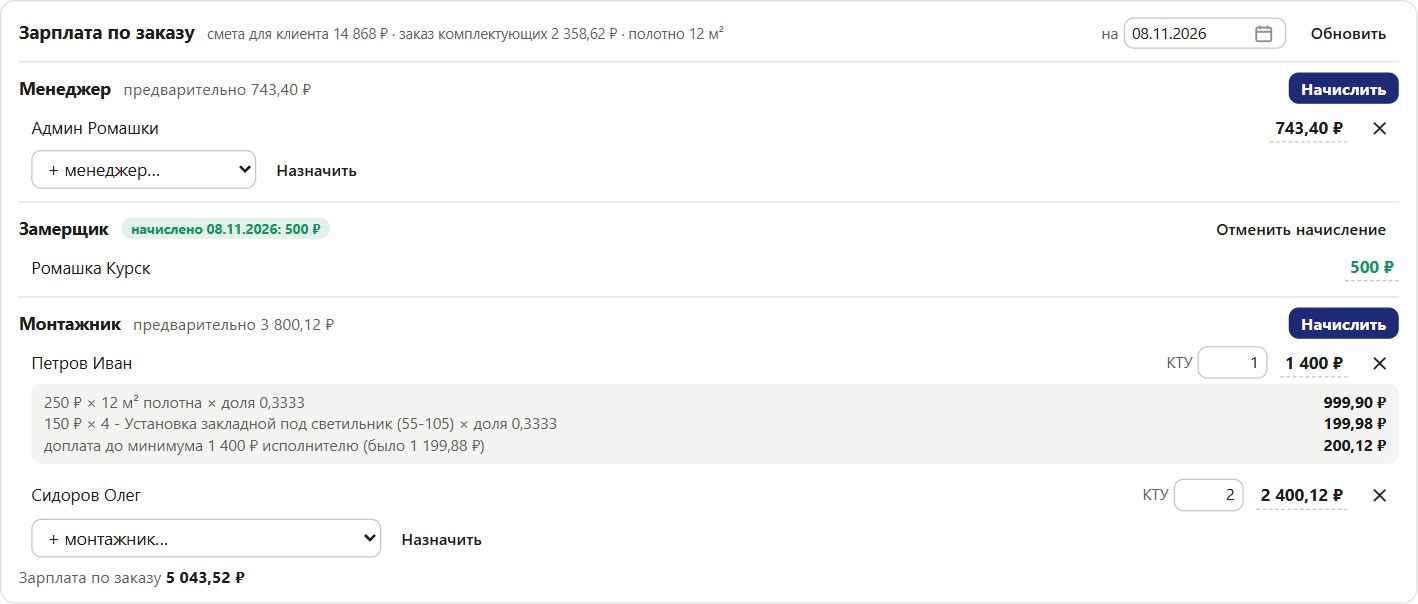
Начисления за период
Зарплата → Начисления: период (этот месяц, прошлый или свои даты) и карточка на каждого человека: остаток на начало, начислено по заказам, премии, штрафы, выплачено, к выплате на конец периода и ожидается - роли, где человек назначен, а зарплата еще не начислена (по текущим ставкам). Нажмите на имя - строки за период со ссылками на заказы.
- Премия или штраф и Выплата в карточке: сумма, дата и комментарий. У выплаты сумма подставлена из остатка к выплате. Строку премии, штрафа или выплаты убирает крестик; начисление по заказу отменяется только в заказе.
- Остаток к выплате считается по всем строкам до начала периода: аванс, выданный в прошлом месяце, уменьшает остаток этого. Выплатили больше начисленного - в карточке «выплачено больше».
- Сотрудник без права видит в разделе только свою карточку: начисления, выплаты и что ему ожидается.
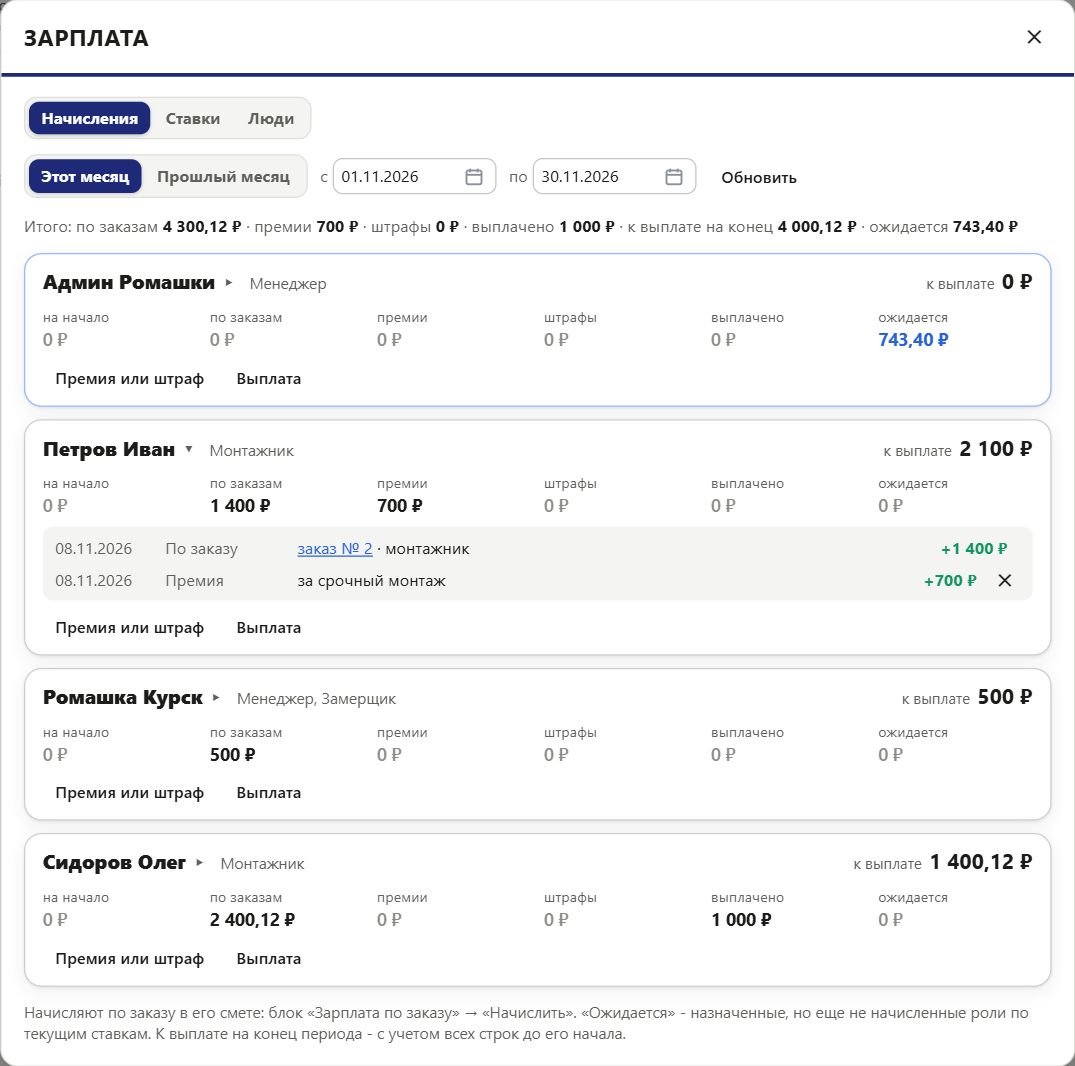
22.Касса
Учет денег вашей организации прямо в построителе: поступления от клиентов, расходы и перемещения между кассами, остатки на начало и конец любого периода. Записи ведете вы сами - с 1С эта касса не связана. Ее видят только сотрудники вашей организации.
Откройте Сервис → Касса (на телефоне - ⋯ → Касса). Пункт есть у сотрудников с правом «Касса организации»: по умолчанию оно есть у всех учетных записей организации, администратор организации может его снять, например у замерщика (права).
Кассы
Касса - место, где лежат деньги: наличные в офисе, карта, расчетный счет. Сначала у организации одна касса «Наличные». Кнопка Кассы (у администратора организации, а в организации без администратора - у каждого с правом) открывает список: название, вид (наличные, карта, расчетный счет), остаток на начало учета - сколько денег было в кассе, когда вы начали вести записи, - и галка «архив». + Касса добавляет кассу (с версии 442 - у организации с тремя и больше подписками на построитель; с меньшим числом вместо нее бледная + Добавить кассу - предложение подписок, подробнее), Сохранить кассы записывает список. Уже заведенные кассы остаются и правятся как раньше. Кассу, по которой уже есть записи, убрать нельзя - отправьте ее в архив: новых записей в нее не будет, а остаток останется виден.
Записи
- + Приход - деньги пришли: оплата от клиента, предоплата, возврат. − Расход - деньги ушли: закупка у поставщика, зарплата, аренда, бензин. ⇄ Перемещение (с тремя подписками на построитель и если касс несколько) - деньги перешли из одной кассы в другую, например наличные внесли на карту. Деньги, которые забирают из кассы, записывает Снять кассу (ниже).
- Заполните дату (по умолчанию - сегодня), кассу и сумму (копейки - через запятую). У прихода и расхода еще статья (подсказки - частые статьи вашей организации и обычные: «Оплата от клиента», «Аренда»...; можно написать свою), от кого или кому и заказ - из списка заказов организации, открытый сейчас заказ стоит первым. Комментарий - по желанию.
- Нажмите Записать (или Enter в поле суммы). Запись сразу входит в остатки.
- Правка и удаление. Щелчок по своей записи открывает ее в той же форме: исправьте и нажмите Сохранить или Удалить запись. Чужие записи правит и удаляет администратор организации. У исправленной записи в столбце «Кто записал» - пометка «изм.».
- Заказ в записи - ссылка: щелчок открывает заказ в построителе.
Снять кассу (с версии 442)
Янтарная кнопка Снять кассу записывает деньги, которые забрали из кассы (выручку отдали владельцу или администратору).
- Нажмите Снять кассу: откроется форма - касса, сумма и комментарий (кому передали, на что). Сумма по умолчанию - весь остаток кассы по записям, его видно и в заголовке формы; можно снять меньше, больше остатка - нельзя.
- Без кода (галка не стоит) - нажмите Снять кассу: запись «Снятие кассы» сразу уменьшает остаток.
- По коду (администратор поставил галку, см. ниже) кнопка называется Запросить код. Код из 4 случайных цифр приходит администратору организации уведомлением в построитель: на телефоне сразу открывается окно с кодом крупно, на компьютере - колокольчик вверху и окно, когда закроются другие окна. Уведомление приходит в течение 30 секунд, а при открытии построителя - сразу.
- В кассе открывается окно Одноразовый код: кому отправлен код, что подтверждается, поле для 4 цифр и обратный отсчет - код действует 300 секунд (5 минут). Введите код и нажмите Завершить снятие кассы (или Enter): появится запись «Снятие кассы по коду».
- Время вышло - отсчет становится красным, вместо поля - кнопка Запросить код повторно: администратору уйдет новый код, прежний больше не действует. После 5 неверных кодов код тоже сгорает. Отмена или закрытие окна кассы отменяют запрос.
- Галка «Снятие кассы по одноразовому коду администратора» - Настройки → Кастомизация, раздел «Касса организации». Галка одна на всю организацию, ее видит и меняет только администратор организации; там же написано, кому придет код. Код приходит и самому администратору, когда кассу снимает он, - на телефон.
- Сумма и касса - те, что были в запросе: администратор видит их в уведомлении с кодом, после выдачи кода их не поменять. Снятие кассы правит и удаляет только администратор организации.
- В организации без администратора кода слать некому - касса снимается без кода.
Перемещение, инкассация и новая касса - с тремя подписками
Перемещение денег из кассы в кассу, инкассация и новые кассы открываются после приобретения трех подписок на построитель (подписка - лицензия организации, по ней работает одна учетная запись). Пока подписок меньше, рядом со Снять кассу стоят бледные ⇄ Перемещение и Инкассация: нажатие объясняет условие и показывает, сколько подписок у организации сейчас. Кнопка Добавить кассу в этом окне (и бледная + Добавить кассу в списке касс) предлагает приобрести дополнительные подписки: Оставить заявку отправляет заявку менеджерам «Сферы», они свяжутся с вами. Повторная заявка - не раньше чем через 10 минут.
С тремя и больше подписками ⇄ Перемещение работает (нужны две рабочие кассы), а Инкассация заменяет Снять кассу: та же форма, запись «Инкассация». При галке кода перемещение и инкассация тоже проходят по одноразовому коду администратора - кнопка Запросить код, окно кода с отсчетом, Завершить перемещение или Завершить инкассацию; такие записи («по коду») правит и удаляет администратор организации.
Остатки за период
- Период. Сегодня, Вчера, Неделя - 7 дней по сегодня, Месяц - с 1 числа (открывается по умолчанию), Период - свои даты, до 400 дней. Период и выбранная касса запоминаются на устройстве.
- Таблица касс: на начало, приход (зеленым с плюсом), расход (красным с минусом) и на конец периода по каждой кассе; если касс несколько, первая строка - «Все кассы». Остаток на начало - остаток на начало учета плюс все записи до периода.
- Щелчок по кассе - ниже ее плашки и записи; «Все кассы» - записи всех касс. В итоге «Все кассы» перемещения не считаются ни приходом, ни расходом: деньги остаются в организации. В записях всех касс перемещение серое со стрелкой ⇄, в записях одной кассы - расход из нее или приход в нее.
- Записи - новые первыми: дата, касса, статья, от кого или кому, заказ, комментарий, кто записал и сумма. На телефоне каждая запись - карточка.
- По статьям - под записями: приход и расход за период по статьям с числом записей, крупные первыми.
23.Личные настройки
У каждого сотрудника свои настройки вида: кружок с инициалами → Личные настройки или Меню → Настройки. Они хранятся в вашей учетной записи: войдите под своим логином на телефоне, компьютере или в программе для Windows - построитель будет таким, как вы его настроили. Изменения сохраняются сразу, строка под заголовком показывает, когда они записаны.
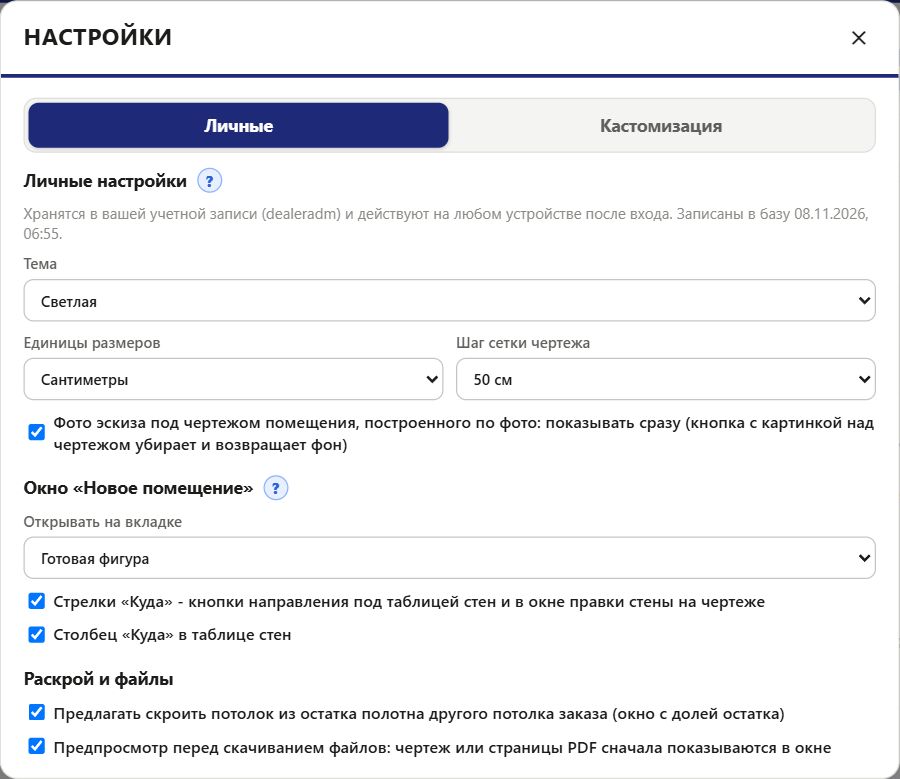
| Настройка | Что меняет |
|---|---|
| Тема | светлая (по умолчанию), светлая (фирменная) или темная (Темы оформления); кнопка Меню → Темная тема меняет ту же настройку |
| Единицы размеров, шаг сетки чертежа | сантиметры или миллиметры в полях и на чертеже; шаг сетки 10, 25, 50 см или 1 м |
| Фото эскиза под чертежом | у помещения, построенного по фото эскиза, под чертежом сразу лежит его эскиз с фото (галка стоит по умолчанию); снята - фон только по кнопке с картинкой над чертежом (Фото эскиза под чертежом) |
| Открывать на вкладке | вкладка окна «Новое помещение»: «Готовая фигура» или сразу «По числу углов» (По числу углов) |
| Стрелки «Куда» | кнопки направления под таблицей стен и стрелки в окне правки стены на чертеже. Стрелки задают то же, что углы: стена поворачивает в углу направо (меньше 180°) или налево (больше 180°). Без стрелок под таблицей остаются кнопки углов |
| Столбец «Куда» | столбец направления в таблице стен; без него в таблице - стена, длина и угол |
| Расходники в новых заказах | с версии 346 - на странице Кастомизация (там же профиль по периметру, крепление и полотно, лента и товары по умолчанию нового заказа) |
| Предлагать скроить потолок из остатка полотна | окно с предложением скроить потолок из остатка полотна другого потолка заказа (Потолок из остатка полотна) |
| Предпросмотр перед скачиванием | PDF и картинки сначала показываются в окне (Предпросмотр); галка в этом окне и пункт Меню → Экспорт меняют ту же настройку |
Без связи настройки запишутся в учетную запись, когда связь вернется. У другого сотрудника, вошедшего на том же устройстве, настройки свои.
Поддержка. С версии 420 в меню кружка с инициалами, в конце списка - ниже строки Сотрудники организации, - есть пункт Поддержка - чат, как в Сфера Мессенджере: ваши сообщения справа, ответы слева, строка ввода внизу (на компьютере Enter отправляет, Shift+Enter переносит строку; на телефоне - кнопка со стрелкой). Отвечает ИИ-помощник «Сферы»: он знает эту справку и объясняет функции построителя, помогает построить потолок, собрать смету и отправить заказ в «Сферу», дает ссылки на разделы. Того, чего в построителе нет, он не придумывает: если ответа в справке нет, вы описываете ошибку или сбой, спрашиваете о ценах, оплате, договоре, доступах или о состоянии конкретного заказа либо просите позвать человека - он передает обращение администраторам «Сферы» в их мессенджер и в построитель вместе с вашим именем, организацией и последними сообщениями; под ответом появится отметка «Передано администраторам «Сферы»». Кнопка Передать администратору пересылает последние сообщения без помощника - например, если его ответ не помог. Ответ сотрудника «Сферы» приходит в этот же чат (с версии 448): слева, с именем сотрудника и подписью «сотрудник «Сферы»», - и уведомлением «Ответ поддержки «Сферы»» в колокольчик построителя; щелчок по уведомлению открывает чат, а если чат уже открыт, ответ появится в нем сам примерно за полминуты. Если построитель связан с ботом дилеров, ответ придет и туда. Ответить вам могут и по телефону организации. С одной учетной записи - не больше 10 сообщений в час и 150 вопросов помощнику в месяц, сообщение - до 2000 знаков: сверх них помощник ответит через час или с 1-го числа, а кнопка Передать администратору работает и тогда. На приветствие, «спасибо» и повтор того же вопроса помощник отвечает сразу, в счет 150 вопросов они не идут. История хранится в вашей учетной записи и одинакова на телефоне, компьютере и в программе для Windows; Очистить чат удаляет ее у вас (переданные обращения у администраторов остаются). Если ИИ-помощник у «Сферы» не настроен, чат работает как обычное обращение: каждое сообщение уходит администраторам.
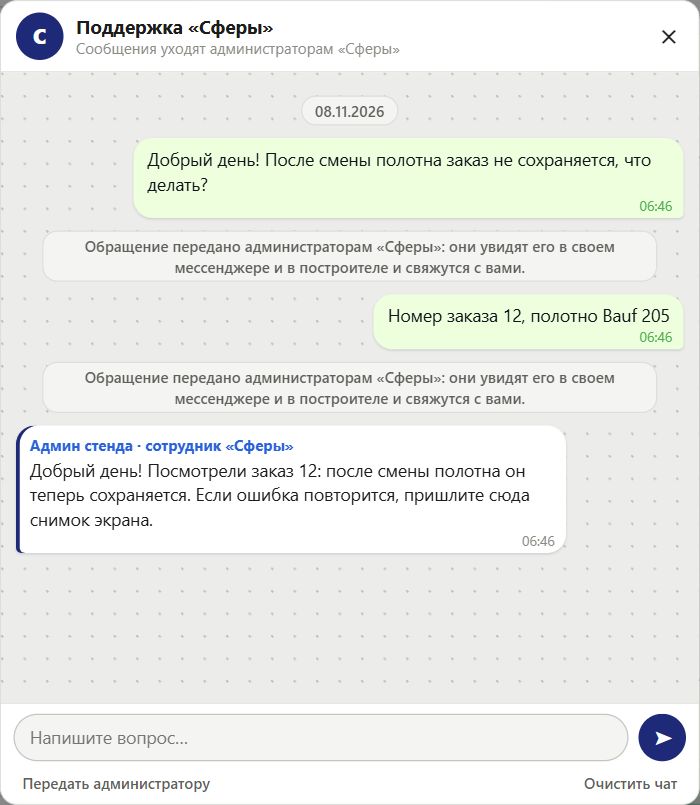
Предложить идею. С версии 419 в том же меню (кружок с инициалами), следом за Поддержкой, есть пункт Предложить идею - обращение к «Сфере» в печатном виде. Напишите, что улучшить в построителе или в продуктах компании: чего не хватает, что неудобно, как было бы лучше, - и нажмите Отправить (или Ctrl+Enter в поле). Обращение получают администраторы «Сферы» в свой мессенджер и в колокольчик построителя вместе с вашим именем, организацией и логином, так что при необходимости вам ответят. Текст - от 10 до 2000 знаков; с одной учетной записи принимается не больше пяти обращений в час, следующее - позже. Идея не привязана к объекту: заказ или чертеж, о котором речь, назовите в тексте номером.
24.Кастомизация
Свои умолчания для новых помещений и заказов: что подставлять сразу, чтобы не выбирать каждый раз. Открывается кружком с инициалами → Кастомизация или Меню → Настройки, страница Кастомизация. Как и личные настройки, хранится в вашей учетной записи, действует на любом устройстве после входа и сохраняется сразу (строка под заголовком показывает, когда записано). Созданные раньше помещения и заказы не меняются - в них все правится как обычно.
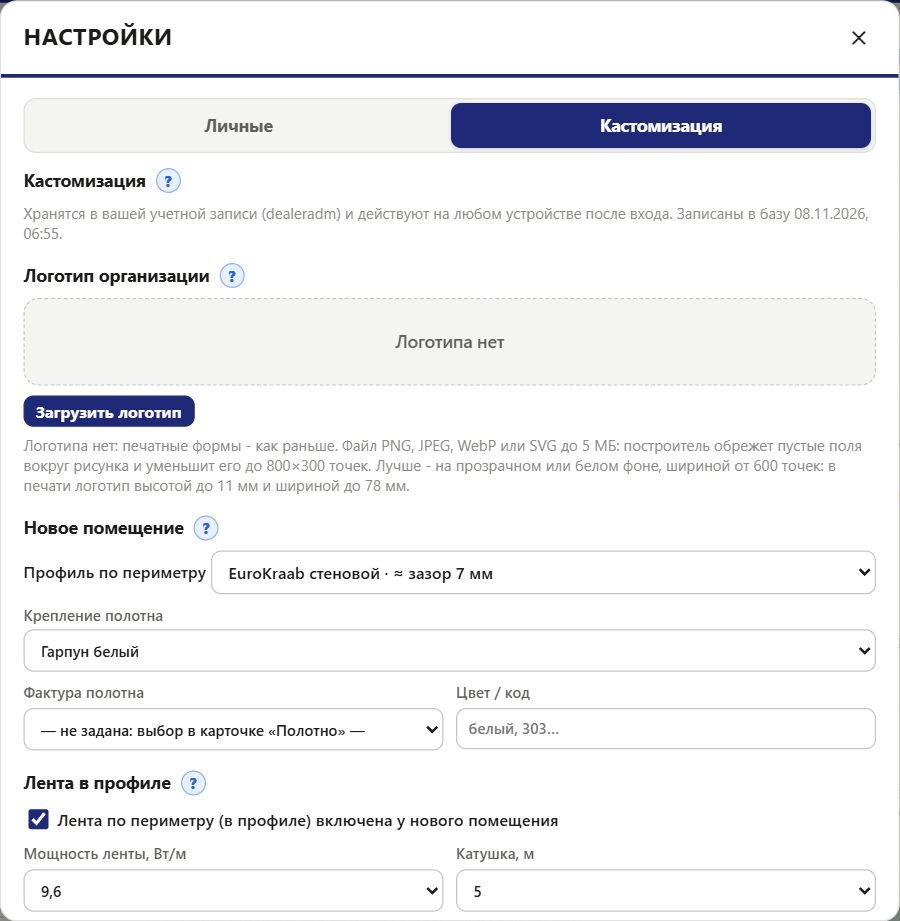
| Настройка | Что делает |
|---|---|
| Логотип организации | (с версии 452) логотип вашей организации слева в шапке всех печатных форм, справа - название организации, телефон и город. Один на организацию: загружает и меняет администратор организации, см. Логотип организации |
| Профиль по периметру | подставляется каждому новому помещению (карточка Профиль по периметру); теневой профиль сразу включает спецраскрой, как и выбор в карточке (Теневой профиль: спецраскрой) |
| Крепление полотна | гарпун черный, белый, с короткой ножкой, видимый или без гарпуна - у каждого нового помещения (карточка Полотно) |
| Фактура полотна и цвет | фактура из справочника и ее цвет у нового помещения; ширину рулона и усадку автоподбор подбирает сам. Не задана - полотно выбирается в карточке «Полотно», как раньше |
| Лента в профиле | галка «Лента по периметру (в профиле)», мощность, катушка и запас блока питания у нового помещения (Комплектация и подсветка). Метры ленты считаются по стенам с парящим профилем, без него - по всему периметру |
| Товары по умолчанию в новом заказе | до шести товаров, которые построитель сам добавляет в каждый новый заказ и считает по чертежу: слева - привязка (периметр потолка, лента подсветки, площадь полотна, светильники...), справа - товар из каталога комплектующих или журнала товаров (кнопка Выбрать товар..., поиск по словам названия, крестик убирает строку). Так в заказ сразу попадают вставка по периметру или светодиодная лента по подсветке. Количество - по чертежу всех помещений заказа, цена - по вашему прайсу; в накладной такие товары стоят в Материалах по чертежу, лишнее убирается там крестиком |
| Расходники в новых заказах | галка «Расходники в смете» у нового заказа: стоит - дюбели, саморезы, сверла, биты и клей сразу в материалах по чертежу; снята (по умолчанию) - их нет, галку можно поставить в карточке заказа (Карточка заказа). До версии 346 была на странице «Личные» |
| Касса организации | (с версии 442, только у администратора организации) галка «Снятие кассы по одноразовому коду администратора»: одна на всю организацию и записывается в базу сразу. Стоит - Снять кассу, а с тремя подписками Инкассация и Перемещение проходят только по коду, который приходит администратору уведомлением в построитель (Снять кассу) |
| Статусы заказов и объектов | (с версии 413) галочки у восьми статусов основной версии со значками и цветами: Замер, Расчет, КП отправлено, Договор, Производство, Монтаж, Готово, Отказ. Отмеченные - в фильтре «Все статусы» окна «Объекты» и в поле «Статус» карточки заказа и объекта; хотя бы один остается отмеченным. У четырех пометка «сам»: Замер ставится новому заказу и при назначении даты замера, Расчет - когда в заказе появился потолок или строка сметы, Производство - после отправки заявки в «Сферу», Монтаж - при назначении даты монтажа; остальные ставите вы в карточке (Карточка заказа). Снятый с галочки статус у заказов остается, пока его не сменят. Набор - личный, как и остальная кастомизация: у коллеги может быть свой |
Пример: выбраны профиль KRAAB EuroKraab, гарпун белый, лента 9,6 Вт/м и вставка по периметру потолка - каждый новый заказ начинается с этого набора, у помещения включен спецраскрой, а в накладной вставка посчитана по периметру всех потолков заказа.
Логотип организации
С версии 452 вверху страницы Кастомизация - блок Логотип организации. Логотип один на всю организацию. Загружает, меняет и убирает его администратор организации; в организации без администратора (например, у дилера с одной учетной записью из бота) - любой ее сотрудник. Остальные сотрудники видят логотип в блоке и печатают с ним, но поменять не могут: под логотипом написано, кто его меняет.
- Кружок с инициалами → Кастомизация.
- В блоке Логотип организации нажмите Загрузить логотип и выберите файл PNG, JPEG, WebP или SVG до 5 МБ.
- Построитель обрежет пустые поля вокруг рисунка, уменьшит его до 800×300 точек (для печати больше не нужно) и сохранит. В блоке логотип показан так, как он встанет в шапку листа: слева логотип, справа название организации, телефон и город.
- Какой файл подойдет. Логотип на прозрачном или белом фоне, шириной от 600 точек. В печати он высотой до 11 мм и шириной до 78 мм: высокий логотип уменьшается по высоте, длинный - по ширине. Прозрачный фон PNG и SVG сохраняется. Фото и рисунок с плавными переходами цвета построитель сохраняет в JPEG на белом фоне, до 300 КБ. Картинка меньше 16 точек по стороне не принимается. Логотип меньше 300 точек по ширине и 100 по высоте сохранится с предупреждением: в печати он может быть нечетким.
- Где печатается. Слева в шапке всех печатных форм организации: PDF для клиента и смета вкладки «Смета», PDF для монтажников (и лист, который уходит в Найти бригаду), PDF для закупки, заказ комплектующих, акт сверки, печать по Ctrl+P. С логотипом шапка есть у всех листов - и у заказа комплектующих и сметы для клиента, которые без логотипа печатаются без шапки. Справа в шапке - ваша организация: название, телефон и город из вашей карточки у «Сферы» (те же, что в строке «Исполнитель» сметы для клиента). Реквизитов «Сферы» в листах нет.
- Заменить или убрать. Заменить логотип загружает другой файл. Убрать после подтверждения удаляет логотип: печатные формы у всех сотрудников организации снова такие, как без него.
- На всех устройствах. Логотип хранится в базе построителя и действует у всех сотрудников организации - на компьютере, на телефоне, в программе для Windows и в мини-приложении Telegram. Устройство помнит последнюю копию логотипа, поэтому печатать с ним можно и без связи.
25.Telegram-бот дилеров
Бот @sferamanagerbot работает в личном чате Telegram. Он открывает построитель внутри Telegram, по фото рукописного эскиза строит чертежи помещений и считает смету по вашему прайсу, собирает заказ вместе с комплектующими и присылает в чат PDF и другие файлы построителя. Заказы из бота сохраняются на карточку вашей организации у поставщика (компании «Сфера») и видны всем сотрудникам организации на сайте, в программе для Windows и в Telegram (организация и лицензии).
Вход в бот по номеру телефона
- Откройте бота @sferamanagerbot и нажмите Старт (в русском Telegram эта кнопка может называться Запустить) или отправьте команду /start.
- Бот попросит подтвердить номер телефона: нажмите Поделиться номером под полем ввода и разрешите Telegram передать номер. Принимается только номер вашего собственного аккаунта Telegram.
- Номер совпал с телефоном вашей карточки дилера у поставщика - доступ открывается сразу: бот называет карточку в приветствии (то же показывает команда /whoami) и присылает кнопку Открыть построитель. Заказы оформляются на эту карточку, цены - по вашему прайсу.
- Номера в карточке нет или карточка неактивна - сообщите поставщику, чтобы номер добавили или карточку включили, либо нажмите Заявка администратору: поставщик даст доступ или откажет, ответ придет в чат с ботом. Повторить заявку можно не раньше чем через 6 часов.
- Построитель, открытый из Telegram до подтверждения номера, показывает в окне входа кнопку Поделиться номером телефона: после подтверждения вход происходит сам.
- Вход по номеру занимает лицензию организации. Когда лицензии заняты, бот отвечает «Все лицензии вашей организации в построителе заняты»: администратор организации блокирует ненужную учетную запись или поставщик добавляет лицензии. Если с номером связано несколько карточек, бот привязывает одну и называет ее; другую выбирает поставщик.
- Вход по номеру создает отдельную учетную запись организации (ее логин начинается с tg). Привязать Telegram ID (его показывает /whoami) к уже существующей учетной записи с логином и паролем может только поставщик. Доступ, выданный по заявке, не привязывает запись к карточке дилера: пока привязки нет, в окне Объекты вместо зеленой «Новый заказ» остается Новый объект: он создает обычный объект, а не заказ на вашу карточку.
Кнопки и команды бота
После входа внизу чата четыре кнопки: Сбор заказа ИИ (/order), Чертеж по фото (/photo), Мои объекты (/objects) и Помощь (/help). Кроме них есть /start (приветствие и кнопка Открыть построитель) и /whoami (Telegram ID, имя и логин учетной записи, карточка дилера). Рядом с полем ввода стоит кнопка Построитель. Бот отвечает только в личном чате.
- Мои объекты - последние 10 объектов и заказов вашей организации: номер, название, адрес, дата. Кнопки под списком (у первых восьми) открывают объект в построителе.
- Напоминания о замере и монтаже из карточки заказа (замер, монтаж и напоминания) бот присылает в чат: накануне в 18:00 и за 2 часа до времени, без времени - в 8:00 (по Москве). Замерщик получает напоминание о замере, монтажник - о монтаже, владелец заказа - оба; для этого сотрудник должен хотя бы раз запустить бота.
Построитель в Telegram
Построитель открывается внутри Telegram: кнопкой Построитель у поля ввода, кнопкой Открыть построитель в приветствии или кнопкой Открыть в построителе под сметой (она открывает именно этот заказ). Вход - по аккаунту Telegram, без логина и пароля. Чертеж, смета и заказы те же, что на сайте: Объекты → Новый заказ создает заказ на вашу карточку дилера (объекты и заказы).
- Файлы приходят в чат с ботом. PDF, картинки PNG, снимки 3D и файл объекта не скачиваются на телефон: построитель отправляет их в чат с @sferamanagerbot, а в окне предпросмотра кнопка называется Отправить файл в чат (предпросмотр). Отправить файл клиенту - кнопка В Telegram того же окна: Telegram предложит выбрать чат (подробнее). Не больше 40 файлов в час и до 20 МБ каждый; при превышении построитель пишет «Слишком много файлов за час, подождите».
- Чего нет в Telegram-версии. В меню нет пунктов Чертеж SVG, Открыть файл объекта, Загрузить заказ EasyCeiling (.ec) и Программа для Windows; в меню значка пользователя нет Сменить пароль и Выйти: вход идет через Telegram. Печатайте PDF из чата.
- Телефон. Раскладка та же, что в браузере телефона (на телефоне): кнопки над чертежом стоят полосой в две строки, меню шапки открывается листом снизу, разделы - кнопками нижней панели, чертеж двигается одним пальцем, масштаб - щипком двумя пальцами или кнопками «+» и «-»; страница целиком не масштабируется. Знак «Сферы» слева вверху открывает начальный экран (с версии 450; раньше в Telegram его не было).
Чертеж и смета по фото эскиза
- Нажмите в боте кнопку Чертеж по фото (или команду /photo) и пришлите фото рукописного эскиза: контур помещения с размерами сторон в сантиметрах, снимок сверху, темная ручка на светлой бумаге. На одном фото можно несколько помещений. Фото принимается снимком или файлом-изображением (JPEG, PNG, WebP), а также PDF-файлом: в файле из нескольких страниц бот покажет кнопки с номерами страниц; кнопку перед этим можно не нажимать.
- Бот ответит «Читаю эскиз своей моделью», через несколько секунд придут чертежи каждого помещения (в подписи - стороны, площадь, периметр, число углов) и смета: полотно, площадь, цена по вашему прайсу, итог. Заказ сохраняется в построителе на вашу карточку, его номер - в первой строке сметы. Каждое новое фото в этом режиме создает новый заказ.
- Сверьте размеры на чертеже с эскизом: программа читает почерк и может ошибиться. Все верно - нажмите Размеры верны. Есть ошибка - нажмите ✏️ Исправить под чертежом этого помещения: бот пришлет длины стен строкой - скопируйте ее, поправьте числа и отправьте. Длины - по порядку углов на чертеже (1-2, 2-3, ...), в сантиметрах или метрах; стена без числа - знак ?, ее длину бот посчитает по остальным стенам; 4 числа - прямоугольник. Помещение строится заново с направлениями стен эскиза, приходят новый чертеж и пересчитанная смета. Отменить - /cancel. Другое число углов, светильники и остальное - Открыть в построителе: заказ уже открыт.
- Стены без числа и скосы бот достраивает по тем же правилам, что и окно «Новое помещение» (подробнее), числа стен оставляет как на эскизе; что достроено, он пишет под чертежом и под строкой помещения в смете, например «по эскизу: невязка 3 см - стены как на эскизе, углы чуть не прямые (выровнять: 3: 403 -> 400)». Контур не сходится на несколько сантиметров - под чертежом кнопка 📐 Выровнять: углы станут прямыми, разницу возьмет самая длинная стена (в примере 403 станет 400).
- Если прочтение эскиза не сходится, а программа нашла вариант, который сходится, помещение строится по варианту: под чертежом - «прочтение модели (160 236 132 28) не сходилось - подставлен вариант, ...». Сверьте его с эскизом; другие варианты бот пишет строкой «возможно».
- Полотно по умолчанию - «Бауф 205»; кнопки под сметой (Бауф 230, Мат Перфект и другие) меняют полотно всех помещений заказа и пересчитывают смету. Цены полотна нет в прайсе - бот пишет «Цены полотна в прайсе нет - смета в построителе». Форму оплаты выбирают кнопками под сметой (оплата в боте).
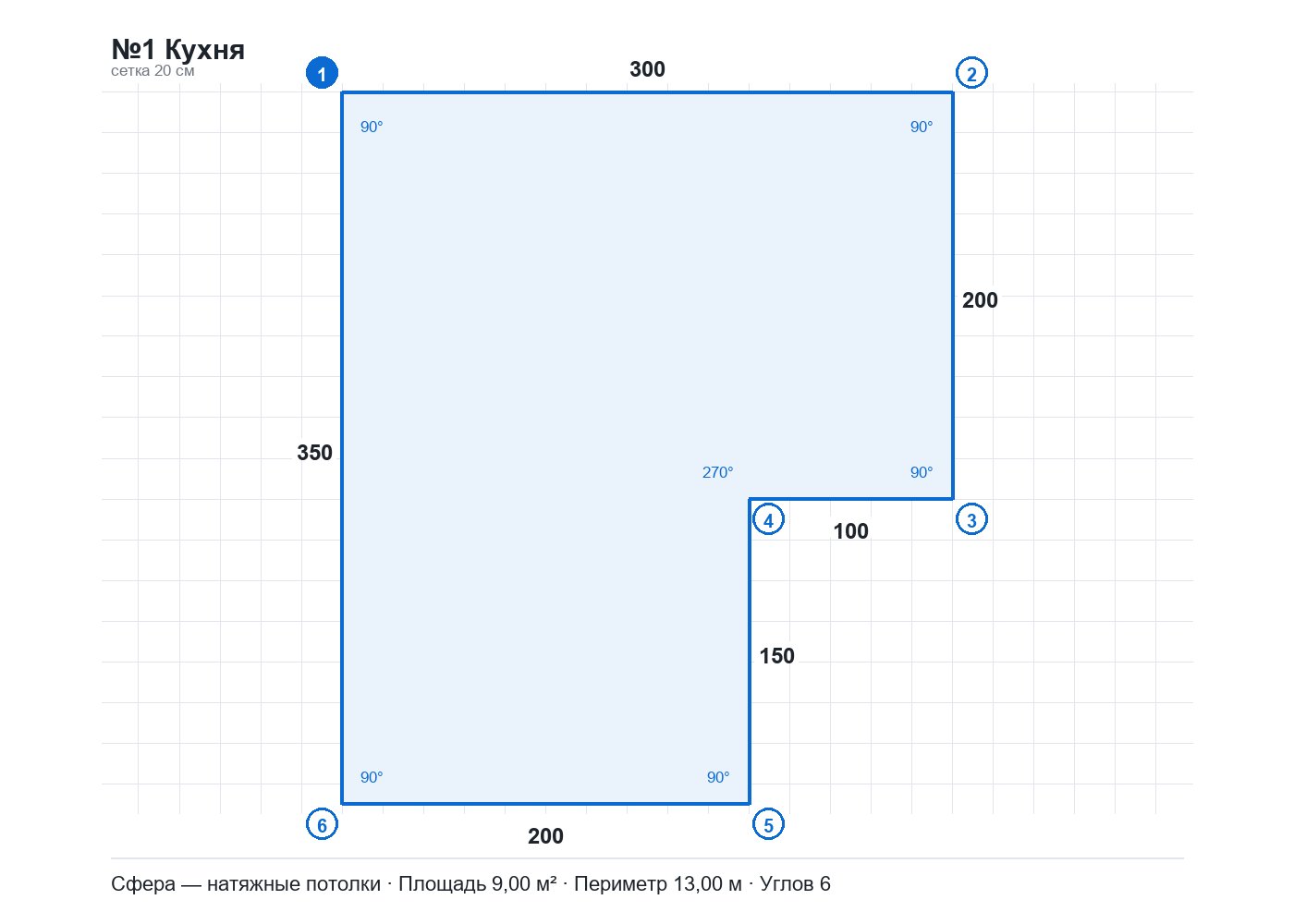
- Стена без числа на фото или контур, который не замкнулся, - помещение сохраняется, но в смету не идет. Бот пишет причину: какие стены не прочитаны или на сколько сантиметров не замкнулся контур (и возможный вариант стен, если нашел). Длины таких стен присылают кнопкой ✏️ Исправить под этим сообщением или вводят в построителе. Эскиз не прочитан вовсе - что делать.
- Светильники, профиль по периметру, гардины, раскрой и смета для клиента добавляются в построителе: откройте заказ кнопкой Открыть в построителе.
- Не больше 20 фото за 10 минут; фото читается по одному, пока идет чтение, бот просит подождать. В заказе не больше 50 помещений. Подтвержденные размеры записываются в заказ вместе с фото и помогают улучшать распознавание эскизов.
Сбор заказа ИИ: потолки по фото и комплектующие своими словами
- Нажмите в боте кнопку Сбор заказа ИИ (или команду /order) и пришлите фото эскиза, как для чертежа по фото. Бот ответит «Ваши потолки готовы»: чертежи помещений, смета по вашему прайсу и номер заказа - он уже сохранен в построителе на вашу карточку. Под сметой те же кнопки: Размеры верны, другое полотно, Открыть в построителе, выбор оплаты.
- Следом бот спросит «Добавить комплектующие к заказу?». Не нужны - нажмите Нет: сразу придет полная смета. Нужны - нажмите Добавить.
- Напишите своими словами, что нужно, одним сообщением или несколькими, например: «профиль стеновой и вставку белую по периметру, 8 точек gx53 черных и лампы к ним теплые, 2 закладные под люстру». Бот найдет позиции в каталоге комплектующих (Каталог 1С), посчитает количество и ответит списком с номерами строк и суммой заказа.
- Исправить: у каждой добавленной позиции две кнопки: с символом 🔁 и названием позиции - похожие позиции на выбор, ✖️ - убрать. Можно текстом: «убери 2» (строка 2), «убери светильники черные», «замени профиль пвх на алюминиевый», «еще 2 светильника».
- Когда все написали, нажмите Готово или напишите «готово»: бот пришлет полную смету - потолки с номерами изделий, комплектующие и итог по вашему прайсу - и кнопку открыть заказ в построителе. Под сметой те же кнопки оплаты: итог пересчитывается в этом же сообщении.
- Чтобы передать заказ поставщику, откройте его в построителе (вкладка Смета) и нажмите Заявка в Сферу (как отправить заявку).
- Количество: «30 м», «штук 6», «3 упаковки», «десяток»; «по периметру» - метры периметра потолков заказа; «к ним» и «столько же» - как у предыдущей позиции; «кухня 4, зал 6» - всего 10. Профиль и гардину, заказанные штуками, бот пересчитает в метры по длине хлыста. Без количества профиль, вставка и гарпун идут по периметру, остальное - с пометкой «количество 1». Поправить количество - написать позицию еще раз с нужным числом («гардина пк14 6 м»), в ответе будет «было».
- Позиции нет в каталоге или бот не уверен - он напишет «Не нашел» и предложит похожие позиции кнопками или попросит написать иначе: название, артикул или код из 1С.
- Цены - по вашему прайсу; позиции без цены в вашем прайсе бот не предлагает. Заказ сохраняется после каждого сообщения; в построителе комплектующие стоят в смете общими строками заказа (как после кнопки + Товар).
- Бот знает профессиональный сленг (точки, закладные, транс, клопы, багет), но перед «Готово» сверьте список.
- Еще одно фото эскиза до «Готово» добавит помещения в тот же заказ. Сбор заказа бот помнит сутки; кнопка Чертеж по фото или новый Сбор заказа ИИ начинают заново.
Оплата в боте: СБП или наличными
Под сметой по фото эскиза и под полной сметой «Сбора заказа ИИ» стоят две кнопки: Оплата по СБП и Наличными, выбранная отмечена галочкой. Это выбор формы оплаты для расчета итога; платеж эти кнопки не проводят.
- Цены сметы указаны для оплаты по СБП, так стоит сразу. На кнопке Наличными написано, на сколько итог станет меньше.
- Нажмите Наличными: строки сметы остаются прежними, а итог в том же сообщении заменяется тремя строками: «Итого по ценам СБП», «Скидка за наличную оплату», «Итого к оплате наличными».
- Вернуть - кнопка Оплата по СБП.
- Если по заказу есть скидка (ее задает поставщик), у строки сметы видна скидка в процентах и сумма со скидкой, а над итогом стоит строка «Без скидки ... · скидка ...».
- Выбор записывается в заказ и общий с построителем: на вкладке Смета стоит та же оплата (как она считается).
- Кнопок оплаты нет у учетной записи без права «Видит смету и цены». После принятия заказа поставщиком выбор оплаты в боте не меняется: бот отвечает «Заявка принята: в 1С создан заказ ...» (заказ принят).
Права сотрудников и цены в боте
Что бот показывает сотруднику, зависит от права «Видит смету и цены». Права выдает администратор организации: значок пользователя → Сотрудники организации → Изменить (роль в организации - «Администратор», «Руководитель», «Старший менеджер», «Менеджер», «Замерщик», «Монтажник» или «Кладовщик» - или галки; организация и лицензии). Учетная запись, созданная при входе по номеру телефона, получает это право сразу.
| В боте | С правом «Видит смету и цены» | Без права |
|---|---|---|
| Чертеж по фото | чертежи и смета: цена полотна, итог, кнопки оплаты | чертежи и площади без цен и без выбора оплаты; кнопки Размеры верны, другое полотно и Открыть в построителе остаются |
| Сбор заказа ИИ | работает | недоступен: бот отвечает, что сбор заказа считает смету с ценами |
| Оплата по СБП или наличными | кнопки под сметой | кнопок нет |
Вместо цен бот пишет: «Цены вашей учетной записи не показываются: право «Видит смету и цены» выдает администратор вашей организации». В построителе у такого сотрудника нет вкладки «Смета» и сумм (вопрос в разделе «Частые вопросы»).
26.Программа для Windows
Программа «Сфера Построитель» - тот же построитель, что на сайте, но в своем окне: ярлык на рабочем столе и в меню Пуск, без вкладок и адресной строки браузера. Работает на Windows 10 и 11 (64 бит). Вход, заказы, права и личные настройки те же, что на сайте, а изменения построителя приходят в программу вместе с сайтом.
Установка
- Скачайте установщик SferaBuilder-Setup.exe (около 106 МБ) или нажмите в построителе Меню → Программа для Windows (пункт виден в браузере на компьютере с Windows 10 или 11).
- Запустите скачанный файл. Если Windows покажет синее окно «Система Windows защитила ваш компьютер», нажмите Подробнее, затем Выполнить в любом случае: у программы пока нет цифровой подписи.
- Установка проходит в один щелчок, права администратора не нужны. На рабочем столе и в меню Пуск появится ярлык «Сфера Построитель».
- Откройте программу и войдите по своему логину и паролю, как на сайте.
Обновление
- Построитель (чертеж, смета, PDF) обновляется вместе с сайтом. Когда выходит новая версия, в открытой программе внизу слева появляется плашка «Построитель обновлен» - нажмите Обновить (подробнее). Новая версия открывается и при следующем запуске программы или по клавише F5.
- Саму программу обновлять вручную не нужно. Она проверяет обновления при запуске и каждые 4 часа, скачивает их в фоне и ставит при закрытии программы. Пока обновление ждет установки, в заголовке окна написано «обновление ... установится при закрытии программы».
- Поставить обновление сразу: Программа → Установить обновление ... сейчас. Программа закроется и примерно через полминуты откроется новой версией.
- Программа при запуске сразу закрылась с сообщением, что устанавливается обновление, - откройте ее еще раз примерно через минуту.
Чем программа отличается от браузера
- Ввода командами в программе нет - как и в построителе в браузере на компьютере: в окне Новое помещение нет поля для команд. Стены вводятся в таблице, готовой фигурой или по фото эскиза. Писать стены командами можно на телефоне или планшете (подробнее); голосового ввода с версии 385 нет нигде.
- PDF, картинки и снимки 3D сохраняются через окно «Сохранить как», по умолчанию в папку «Загрузки».
- Ссылки на другие сайты (оплата, внешние страницы) открываются в браузере Windows.
- Без интернета программа открывает построитель из сохраненной копии, если на этом компьютере в нем уже входили; изменения уйдут в базу при появлении связи.
- Пункта Программа для Windows в меню самой программы нет.
27.Частые вопросы
Не вижу свой заказ в «Объекты»
Проверьте фильтры в окне Объекты (статус, Объекты и заказы) и строку поиска: она ищет по номеру, клиенту, телефону и адресу, а код изделия вида 12/2 находит заказ 12 и потолок 2. Список показывает заказы вашей организации (над списком пометка «видны заказы вашей организации»): созданные вами, вашими сотрудниками и заведенные поставщиком на вашу карточку. Заказы других организаций не видны.
Заказ нельзя изменить: чертеж и заказ комплектующих только для просмотра
Над чертежом стоит строка «Заявка принята: в 1С создан заказ № 12. Изменения - через менеджера «Сферы»» (пока заказ создается - «1С сейчас создает заказ по этому заказу: дождитесь номера заказа 1С»): поставщик принял заказ в работу. Правки чертежа и заказа комплектующих не сохраняются, в боте не меняются полотно, «Сбор заказа ИИ» и выбор оплаты; заказ меняет поставщик по вашей просьбе. Смету для клиента править можно. Так же открывается заказ, который поставщик завел на вашу организацию (строка «Заказ № ... завел менеджер «Сферы»»). Подробнее
Нет вкладки «Смета» и цен
У учетной записи нет права «Видит смету и цены»: без него нет вкладки «Смета», журналов, каталога 1С и сумм на чертеже, в PDF и в списке объектов, а в боте чертежи и площади приходят без цен, без выбора оплаты и без «Сбора заказа ИИ». Право выдает администратор организации (готовый набор «Замерщик» работает без цен). Права и бот
Смета для клиента не совпадает с заказом комплектующих
Это две разные сметы одного чертежа. Заказ комплектующих - то, что вы покупаете у «Сферы»: полотна, материалы по чертежу и услуги по ценам для дилеров. Смета для клиента - ваш расчет для клиента: розничные цены, полотно по прайсу «Розница», цены и скидку вы ставите сами. Правки одной сметы не меняют другую, заявку и заказ у поставщика; общий только чертеж: новый потолок появляется в обеих. Подробнее
У позиции цена 0 и пометка «цена у менеджера»
В заказе по чертежу так отмечены позиции, для которых нет цены в вашем прайсе: товар журнала товаров, которого нет в каталоге 1С, и позиция без цены для дилеров. Цену задает поставщик; пока ее нет, позиция в итог ничего не добавляет. Остальные строки считаются как обычно.
В списке «Фактура» нет нужной
В заказе дилера в списке «Фактура» и на кнопках полотна показаны только фактуры, у которых есть полотно у поставщика: заказ с другой фактурой нельзя посчитать по вашим ценам. Фактура, выбранная в помещении раньше, остается в списке с пометкой «нет полотна в 1С». Нужной фактуры нет - уточните у поставщика. Пока фактура не выбрана, поле «Фактура» подсвечено, а у строки полотна в смете стоит пометка «выберите фактуру».
Нет кнопки «Заявка в Сферу»
Кнопка (вкладка Смета, над накладной) есть у сотрудников с правом «Заявки в Сферу»: оно входит в роли «Администратор», «Руководитель», «Старший менеджер» и «Менеджер», его выдает администратор организации. Кнопки нет у заказа, по которому заявка уже принята, и у заказа, который поставщик завел на вашу организацию: он уже у поставщика. Подробнее
Бот не пускает: номер не найден, карточка неактивна, лицензии заняты
Номер должен быть записан в карточке дилера. Если его там нет или карточка неактивна, попросите поставщика добавить номер или нажмите Заявка администратору. Ответ «Все лицензии вашей организации в построителе заняты» говорит об исчерпанных лицензиях организации, ответ «Доступ к построителю закрыт администратором» - о заблокированной учетной записи: в обоих случаях обратитесь к администратору организации или к поставщику. Вход в бот по номеру телефона
У меня нет пароля: я вхожу через бот
У учетной записи, созданной при входе в бот по номеру телефона, пароля нет. Для сайта и программы для Windows задайте его сами в построителе, открытом из бота: кружок с инициалами → Задать пароль для входа с компьютера (с версии 466, старый пароль не нужен), логин показан в том же окне и по команде /whoami в боте. Пароль может задать и администратор вашей организации (значок пользователя → Сотрудники организации → Изменить, поле «Новый пароль»); если в организации нет администратора - поставщик.
Строка под чертежом желтая или красная
Замер не сходится: программа называет размер, который надо перепроверить (сторону, диагональ, угол). Вернитесь к замеру до раскроя. Красные предупреждения о невязке - сигнал проверить замер на месте.
В ячейке «Полотно» написано «ЕСТЬ ШОВ»
Потолок шире рулона: выберите большую ширину рулона или другую фактуру (раскрой полотна).
«Эскиз не распознан» или «Распознавание сейчас недоступно»
Программа не прочитала фото или распознавание сейчас недоступно; бот пишет и «На фото не нашлось эскиза помещения». Попробуйте другое фото (контур с размерами сторон, снимок сверху, темная ручка на светлой бумаге) или повторите позже, а пока введите стены вручную: в таблице или готовой фигурой в окне «Новое помещение». Так же отвечает и окно «Фото эскиза» в построителе.
Чертеж сдвигается от случайных касаний на телефоне
Включите замок над чертежом: углы и объекты не будут двигаться, масштаб и ввод чисел работают.
3D не загрузилось
Обновите страницу при наличии интернета. После первого удачного открытия 3D работает и без связи.
Пропала связь с интернетом или с базой
Работайте дальше: чертеж хранится на устройстве и уйдет в базу при появлении связи. Оранжевая точка на значке пользователя и сообщение «Нет связи с базой «Сфера»» говорят о том же: правки не пропадают. Если сообщение держится долго, сообщите поставщику.
На кнопке номера «Не в базе» или она красная
«Не в базе» - вы не вошли в построитель, чертеж хранится только на этом устройстве: войдите. Красная кнопка «Не удалось сохранить в базу» - нет связи с базой или превышен предел: правки не пропадают, при появлении связи нажмите кнопку номера еще раз.
Как найти потолок по номеру изделия
Номер изделия - номер заказа и через дробь номер потолка: 12/2 - заказ 12, потолок 2. В окне Объекты наберите в поиске 12/2: в списке появится заказ 12 с кнопкой «Открыть потолок 2». Подробнее
Как отправить клиенту
Меню → PDF для клиента (в заказе дилера это смета для клиента без реквизитов поставщика) или PDF кнопкой над листом «Смета для клиента». В Telegram файл приходит в чат с ботом, оттуда его можно переслать клиенту. Снимок из 3D тоже можно отправить: в его подписи - название вашей организации (3D-визуализация).
28.Что нового
Последние изменения построителя для дилеров, новые сверху. Когда построитель обновился, в нем появляется плашка «Построитель обновлен» со ссылкой сюда.
Вход по телефону, новый пароль по СМС, регистрация по номеру версия 471 · 08.11.2026
Вместо логина можно ввести подтвержденный телефон или почту. Номер подтверждается кодом из СМС: кружок с инициалами → Телефон для входа. Забыли пароль - в Забыли пароль? укажите номер, придет код по СМС. Нет учетной записи - Регистрация по номеру телефона на странице входа: номер из вашей карточки дилера в 1С «Сферы», код из СМС, имя и пароль. Подробнее.
Подсказки «?»: длинный текст разделами и в широком окне версия 470 · 08.11.2026
Подсказка ? у раздела Объекты на потолке разбита на разделы и пункты: точки, линии, правка линий, выделение, светильник, вентиляция, трек, гардины, световая линия, перегиб уровня. Сверху - строка разделов: нажмите название, и подсказка прокрутится к нему. Длинные подсказки других разделов тоже открываются в широком окне, крупнее и контрастнее. Мышью можно перейти в окно подсказки и прокрутить его. Подробнее
Телефон: удаление объекта корзиной версия 468 · 08.11.2026
На телефоне объект на чертеже можно зажать пальцем на 2 секунды: внизу поля чертежа появится полупрозрачная корзина. Перенесите в нее объект - он удалится; когда объект над корзиной, она становится ярче и красной. Пока объект несут, его можно выносить за стены потолка. Отпустили мимо корзины - объект остается на месте; удаленный возвращает кнопка ↶. Работает в браузере, с ярлыка и в мини-приложении бота дилеров, только с открытым замком над чертежом. Подробнее.
Забыли пароль: ссылка на почту или в бот версия 466 · 08.11.2026
На странице входа появилась ссылка Забыли пароль?: ссылка для нового пароля приходит на подтвержденную почту и в бот дилеров, новый пароль вы задаете сами и сразу входите. Почту для восстановления укажите в меню: кружок с инициалами → Почта для восстановления пароля. Вошли через бот по номеру телефона - пароль для входа с компьютера задается там же без старого пароля. Администратор организации может отправить сотруднику ссылку для нового пароля из его карточки. Пока письма не уходят: почтовый ящик построителя еще не подключен, поэтому ссылка приходит только в бот дилеров, а без него ее присылает администратор организации. Подробнее.
Начальный экран: пять плиток у каждой учетной записи версия 463 · 08.11.2026
У учетной записи, которая еще не привязана к карточке дилера у «Сферы», начальный экран показывал только «Новый объект» и «Мои объекты». Теперь у нее, как у всех, пять плиток: «Новый объект», «Новый заказ», «Мои объекты», «Календарь замеров» и «Календарь монтажей». У такой учетной записи «Новый заказ» открывает смету нового объекта без потолков: работы и товары - кнопками «+ Работа» и «+ Товар», потолок - кнопкой «+ Добавить потолок». Заказ комплектующих в «Сферу» станет доступен после привязки к карточке. Подробнее.
Оплата, доставка и расходники заказа на месте при открытии версия 460 · 08.11.2026
С 06.11 заказ, открытый из списка заказов, по ссылке, после отмены Ctrl+Z или из файла, мог показываться с другой формой оплаты, пустой доставкой и снятой галкой «Расходники в смете», без отметки об отправленной заявке в «Сферу». Исправлено: заказ открывается со всеми этими данными сразу. Подробнее.
Снимки инструкции - в новом оформлении версия 459 · 08.11.2026
Снимки экранов инструкции пересняты в новом оформлении. Подписи и текст поправлены там, где экран раньше изменили другие выпуски: итоги над чертежом на телефоне - одна короткая строка; ввод длин по фото на телефоне - нажатием на длину стены на чертеже; клавиатура размеров на телефоне - в карточке помещения на весь экран; меню на снимке - целиком; новый снимок блока «Логотип организации». В самом построителе в этом выпуске ничего не менялось.
Логотип SKAI в построителе версия 458 · 08.11.2026
В шапке построителя, на странице входа и в значке вкладки теперь логотип SKAI. Нажатие на него, как и раньше, открывает начальный экран. Печатные формы не меняются: шапка листа - ваш логотип организации, если он загружен в «Кастомизации». Подробнее.
Сообщения под чертежом и мелкие подписи читаются лучше версия 457 · 08.11.2026
В светлой теме зеленое «Замер сходится», желтые и красные сообщения под чертежом стали темнее и читаются на светлом фоне; нижняя строка панели слева - тоже. В фирменной голубой теме подписи итога сметы («Всего · 3 помещения», «м²», «₽») больше не сливаются с голубым. На странице «Отправить в MAX» кнопка стала темнее, надпись на ней видно целиком. В темной теме серые подписи (например, статус «Выезд замерщика») стали светлее, а логотип «Сферы» в шапке - белым.
«В Telegram» и «В MAX» сразу открывают приложение с выбором чата версия 456 · 08.11.2026
На компьютере кнопки В Telegram и В MAX окна предпросмотра и отправка акта сверки сразу открывают выбор чата в приложении Telegram или MAX, а если приложения нет - в веб-версии. Раньше Telegram открывался страницей в браузере, и приложение приходилось открывать самому. В программе «Сфера Построитель» так работает с версии 0.1.7 - она обновится сама. Подробнее.
Новое оформление построителя версия 455 · 08.11.2026
Построитель оформлен в теме SKAI: светлая - серый фон без синевы, белые карточки, кнопки и вкладки цвета индиго; темная - теплый графит. Логотип «Сферы» остается. Выбранная тема сохраняется, прежняя «Серая» показывается как новая светлая. Подробнее.
Темная тема: надписи на цветных кнопках и отметках читаются версия 454 · 08.11.2026
В темной теме белые надписи на желтых, красных и зеленых кнопках и значках сливались с фоном - теперь они темные: полоса лицензии, замок чертежа и подсказка о нем, счетчик уведомлений на колокольчике, отметка «Оплачено», кнопки кассы, удаление фото. Во всех темах темная буква и на оранжевых отметках: угол, который правится с цифровой клавиатуры, и выбранный угол при сверке эскиза. Меню в карточке контрагента в темной теме больше не белое.
Значки у видов объектов на потолке версия 453 · 08.11.2026
В карточке Объекты на потолке вид объекта - светильник, люстра, трек, гардина и другие - выбирается в окне со значками, похожими на знаки чертежа, поэтому нужный вид находится быстрее. Подробнее
Логотип организации в шапке всех печатных форм версия 452 · 08.11.2026
В Кастомизации появился блок Логотип организации. Администратор организации загружает логотип - файл PNG, JPEG, WebP или SVG до 5 МБ. Логотип печатается слева в шапке всех печатных форм организации: PDF для клиента, для монтажников и для закупки, смета и заказ комплектующих, акт сверки, печать по Ctrl+P. Справа в шапке - название организации, телефон и город. С логотипом шапка появляется и у заказа комплектующих и сметы для клиента: раньше они печатались без шапки. Работает на компьютере и на телефоне. Подробнее.
Телефон: дилерская версия догнала компьютерную версия 450 · 08.11.2026
Мобильная версия (браузер телефона и мини-приложение Telegram) сверена с компьютерной, расхождения убраны (на телефоне):
- лист Ещё нижней панели - и Акт сверки: там уже были касса, зарплата и поиск бригады из «Сервиса» шапки, а акта не было;
- в мини-приложении Telegram знак «Сферы» слева вверху открывает начальный экран - раньше в Telegram его не было, и закрытый экран было не вернуть;
- кнопка Вписать над чертежом снова нажимается: ее закрывал круглый ? подсказки, теперь он в углу самого чертежа; кнопки чертежа - в две строки, а не в три, чертеж выше;
- на узком телефоне (360-375 точек) значки Объекты, Сервис, Меню, колокольчик и кружок с инициалами умещаются в первой строке шапки - раньше они уходили отдельной строкой;
- плашка Построитель обновлен и короткие сообщения стоят над нижней панелью: плашка закрывала все пять ее кнопок;
- в Акте сверки переключатель периода помещается в окно (подписи «С начала года» и «Прошлый год» переносятся), а «Период» не уходит за край;
- Кастомизация: «Профиль по периметру» - подписью над списком, строка «Расходники в новых заказах» читается целиком, пояснения к статусам переносятся, а не обрезаются.
Поддержка: ответы сотрудников «Сферы» в чате версия 448 · 08.11.2026
Сотрудник «Сферы» теперь отвечает прямо в чат Поддержка: ответ появляется слева с его именем и подписью «сотрудник «Сферы»», в колокольчике приходит уведомление «Ответ поддержки «Сферы»», щелчок по нему открывает чат. Если построитель связан с ботом дилеров, ответ придет и в бот. Подробнее.
Акт сверки: скачать в PDF и Excel, отправить в MAX и Telegram версия 446 · 08.11.2026
В Сервис → Акт сверки справа в строке периода - значки Загрузить акт сверки (PDF или Excel) и Отправить акт сверки (MAX или Telegram). Подробнее.
Сотрудники организации: роли «Руководитель», «Старший менеджер», «Монтажник» и «Кладовщик» версия 445 · 07.11.2026
В карточке сотрудника (кружок с инициалами → Сотрудники организации → Изменить) вместо кнопок готовых наборов - список Роль в организации: «Администратор», «Руководитель», «Старший менеджер», «Менеджер», «Замерщик», «Монтажник» и «Кладовщик». Роль - должность сотрудника: выбор отмечает ее права (руководитель - все, кроме сотрудников и прав; старший менеджер - смета, заявки, касса и акт сверки; монтажник и кладовщик - чертежи без цен и кассы), их можно поправить галками. Роль записывается и видна в списке сотрудников рядом с именем. Сотрудникам, заведенным раньше, выберите роль в их карточке. Подробнее.
Касса: «Снять кассу» по одноразовому коду, перемещение и инкассация - с трех подписок версия 442 · 07.11.2026
В дилерских версиях в Сервис → Касса появилась кнопка Снять кассу: касса и сумма (по умолчанию весь остаток), запись «Снятие кассы» уменьшает остаток. Администратор организации может включить галку «Снятие кассы по одноразовому коду администратора» (Настройки → Кастомизация, раздел «Касса организации» - видна только ему): тогда код из 4 случайных цифр приходит администратору уведомлением в построитель (на телефоне сразу окно с кодом), а в кассе открывается поле кода с обратным отсчетом 300 секунд - верный код, и Завершить снятие кассы; время вышло - Запросить код повторно. Рядом - бледные ⇄ Перемещение и Инкассация: они открываются после приобретения трех подписок на построитель, кнопка Добавить кассу предлагает дополнительные подписки и отправляет заявку менеджеру «Сферы». С тремя подписками перемещение работает, а инкассация заменяет «Снять кассу» - обе тоже по коду, если галка стоит. Подробнее - Снять кассу.
Колокольчик: напоминание о замере открывает календарь версия 440 · 07.11.2026
Напоминание о замере, записанном в календаре замеров без заказа, теперь открывает календарь на дне этого замера с его окном: можно сразу поправить время, перевести замер в заказ или удалить его. В строке колокольчика справа от времени написано, куда она ведет: Открыть - заказ, Открыть календарь - календарь. Подробнее.
Угол A нового помещения - слева внизу версия 439 · 07.11.2026
Во всех версиях построителя у нового помещения угол A теперь в нижнем левом углу, буквы идут по часовой стрелке: стена A–B - левая, снизу вверх, B - левый верхний угол (как в EasyCeiling). Так и в окне Новое помещение, и на чертеже: готовые фигуры (поля подписаны новыми буквами), «По числу углов» - первая стена по умолчанию вверх, в поле команд для прямоугольника достаточно «300 400 300 400»; помещение по умолчанию нового объекта - прямоугольник 400 × 300 с углом A слева внизу. Зеркально отражает фигуру, буквы у нее тоже от нижнего левого угла. Уже построенные помещения не меняются: буквы, точки и вырезы остаются у своих углов. Помещение по фото эскиза - как раньше: стены читаются от левого верхнего угла эскиза. Подробнее - Новое помещение.
PDF для клиента: смета - как в PDF для монтажников версия 438 · 07.11.2026
В PDF для клиента (смета для клиента, и в PDF и печати вкладки Смета) смета потолка теперь стоит сразу под планом и оформлена так же, как в PDF для монтажников: в рамке, три колонки - позиция (с отметками допов на плане, например С1-С4), расчет («4 шт × 300 ₽ − 10 %»: количество, цена и скидка строки) и сумма со скидкой; материалы работы - строками «· Закладная под светильник»; ИТОГО по помещению - белым по синему. Цены - вашей сметы для клиента. Таблица отступов объектов - ниже сметы, итог, примечание и подпись клиента - как были. Накладная «Заказ дилера» не изменилась.
Сервис → Касса: поступления и расходы организации прямо в построителе версия 437 · 07.11.2026
В Сервисе (на телефоне - в листе ⋯) появилась Касса - как касса поставщика, но без 1С: записи ведете вы сами. + Приход, − Расход и ⇄ Перемещение между кассами - с датой, суммой, статьей, контрагентом, заказом и комментарием; остатки на начало и конец периода по каждой кассе и по всем, приход зеленым, расход красным, суммы по статьям. Кассы организации (наличные, карты, счета) с остатком на начало учета заводит администратор организации. Право «Касса организации» по умолчанию есть у всех сотрудников, администратор организации может его снять. Подробнее - Касса.
Меню PDF: «PDF для клиента» и «PDF для монтажников», смета и закупка - галочками версия 436 · 07.11.2026
В блоке PDF меню пункты называются PDF для клиента (без приписки «смета») и PDF для монтажников - бывший «PDF полный». Пункт «PDF для монтажника» убран. Цен заказа комплектующих в PDF для монтажников больше нет. Над страницами в окне предпросмотра две галочки, по умолчанию сняты: Показать смету добавляет смету для клиента (ваши розничные цены) сразу под чертежом каждого потолка и суммы в сводку, Показать закупку материалов - материалы к покупке без цен. Лист собирается заново сразу после щелчка, выбор запоминается. Плашки показателей стали вдвое ниже: подпись и значение в одну строку. Подробнее.
PDF без повторного листа «Объекты на потолке» версия 435 · 07.11.2026
В PDF полном, PDF для монтажника и при печати по Ctrl+P после листа помещения больше не идет отдельный лист «Объекты на потолке»: он повторял чертеж и таблицу, которые уже есть на листе помещения. Объекты с выносками отступов от стен - на чертеже помещения, таблица «Объекты на потолке» - под ним. В PDF для клиента план с привязками остался как был.
PDF полный: без плитки «Стоимость» под сметой версия 434 · 07.11.2026
Под сметой на листе потолка в PDF полном больше нет плитки «Стоимость»: она повторяла итог сметы по заказу комплектующих, который стоит прямо над ней. Остались площадь, периметр, углы и габарит. Так же при печати по Ctrl+P. Подробнее.
PDF для монтажника: цены и материалы для закупки галочками версия 433 · 07.11.2026
В окне предпросмотра Меню → PDF → PDF для монтажника над страницами появились две галочки. Цены (по умолчанию выключена) добавляет в лист цены сметы для клиента - ваши розничные цены: стоимость потолков, смету под чертежом и итог по заказу; цены заказа комплектующих монтажнику не уходят. Материалы для закупки (без цен) (по умолчанию включена) добавляет в сводку материалы к покупке - только количество. Лист собирается заново сразу после щелчка, выбор запоминается. В Карту потолочника (окно «Найти бригаду») лист по-прежнему уходит без цен. Подробнее - Галочки листа монтажника.
PDF полный: смета сразу под чертежом версия 432 · 07.11.2026
На листе потолка в PDF полном смета по заказу комплектующих теперь стоит сразу под чертежом и выделена: рамка, суммы по правому краю, итог крупно белым по синему. Площадь, периметр, полотно, раскрой, диагонали и объекты на потолке идут ниже сметы. Таблица «Стороны и углы» убрана - длины стен и углы есть на чертеже; в PDF для монтажника она осталась. Так же печатается лист потолка по Ctrl+P. Подробнее.
Смета: номер листа и подпись клиента на каждом листе, «В MAX» - в приложение MAX версия 429 · 07.11.2026
Внизу каждого листа PDF для клиента (сметы) теперь стоят номер листа «Лист 1 из 3» и строка «Подпись клиента» с ФИО клиента из карточки объекта - клиент расписывается на каждом листе. Полная подпись «С расчетом стоимости и планом потолка согласен» осталась в конце. То же при печати со вкладки «Смета». Кнопка В MAX на компьютере открывает MAX там, где он есть: в приложении MAX, а если его нет - в веб-версии MAX. PDF для клиента, Отправить в MAX.
Световая линия и карниз привязаны к стенам каждым углом версия 428 · 07.11.2026
Как у трека с версии 426: выноски отступов до стен идут от каждого угла световой линии и карниза - у замкнутой линии и в изломах ломаной, на экране и в PDF. Раньше у замкнутой линии была одна точка привязки, у ломаной - только начало и конец. Подробнее
План в PDF для клиента: подписи отступов и метки светильников крупнее версия 427 · 07.11.2026
На плане потолка в PDF для клиента (смета) и при печати вкладки «Смета» отступы светильников, люстр и концов линий от стен, длины отрезков треков и линий, углы треков и метки объектов (С1, Л1, ТВ1...) стали примерно в полтора раза крупнее. Метка светильника ставится с той стороны, где нет выносок к стенам, и выноска ее не перечеркивает; длина отрезка трека стоит рядом с линией, а не на ней. Длины стен не изменились. Подробнее
PDF: диагонали строками, трек привязан каждым углом версия 426 · 07.11.2026
На чертежах PDF полного, PDF для монтажника и при печати по Ctrl+P больше нет диагоналей: они напечатаны таблицами «Диагонали» и «Диагонали кривых и вырезов» (строка на точку дуги, перегиба или выреза). У трека выноски отступов до стен идут от каждого угла: раньше у замкнутого трека была одна точка привязки, у ломаного - только начало и конец. Подробнее
Кнопки «В Telegram» и «В MAX»: любой документ - в мессенджер версия 425 · 07.11.2026
В окне предпросмотра каждого документа построителя - PDF всех форм, смета, смета для клиента, заказ, картинка PNG - появились кнопки В Telegram и В MAX. На телефоне документ уходит файлом через меню «Поделиться», на компьютере и в программе для Windows - ссылкой на страницу документа (ссылка действует 90 дней), в мини-приложении Telegram - файлом в выбранный чат. Так же отправляются снимок 3D и файл объекта .sf. Как пользоваться.
PDF для клиента = смета для клиента: план потолка с отступами и подпись клиента версия 424 · 07.11.2026
Меню → PDF для клиента (смета) и кнопка PDF на вкладке «Смета» в режиме «Смета для клиента» теперь собирают один и тот же файл. По каждому потолку - план с длинами стен и выносками отступов светильников, треков, линий и гардин до стен, таблица отступов и калькуляция по ценам вашей сметы для клиента; в конце итог и строки для подписи клиента «С расчетом стоимости и планом потолка согласен» (подпись, ФИО, дата). Таблиц сторон, углов и диагоналей и отдельных листов в нем нет: потолок обычно занимает одну страницу. Пункт меню печатает смету для клиента, даже когда на вкладке открыт заказ комплектующих; накладная «Заказ дилера» печатается кнопкой PDF вкладки, без подписи клиента. Пункт меню «Смета» убран. Подробнее
Меню: убран пункт «Печать из браузера» версия 423 · 07.11.2026
Из блока PDF в Меню убран пункт Печать из браузера: он повторял кнопку Печать в окне предпросмотра PDF и занимал место в меню. PDF печатайте кнопкой Печать внизу окна предпросмотра, листы чертежа - клавишами Ctrl+P на вкладке помещения; на вкладке Смета Ctrl+P печатает лист сметы. Подробнее
Дилерам: «Поддержка» - чат с ИИ-помощником «Сферы» версия 420 · 06.11.2026
У кружка с инициалами, в конце списка - ниже строки Сотрудники организации, - появились пункты Поддержка и Предложить идею. Поддержка открывает окно-чат, как в Сфера Мессенджере. Спросите, как построить потолок, собрать смету, отправить заказ в «Сферу» или где какая кнопка - ИИ-помощник отвечает сразу по этой справке и дает ссылки на ее разделы. Если вопрос ему не по силам, вы описываете ошибку или просите человека, он передает обращение администраторам «Сферы» в их мессенджер и в построитель (под ответом отметка «Передано администраторам «Сферы»»); кнопка Передать администратору делает это без помощника. История чата хранится в учетной записи, одна на всех устройствах; Очистить чат начинает заново. Подробнее - Поддержка.
Дилерам: пункт «Предложить идею» у значка пользователя версия 419 · 06.11.2026
В дилерских версиях у кружка с инициалами появился пункт Предложить идею: окно с полем текста, где можно написать, что улучшить в построителе или в продуктах «Сферы» - чего не хватает, что неудобно, как было бы лучше. Обращение получают администраторы «Сферы»: в свой мессенджер (Сфера Мессенджер или Telegram, с чем связана их учетная запись) и в колокольчик построителя, вместе с именем, организацией и логином автора. Текст - от 10 до 2000 знаков, не больше пяти обращений в час с одной учетной записи; Ctrl+Enter в поле отправляет.
Строка помещения: полоса о свернутых размерах заменена знаком «?» версия 418 · 06.11.2026
Полоса Размеры и диагонали свернуты - показать под строкой помещения убрана: она занимала целую строку, а делала то же, что кнопка Размеры рядом с названием. Теперь размеры показывает и сворачивает только эта кнопка (у свернутых размеров ее стрелка смотрит вправо), а в конце строки, после корзины, стоит знак ?: он объясняет номер потолка, название, кнопку Размеры, молнию быстрого построения, дублирование и удаление помещения. Места в карточке помещения стало больше. Знак «?» стоит в одном ряду с кнопками, по центру строки, а сами кнопки чуть ближе друг к другу - строка умещается целиком.
Сдвиг стены: раздел сворачивается, поля уже, «Сдвинуть» справа версия 417 · 06.11.2026
Блок Сдвиг стены в карточке помещения стал таким же подразделом, как блоки диагоналей: щелчок по заголовку сворачивает и раскрывает его, в заголовке видно, сколько сдвигов задано, а знак ? стоит в конце строки заголовка и больше не висит отдельной строкой под полями. Заголовок не налезает на окна выбора углов: поля выбора углов, направления и отступа стали уже и умещаются в одну строку, кнопка Сдвинуть ушла к правому краю строки. Знак ? раздела диагоналей тоже переехал в конец строки Свои диагонали и контрольные. Построитель помнит, какие разделы вы свернули. С версии 418 подпись «какие стены выбраны» под полями убрана - она в подсказке кнопки Сдвинуть, а поля стоят в порядке заполнения: углы, расстояние, направление. Подробнее
Начальный экран: «Новый заказ» сразу открывает смету версия 416 · 06.11.2026
Плитка Новый заказ на начальном экране («С чего начнем», открывается нажатием на логотип Сфера) больше не открывает окно Новое помещение: заказ заводится сразу со вкладкой Смета, где комплектующие добавляются кнопками + Товар и + Работа. Потолок, если он нужен, добавляется оттуда же - кнопкой + Добавить потолок на месте чертежа или вкладкой Чертеж. Кнопка Новый заказ в окне Объекты и зеленая кнопка в окне Новое помещение работают как раньше - с окна построения. Плитка Новый объект тоже не изменилась: она открывает окно Новое помещение, ведь объект начинается с замера. Подробнее - Начальный экран.
Статусы заказов и объектов: значки и цвета, свой набор в «Кастомизации», четыре ставятся сами версия 413 · 06.11.2026
У заказов и объектов вашей организации теперь те же восемь статусов, что в основной версии построителя, со значками и цветами в окне Объекты и в карточке: Замер, Расчет, КП отправлено, Договор, Производство, Монтаж, Готово, Отказ. Какие из них использовать, отмечается галочками в разделе Статусы заказов и объектов страницы Кастомизация (подробнее): отмеченные попадают в фильтр «Все статусы» окна «Объекты» и в поле Статус карточки заказа и объекта. Четыре статуса построитель ставит сам: Замер - новому заказу и при назначении даты замера, Расчет - когда в заказе появился потолок или строка сметы, Производство - после отправки заявки в «Сферу», Монтаж - при назначении даты монтажа в карточке или в календаре монтажей. КП отправлено, Договор, Готово и Отказ ставите вы в карточке. Статус идет только вперед: после «Готово» и «Отказа» построитель его сам не меняет. Прежних статусов Открыт и В работе у заказов больше нет: при обновлении они переведены в эти восемь (Открыт - Замер у заказа без потолков или Расчет, В работе - Договор), а когда «Сфера» принимает оплату или запускает заказ в 1С, заказ получает Договор. Поле Этап клиента в карточке заказа убрано - его заменил статус, прежняя история этапа остается. Подробнее - Карточка заказа.
Начальный экран открывается нажатием на логотип версия 411 · 05.11.2026
Начальный экран («С чего начнем»: Новый объект, Новый заказ, Мои объекты, Календарь замеров, Календарь монтажей) теперь вызывается нажатием на логотип Сфера слева вверху экрана - и на компьютере, и на телефоне, где в шапке стоит знак «Сферы». Пункт Начальный экран из Меню и из листа ⋯ убран. Подробнее - Начальный экран.
Конструктор: пояснения под знаком «?» версия 409 · 05.11.2026
В окне конструктора (карандаш над чертежом) пояснения к функциям больше не занимают место абзацами: у каждой функции - подписи Угол, Скругление или срез, Точка на стороне, Точки на стороне, Дуга по хорде, Сдвиг стены - стоит знак ?. Наведите на него курсор или нажмите на телефоне, и появится тот же текст, что раньше был под полями; повторное нажатие или Esc закрывает подсказку. Окно стало примерно вдвое ниже, поля и кнопки видны сразу, строка расчета под полями (радиус, длина дуги, число точек) осталась на месте. Тот же знак добавлен в окно угла линии - трека, световой линии, карниза. Подробнее - Конструктор.
Начальный экран после входа: пять плиток версия 408 · 05.11.2026
После входа построитель открывает начальный экран с пятью плитками: Новый объект (объект вашей организации), Новый заказ (заказ комплектующих), Мои объекты (окно «Объекты»), Календарь замеров и Календарь монтажей. Нажатие плитки открывает раздел, ✕ закрывает экран - под ним остается чертеж. Раньше сразу после входа открывалось окно Новое помещение нового заказа: теперь это плитка Новый заказ. Незаконченный заказ с этого устройства по-прежнему открывается сам. Вернуться к экрану - Меню → Начальный экран, на телефоне - лист ⋯ → Начальный экран. Подробнее - Начальный экран.
«Новый объект» в «Объектах»: объекты вашей организации версия 407 · 05.11.2026
В окне Объекты появилась синяя кнопка Новый объект - первая в ряду, рядом с зеленой Новый заказ. Она заводит объект вашей организации: клиент, адрес, дата замера, замерщик, статусы, план замера и монтажа с напоминаниями и смета объекта - как розничный объект в основной версии построителя. Это не заказ материалов: полотна и комплектующие у «Сферы» заказываются отдельно, кнопкой Новый заказ. Объекты видят и правят все сотрудники организации, они получают номер в вашей нумерации, в списке «Объекты» идут без метки «заказ» (фильтр «Только объекты» / «Только заказы») и попадают в календари: в календаре замеров подписаны «Объект», в календаре монтажей выбираются в списке вместе с заказами. Подробнее - Объекты.
Конструктор: точка на стороне с отступом от угла версия 406 · 05.11.2026
В окне угла конструктора (щелчок по углу при включенном карандаше) появилась строка Точка на стороне: отступ от угла: поле отступа и две кнопки по сторонам угла - На A-B и На B-C (буквы свои у каждого угла). Нажатие ставит на выбранной стороне обычную точку стены ровно на этом расстоянии от угла; дальше ее тянут мышью, задают ей градусы или ставят от нее следующую точку - так размечают выступ, нишу или колонну по замеренному отступу от угла, не деля стену поровну. Отступ - от 1 см и не ближе 1 см к другому концу стороны. Отмена - кнопкой ↶. Подробнее - Точка на стороне с отступом от угла.
Календарь монтажей: монтаж по заказу из базы версия 405 · 05.11.2026
Появился Календарь монтажей - рядом с календарем замеров (лист ⋯ нижней панели на телефоне, Меню шапки на компьютере и планшете) и устроен так же: сетка месяца с зеленым счетчиком у дней с монтажами, список монтажей дня с номером заказа, заказчиком, адресом и телефоном, окно монтажа по кнопке Открыть, внизу напоминания. Новое - монтаж по заказу, который уже есть в базе: под календарем на выбранный день - поиск заказа вашей организации по номеру, заказчику, адресу или телефону, время и кнопка Назначить монтаж; дата и время записываются в план заказа (поле «Монтаж» карточки заказа) и идут в напоминания монтажнику и автору заказа. В окне монтажа дата и время правятся, Снять монтаж очищает их, заказ остается в базе. Напоминания о замерах и монтажах идут по одним интервалам - настройка общая для обоих календарей. Подробнее - Календарь монтажей.
Окно «Новое помещение»: зеленая «Смета» сразу за «Фото эскиза», «Очистить» последняя версия 404 · 05.11.2026
Ряд кнопок под чертежом одинаков во всех версиях построителя: Фото эскиза, зеленая Смета, затем ← убрать (только на странице «По числу углов») и Очистить последней. Зеленая кнопка в ряду всегда одна: в новом заказе без потолков она открывает смету этого заказа (подробнее), в остальных случаях начинает следующий заказ на вашу организацию - как зеленая Новый заказ в окне Объекты. Раньше кнопка следующего заказа стояла в конце ряда и называлась Новый заказ. Что делают кнопки, не менялось - только названия и порядок.
Кнопка заказа без потолков снова называется «Смета» версия 403 · 05.11.2026
Зеленая кнопка в окне Новое помещение, которая создает заказ без потолков и сразу открывает смету, подписана Смета - как во всех версиях построителя. В версии 401 она недолго называлась Новый заказ; действие кнопки все это время не менялось (подробнее). Порядок кнопок ряда - в новинке версии 404 выше.
Цена со скидкой и итог со скидкой - зеленым версия 402 · 05.11.2026
В заказе и в смете для клиента цена со скидкой выделена зеленым и чуть жирнее: и в поле Цена со скидкой, и там, где цена со скидкой стоит текстом. Зеленым стали и итоги, в которых есть скидка: Итого по изделию, Итого по помещению в смете для клиента и итог внизу, в том числе со скидкой за наличную оплату. Итог без скидки остается прежнего цвета. Печать и PDF не менялись. Подробнее - Скидка в строке.
Смета на телефоне: позиция в две строки, соседние позиции - разным фоном версия 400 · 05.11.2026
Карточка строки заказа на телефоне стала ниже еще на строку. Количество, цена, скидка, цена со скидкой и сумма стоят одной строкой, подписи полей - мелко над ними; раньше скидка и сумма шли отдельной строкой. Номер строки стоит рядом с названием, даже если оно длинное, а единица - вплотную к количеству: «1 шт». Соседние карточки отличаются фоном - каждая вторая с голубым оттенком, поэтому строки не сливаются. Пометки у цены, например «выберите фактуру», стоят под полем цены. Так в приложении Telegram и в браузере телефона; на компьютере и планшете, в печати и PDF - прежняя таблица. Подробнее - На телефоне.
Окно «Новое помещение»: зеленая «Смета» рядом с «Фото эскиза» версия 399 · 05.11.2026
Кнопка Смета (заказ без потолков) переехала из нижнего ряда окна, где стояла рядом с Отмена, в ряд под чертежом - сразу за синей кнопкой Фото эскиза - и стала зеленой. Следующей в этом ряду идет Очистить, за ней ← убрать и зеленая Новый заказ. Внизу окна остались Отмена и Создать помещение. Кнопка работает как раньше: она видна в окне первого помещения нового заказа и открывает заказ без потолков - помещение не создается, сразу открывается вкладка «Смета».
Телефон: без синей полосы итога, сводка ниже, чертеж выше версия 398 · 05.11.2026
На телефоне (в браузере и в приложении Telegram) над чертежом больше нет синей полосы Всего · N помещений с общей площадью и суммой: сумма заказа видна на кнопке Смета в шапке и на вкладке «Смета», а освободившиеся около 36 точек высоты забирает чертеж. Сама сводка с площадью, периметром, углами и полотном стала ниже: строка занимает около 15 точек вместо 20, рамка блока убрана. Вместе с уменьшенным зазором над чертежом это дает ему около 40 точек высоты. Строка долга вашей организации, если она есть, осталась. На компьютере и планшете ничего не изменилось.
Сдвиг стены: окно выбора направления версия 397 · 05.11.2026
В карточке Сдвиг стены рядом с углами появилось окно направления: внутрь или наружу относительно потолка. Раньше направление задавалось только знаком числа, минус легко было забыть. Теперь выбираете направление в окне и вписываете положительное число; минус в поле тоже работает - он разворачивает сдвиг наружу и сам переключает окно. У каждого сделанного сдвига в списке направление меняется тем же окном, а в поле показана величина без знака. Числа в заказе не поменялись, прежние сдвиги открываются с уже выбранным направлением.
«Сдвиг стены»: выбор углов умещается в одну строку версия 396 · 05.11.2026
В карточке Сдвиг стены весь выбор стоит одной строкой: от, до, отступ и кнопка Сдвинуть. Раньше поле «от» занимало строку целиком (его растягивало общее правило для заголовков строк), а остальное уходило вниз; теперь списки углов короткие - в них одна буква. Выбор углов, поле отступа и кнопка Сдвинуть стоят одной строкой, кнопка и подписи чуть меньше, подсказка о выбранных стенах - короткая («A-B», «весь контур (4)»), полный текст виден при наведении. На телефоне подсказка переносится под строку, а на узком экране поля сжимаются еще немного (на самых узких, до 340 точек, подпись «на, см» убирается - она осталась в подсказке поля). Строки уже сделанных сдвигов в списке тоже умещаются целиком.
Сдвиг нескольких стен и всего контура версия 395 · 05.11.2026
В карточке Сдвиг стены вместо одной стены выбираются углы: от угла и до угла. Стены между ними по обходу сдвигаются все сразу на заданный отступ - внутрь (плюс) или наружу (минус): от A до C - стены A-B и B-C, а тот же угол в обоих полях (от A до A) - весь замкнутый контур, то есть весь потолок становится меньше или больше на отступ. Рядом с полями подсказка, какие стены выбраны. Внутри цепочки сдвинутые стены пересекаются между собой, стены по ее краям становятся короче или длиннее, углы и их число прежние; на чертеже подпись «сдвиг» стоит у каждой сдвинутой стены. У сделанных сдвигов в списке можно поменять оба угла и величину. Сдвиг одной стены из конструктора (щелчок по стене) остался как был. Прежние сдвиги в заказах открываются как сдвиг одной стены.
Срез угла больше не разворачивает полотно и чертеж версия 394 · 05.11.2026
После среза угла чертеж оставался привязан к той стороне, с которой начинается контур: если срезали опорный угол, комната вставала наискось, а полотно шло поперек стен. Теперь опорная сторона при правке контура переходит на ту же стену, и чертеж сохраняет прежний разворот: раскрой остается вдоль оптимальной стены, как и был. Если направление полотна выбрано вручную (Раскрой полотна → вдоль стены), оно переносится на ту же стену нового контура. Касается всех правок конструктора: среза, скругления, удаления угла и точек на стене.
Оформление вернулось к прежнему виду версия 393 · 05.11.2026
Оформление версии 388 отменено целиком: построитель снова выглядит так же, как до него. Вернулись прежние скругления карточек, окон и полей, белая шапка с синей полосой снизу, прозрачное поле названия заказа, вкладки помещений и кнопки панели над чертежом без светлых «приподнятых» подложек, сообщения под чертежом без значков в кружках. На телефоне нижняя панель снова полосой во всю ширину, а кнопка Размеры по центру - крупный синий квадрат, выступающий над остальными. В Telegram полоса над приложением опять цвета шапки. Размеры полей, строк и шрифтов не менялись ни тогда, ни сейчас.
Карточки «Фото объекта» в дилерской версии больше нет версия 391 · 05.11.2026
Карточка Фото объекта (версии 386-390) из дилерской версии построителя убрана, на телефоне пункта ⋯ → Фото объекта тоже нет: фото и видео с места с комментариями ведут сотрудники «Сферы» в своих розничных объектах. Снимки по заказу передавайте менеджеру «Сферы» через журнал общения или в сообщении.
Конструктор: «Срезать» угол по двум отступам версия 390 · 05.11.2026
В окне угла конструктора (карандаш над чертежом, щелчок по углу) рядом с кнопкой Скруглить появилась кнопка Срезать. Отступы - те же два поля, по сторонам от угла. Вместо вершины на контуре встают две новые вершины на этих отступах и прямая стена между ними: так рисуют угол, срезанный коробом, колонной или косой стеной, когда на объекте измерены два отступа от угла. Новые вершины - обычные углы потолка: с градусами, в смете и с диагоналями, длина среза подписана как у любой стороны; под полями до нажатия видны длина среза и новые длины сторон. Отступ больше стороны подрезается. Вернуть угол - кнопкой ↶. Работает на компьютере, на телефоне и в Telegram. Подробнее - Срез угла.
Карта потолочника: в описании монтажа только ваше примечание версия 389 · 05.11.2026
Из описания монтажа, который построитель публикует в «Карте потолочника» (Сервис → Поиск бригады → Найти бригаду), убраны служебные строки «PDF для монтажников (без цен): ...» и «Опубликовано из построителя „Сфера"». В карточке остается то, что вы написали в поле Примечание окна публикации, а чертеж бригада открывает файлом «Чертеж» в блоке Документы монтажа. Ссылка на PDF возвращается в описание сама, только если файл в карточку не попал или карта показывает его одному назначенному исполнителю: тогда построитель дописывает ссылку и предупреждает об этом в окне публикации. Заодно в карточке монтажа блок Документы монтажа переехал выше: он идет сразу под строкой требований, над таблицей работ, - чертеж виден сразу, без прокрутки карточки. У монтажей, опубликованных раньше, описание в карте останется прежним, пока вы не опубликуете их заново.
Новое оформление: углы круглее, кнопки «приподняты», нижняя панель телефона плоская версия 388 · 05.11.2026 · отменено в версии 393
Это оформление отменено 05.11.2026: построитель выглядит так же, как до версии 388. Ниже - что в нем было.
Построитель на компьютере, на телефоне и в Telegram оформлен по новому макету; размеры полей, кнопок и строк не менялись. Углы карточек, окон, полей ввода и кнопок круглее. Кнопки панели над чертежом, вкладки помещений, название заказа в шапке, а на телефоне значок Клиент и объект и «+» второй строки - «приподнятые»: у каждой своя светлая поверхность с тонкой тенью, включенная кнопка панели - сплошная голубая с синим значком, 3D - синяя. Шапка того же цвета, что страница, без синей линии снизу (в Telegram полоса над приложением тоже). У сообщений под чертежом слева значок в кружке: галочка у «Замер сходится», «!» у предупреждения, крестик у ошибки, «i» у сведений. Нижняя панель на телефоне - скругленная полоса с отступами от краев экрана, все пять кнопок одной высоты: Размеры больше не выступают вверх и не залиты синим, а открытый раздел показан залитым темно-серым блоком с белым значком и подписью (в темной теме блок светлее полосы). Без выступа полоса ниже на 16 точек - эту высоту получает чертеж.
Телефон: строка помещений и сводка мельче, чертеж выше версия 387 · 04.11.2026
На телефоне (в браузере и в приложении Telegram) верхняя строка с названием помещения и строка сводки над чертежом стали компактнее: название помещения и кнопка Смета набраны шрифтом 13 вместо 14, значок Клиент и объект 18 точек вместо 20, поля кнопок и шапки на 1-2 точки меньше; в сводке подписи и числа мельче на полпункта, полоса стала 19 точек вместо 22. Нажимать по-прежнему удобно: высота кнопок строки 30 точек. Освободившиеся около 10 точек высоты забирает чертеж - он тянется по остатку экрана, поэтому вписывается крупнее. На узком телефоне (до 380 точек) шрифты еще на полпункта меньше, чтобы строка со «Сметой» и суммой помещалась целиком. На компьютере и планшете ничего не изменилось.
Карточка «Фото объекта» вместо «Комплектации объекта» версия 386 · 04.11.2026
В панели слева, на месте карточки «Комплектация объекта», - карточка Фото объекта (на телефоне - лист ⋯ → Фото объекта). Кнопка Добавить фото - одно или несколько фото с места, на телефоне можно снять камерой; фото уменьшается до 2000 точек по длинной стороне и хранится в базе вместе с заказом, поэтому его видят все сотрудники вашей организации, кому виден заказ, на компьютере, на телефоне и в Telegram. Под плиткой - дата и кто добавил; плитка открывает фото целиком, крестик убирает его из заказа (файл остается в базе, вернуть - через историю изменений). Карточка видна и без галки «Смета по чертежу»; в заказе по ссылке без входа фото только смотрятся. Карточки «Комплектация объекта» больше нет: сводка по помещениям осталась в PDF полном, PDF для закупки и на вкладке «Смета». Подробнее.
«Новый заказ» в «Объектах» и в окне «Новое помещение»; кнопки «Диктовать» больше нет версия 385 · 04.11.2026
В окне Объекты вместо Новый объект - зеленая кнопка Новый заказ: она делает то же, что «Новый заказ» в основной версии построителя после выбора дилера, - начинает новый заказ на вашу организацию и открывает окно Новое помещение (текущий заказ остается в базе; если в нем что-то есть, построитель спросит). У учетной записи без привязки к карточке дилера 1С остается «Новый объект». В самом окне Новое помещение кнопки Диктовать больше нет - голосовой ввод стен убран во всех версиях построителя; на ее месте синяя Фото эскиза, рядом та же зеленая Новый заказ: следующий заказ начинается, не выходя из окна, - окно текущего помещения закрывается, и открывается окно первого помещения нового заказа (в окне первого помещения только что начатого заказа кнопки нет). Поле «Стены командами: вправо 400 вниз 300 ... и Enter» на телефоне и планшете осталось, подсказка ? рядом теперь о нем. Подробнее.
Карта потолочника: ссылки в карточке монтажа нажимаются, документы - блоком под карточкой версия 384 · 04.11.2026
В приложении «Карта потолочника» карточка монтажа показывала описание простым текстом: ссылка на PDF для монтажников в нем не открывалась. А сами файлы монтажа выводились строкой внутри карточки, среди материалов, и были не видны - их прятало правило оформления от каталогов. Теперь адреса в описании монтажа, в условиях оплаты и в примечании о материалах - обычные ссылки: нажатие открывает PDF в новой вкладке. Документы переехали из карточки в отдельный блок Документы монтажа под ней (у замера - Документы замера): чертеж, спецификация, акт, у замера - эскизы и фото замерщика; каждый файл - ссылка с именем и размером. Если файлы открыты только назначенному исполнителю, в блоке написано, сколько их. Правка сделана в самой Карте потолочника и видна всем ее пользователям; построитель для этого не менялся. Подробнее.
Найти бригаду: ссылка на PDF снова в описании монтажа, проверка файла в карточке версия 383 · 04.11.2026
После версии 382 описание монтажа в Карте потолочника отсылало к файлу «Чертеж» в «Документах» карточки, а самого файла там могло не оказаться: карта показывает файлы по своим правилам, и построитель этого не проверял. Теперь в описании монтажа снова есть ссылка на PDF для монтажников (без цен) - одной строкой, без номера заказа и помещений; файл «Чертеж» в «Документах» (строка в блоке получения материалов, под кнопками маршрута) остается вторым путем к тому же PDF. После загрузки файла построитель перечитывает карточку и предупреждает, если карта файл не приняла, не показывает или показывает только назначенному исполнителю. Нажимаемой ссылку в описании делает сама карта: это правка карточки монтажа в проекте карты, она у администратора; до нее ссылку из описания можно скопировать. Подробнее.
Карточка монтажа в Карте потолочника: PDF файлом в «Документах», описание без лишнего версия 382 · 04.11.2026
В карточке монтажа, который публикует Найти бригаду, описание занимало весь экран: номер заказа, перечень помещений, работы по смете и ссылка на PDF, которую карта показывает простым текстом - нажать ее нельзя. Теперь в описании только ваше примечание и строка, где лежит PDF; работы по смете остаются таблицей над описанием. Сам PDF для монтажников (без цен) уходит в карточку файлом «Чертеж»: он открывается из раздела Документы карточки (внизу, под получением материалов) у всех, кто видит монтаж. Повторное Опубликовать по тому же заказу обновляет и описание, и файл: пересобранный PDF заменяет прежний, убранный из карточки - прикладывается снова; если карта файл не приняла, ссылка на PDF записывается в описание, а построитель об этом предупреждает. Монтажи, опубликованные раньше, приводятся к новому виду повторным Опубликовать. Подробнее.
Поиск бригады доступен всем вошедшим, а не только дилерам версия 380 · 04.11.2026
Раздел Сервис → Поиск бригады (на телефоне - лист ⋯) сначала показывался только дилерам. Теперь он есть и в обычной программе, и в ее виде на телефоне: сотрудник «Сферы» видит объекты базы в статусе «В работе» по своим правам, ищет их по номеру объекта и публикует монтаж в Карте потолочника так же - адрес без данных заказчика, PDF для монтажников без цен, оплата монтажника. У дилера раздел работает как раньше: заказы его организации и его номера заказов. Подробнее.
Число углов в окне «Новое помещение» больше не меняет соседний потолок версия 377 · 04.11.2026
Если в окне Новое помещение на вкладке По числу углов вписать число в поле Углов, это же число получал и потолок, открытый за окном: у готового помещения с 4 углами становилось, например, 14 углов, стороны E-F ... N-A оставались пустыми, чертеж пропадал, а под ним шли красные строки «Сторона ...: введите длину». Новое помещение при этом строилось правильно, поэтому порчу соседнего замечали не сразу. Теперь число углов в окне относится только к новому помещению. Если помещение уже испортилось: откройте его и впишите в поле Углов прежнее число углов - стороны вернутся. Если чертеж все равно не строится, впишите заново замер диагонали или верните прежнюю версию в Истории изменений. Подробнее.
Эскиз можно загрузить PDF-файлом версия 376 · 04.11.2026
Кнопка Фото эскиза в окне Новое помещение и бот (📥 Загрузить чертеж, Чертеж по фото, Сбор заказа ИИ) принимают не только фото, но и PDF-файл со сканом эскиза или чертежом. Страница файла читается как фото; в файле из нескольких страниц программа спросит, какую страницу прочитать. Подробнее.
Найти бригаду: PDF для монтажников берется из меню и открывается сразу версия 375 · 04.11.2026
В окне Найти бригаду на месте PDF писало «PDF не собран»: файл собирался, но окно показывало ответ сервера, который его принимает. Теперь это два разных шага. Файл - тот же, что Меню → PDF → PDF для монтажника (без цен): он собирается сразу и открывается из окна ссылкой Открыть PDF, а в карту уходит файлом в карточке монтажа. Ссылку на него для описания монтажа дает сервер: если он ее еще не создал, окно пишет причину и показывает кнопку Повторить, а перед публикацией построитель пробует дослать файл сам. Публиковать монтаж можно и без ссылки.
Сервис → Поиск бригады: заказы в работе и монтаж в Карту потолочника версия 374 · 04.11.2026
В Сервисе (на телефоне - на листе ⋯) появился раздел Поиск бригады: список объектов в работе (у дилера - заказов его организации) с поиском по номеру заказа, у каждого справа кнопка Найти бригаду. Она открывает заказ и то же окно монтажа, что строка «Найти бригаду...» в зарплате по заказу: адрес объекта без данных заказчика, ссылка на PDF для монтажников без цен и оплата монтажника; Опубликовать создает монтаж в разделе «Монтажи» Карты потолочника, Отмена закрывает окно и возвращает к списку. Заказы, которые уже в карте, помечены датой, суммой и ссылкой на монтаж. Подробнее.
Печать из окна предпросмотра открывается сразу версия 373 · 04.11.2026
Кнопка Печать в окне предпросмотра открывала окно печати браузера, но предварительный просмотр в нем не появлялся: висела надпись «Загрузка данных для предварительного просмотра». Причина - файл уходил в печать из скрытого окна-рамки, его браузер не отрисовывал. Теперь печатается сама страница: показанные листы PDF (или чертеж) подставляются на время печати вместо построителя, а лист чертежа, который раньше собирался при каждой печати, в этом случае не собирается - окно печати открывается сразу. Что печатается, не изменилось: PDF - теми же листами A4 лист в лист, чертеж - одной страницей с поворотом листа под картинку. Подробнее.
Найти бригаду: монтаж заказа дилера в Карте потолочника версия 372 · 04.11.2026
В блоке Зарплата по заказу дилерского заказа, в списке исполнителей роли «Монтажник», появилась строка Найти бригаду (Карта потолочника).... Она открывает окно с краткой информацией о монтаже без данных заказчика: адрес объекта, ссылка на PDF для монтажников без цен (собирается тут же) и оплата монтажника - предварительная сумма роли по ставкам, ее можно поправить; еще контакт для бригады и примечание. Кнопка Опубликовать создает монтаж в разделе «Монтажи» Карты потолочника от организации дилера и сразу публикует его: адрес, точка на карте, помещения и работы по смете без цен, оплата, PDF файлом и ссылкой; Отмена просто закрывает окно. Первый раз окно просит войти в Карту потолочника своей учетной записью карты (телефон и пароль карты; пароль не хранится, построитель запоминает только вход) - у нее должна быть организация с ролью работодателя, прошедшая проверку. Повторное «Опубликовать» по тому же заказу обновляет тот же монтаж, а строка под списком монтажников показывает, когда и кем он опубликован, со ссылкой в карту. Строка есть и на телефоне. Подробнее.
Печать прямо из окна предпросмотра версия 371 · 04.11.2026
В окне предпросмотра файл можно было только скачать. Теперь внизу окна, на месте прежней кнопки Скачать файл, стоит кнопка Печать: на принтер уходит ровно то, что показано в окне. PDF печатается теми же листами A4, что видны в окне, - лист в лист, без лишних полей и без подгонки по ширине; чертеж (PNG, SVG, DXF) печатается одной страницей, и лист сам поворачивается под картинку. Скачивание никуда не делось: это значок со стрелкой в правом верхнем углу окна, рядом с крестиком. Ctrl+P при открытом окне тоже печатает показанный файл, а не лист чертежа. В мини-приложении Telegram печати нет - там по-прежнему кнопка Отправить файл в чат. Подробнее.
Кастомизация: профиль по периметру снова выбирается версия 348 · 03.11.2026
На странице Кастомизация поле Профиль по периметру не срабатывало: окно выбора профиля открывалось под окном настроек, и нажать в нем ничего было нельзя. Теперь окно выбора открывается поверх настроек, выбранный профиль сразу сохраняется и ставится в каждое новое помещение.
Кастомизация: свои умолчания для новых помещений и заказов версия 346 · 02.11.2026
Кружок с инициалами → Кастомизация: профиль по периметру, крепление полотна, фактура и цвет, лента в профиле подставляются каждому новому помещению; товары по умолчанию (например, вставка по периметру или светодиодная лента по подсветке) сами попадают в каждый новый заказ и считаются по чертежу; галка расходников в новых заказах переехала сюда со страницы «Личные» (подробнее).
Фото эскиза: робот показывает, что модель читает фото версия 314 · 01.11.2026
Пока модель читает фото эскиза, на месте предпросмотра контура стоит небольшой робот с подписью: водит глазами по строкам, по листу в его руках идет полоса, мигает лампочка. Так видно, что программа работает и окно не зависло: первое фото читается до минуты. Робот уходит, как только стены появились в таблице или пришла ошибка. Подробнее.
Фото эскиза: то же фото встает по прежней расстановке углов версия 306 · 01.11.2026
Когда помещение создано по фото эскиза, построитель запоминает, где на фото стоят углы чертежа. Если загрузить тот же файл фото еще раз, углы сразу привязываются по прошлой расстановке; снять ее - ↶. Углы, закрепленные рукой, программа использует для обучения и точнее находит углы на эскизах, поэтому углы, привязавшиеся не туда, поправляйте до того, как нажать Создать помещение. Подробнее.
Бот: исправить размеры и выровнять углы прямо в чате версия 303 · 01.11.2026
Под каждым чертежом, который бот присылает по фото эскиза, теперь кнопка ✏️ Исправить: пришлите длины стен строкой (бот покажет, как прочитано сейчас) - помещение построится заново, придут новый чертеж и пересчитанная смета, открывать построитель не нужно. Контур по эскизу не сходится на несколько сантиметров - кнопка 📐 Выровнять делает углы прямыми. Если прочтение эскиза не сходится, а программа нашла вариант, который сходится, помещение сразу строится по варианту. Подробнее.
Фото эскиза: углы садятся, даже когда программа нашла лишние точки версия 302 · 01.11.2026
Буквы по углам, найденным на фото эскиза, привязывались сами, только когда найденных точек было ровно столько, сколько углов в таблице стен. На эскизе с заштрихованным карнизом и световыми линиями программа нашла 12 углов из 14 и еще концы штриховки, и сама привязалась только одна буква. Теперь привязываются углы, которые однозначно совпали с таблицей по порядку обхода и направлению стен: на том эскизе - 11 из 14, все на своих местах. Лишние точки пропускаются, угол с похожей точкой рядом не привязывается, остальные буквы, как раньше, тянутся на рисунок пальцем или мышью. Проверка на 119 фото эскизов: где углы раньше не привязывались все сразу, привязался 61 угол вместо 34, ни одного мимо. Подробнее.
Фото эскиза под чертежом версия 300 · 01.11.2026
У помещения, построенного по фото эскиза, под основным чертежом теперь лежит эскиз этого помещения с фото: числа замерщика стоят рядом со стенами чертежа, и размеры удобно сверять, не открывая фото отдельно. Фото следует за масштабом, сдвигом, поворотом и зеркалом чертежа. Кнопка с картинкой на панели над чертежом убирает фон и возвращает его, а показывать ли фото сразу - галка «Фото эскиза под чертежом» в личных настройках. Подробнее.
Лупа в окне «Новое помещение»: мелкие узлы крупно версия 298 · 01.11.2026
На компьютере зажмите Shift и наведите мышь на чертеж в окне «Новое помещение»: у указателя появится лупа. Чертеж в ней крупнее, а длины стен, буквы и углы в градусах разложены заново, чтобы не налезали друг на друга: ниши и выступы в несколько сантиметров читаются без путаницы. Колесо мыши - сильнее или слабее; при сверке с фото эскиза щелчок с Shift открывает правку того, что под перекрестием лупы. Подробнее.
Фото эскиза: подсказка для пропущенной ступеньки версия 294 · 31.10.2026
Если программа записала две стены подряд в одну сторону, а на рисунке между ними ступенька без числа, под таблицей стен появляется кнопка «Между стенами ... пропущена ступенька ...»: ступенька встает в таблицу стен. Длину, которая получается из остальных стен, кнопка пишет сама; иначе курсор встанет в длину ступеньки - впишите ее по фото. После варианта для косой стены кнопки ступеньки остаются, углы у косых стен пересчитываются. Кнопка варианта срабатывает с первого нажатия и сразу после ввода числа в таблицу. Сверьте с фото. Подробнее
Потолок из остатка: строка в накладной и заказ в 1С версия 293 · 31.10.2026
Если в заказе потолок кроился из остатка полотна другого потолка, у части таких потолков расчет не проходил: строки потолка в накладной не было, а заказ в 1С не создавался. Теперь потолок из остатка стоит в накладной своей строкой: пленка по факту, без скидки за обрезки и без «Остаточного материала», и заказ в 1С создается вместе с ним. Заказы, где строки такого потолка не было, пересчитываются сами при открытии. Подробнее
Фото эскиза: буквы диагоналей подбираются по длине версия 292 · 31.10.2026
Числа диагоналей модель читает верно, а буквы углов путает: на эскизе с 10 углами вместо B-J, B-I, B-H и C-G она прочитала A-C, A-D, A-E и B-E. Раньше такие диагонали не брались, и помещение строилось без них. Теперь программа ищет пару углов, расстояние между которыми на чертеже совпадает с числом диагонали, и ставит диагональ на эту пару: на том эскизе четыре диагонали из пяти встали на свои места, помещение строится по ним. У каких диагоналей буквы подобраны и что прочитала модель, написано под фото и под чертежом. Если по числу подходят две пары, диагональ не берется, как раньше. Подробнее
Фото эскиза: подсказка для косой стены, прочитанной не в ту сторону версия 291 · 30.10.2026
Если на эскизе есть косые стены, а контур по фото не сходится, раньше кнопок-подсказок под таблицей стен не было: они работали только для стен вдоль осей. Теперь программа проверяет, не прочитана ли косая стена в другую сторону, например «вправо-вверх» вместо «влево-вверх». Если с другой стороной контур сходится, под таблицей стен появляется кнопка с этой стороной и углами у косых стен. Длины остаются как на эскизе, углы программа считает сама; вариант с углом острее 45° не предлагается. Сверьте с фото. Подробнее
Фото эскиза: чертеж ложится на фото с одним помещением, перепутанные диагонали не гнут потолок версия 290 · 30.10.2026
На фото с одним помещением на листе в клетку, снятом под углом, окно раньше писало «Эскиз на фото не найден» и показывало чертеж без фото. Теперь рамку эскиза отдает модель распознавания, чертеж ложится на фото, и углы садятся на рисунок сами. Диагональ с эскиза, которая меняет угол чертежа больше чем на 10°, больше не берется, если с ней не сходятся остальные диагонали эскиза: модель часто путает буквы углов диагоналей, и потолок после Создать помещение выходил кривым. Подробнее
Акт сверки со «Сферой», этапы заказа словами версия 288 · 30.10.2026
В меню Сервис появился пункт Акт сверки: расчеты вашей организации со «Сферой» по данным 1С за период - заказы, оплаты и возвраты, долг или переплата. У документов стоит номер вашего заказа в построителе - видно, за что вы платите; нажатие открывает заказ. Пункт есть у администратора организации, другим сотрудникам его дает право «Акт сверки». В окне Объекты под заказом, принятым «Сферой», этапы теперь написаны словами: сколько оплачено и сколько осталось, запущено ли производство, отгружен ли заказ; заказ находится и по номеру заказа 1С. Ваш номер и название заказа «Сфера» видит в комментарии заказа 1С. Подробнее
Ширина рулона цветного полотна - та, что есть на производстве версия 287 · 30.10.2026
Подбор рулона цветного полотна берет только ширины, которые есть на производстве «Сферы», где кроят ваш заказ: остаток на складе или раскрой за последние 90 дней. Остальные ширины помечены «нет на производстве», а если ширина выбрана вручную - в карточке Полотно предупреждение. Белые полотна - как раньше. Подробнее
Фото эскиза: углы рисунка находит обученная программа версия 285 · 29.10.2026
Буквы углов чаще садятся на рисунок сами: углы на фото теперь находит программа, обученная на настоящих эскизах из заказов, - и на листе в клетку, и у ступенек и ниш с цифрами. Если она нашла не все углы, углы ищутся по-старому. Подробнее
Цвет и ширина рулона - только те, что есть у поставщика версия 284 · 29.10.2026
Подбор рулона больше не берет ширину, которой у выбранного цвета пленки нет: раньше такой заказ не загружался в 1С. Недоступные ширины и цвета помечены «нет в 1С», а если пара все же не из списка - в карточке Полотно предупреждение. Подробнее
Фото эскиза: углы привязываются к рисунку сами и по одному версия 283 · 29.10.2026
Раньше углы чертежа привязывались к рисунку сами, только если программа находила весь контур рисунка и он совпадал с таблицей стен. Теперь на листе в клетку, при незамкнутой линии и лишнем изломе у числа каждый угол ищется отдельно по линиям ручки рядом со своим местом: привязывается, если рядом ровно один угол той же формы и обе стены от него нарисованы. Привязанный угол подтягивает остальные буквы, непривязанные остается дотянуть. Подробнее
Фото эскиза: буква привязывается к углу и на листе в клетку версия 282 · 28.10.2026
Когда букву угла тянут на рисунок, программа находит угол по линиям ручки рядом с пальцем: буква привязывается к углу и на листе в клетку или в линейку, и когда линия эскиза не замкнута. Привязывается только угол той же формы, что на чертеже, - цифры у стены и клетка тетради букву не притягивают. Найденный угол отмечен зеленым кружком. Подробнее
Ссылки на заказ без цен, настройки - только личные версия 280 · 28.10.2026
Ссылки Только чертеж и Чертеж + клиент и журнал больше не несут цен: получатель видит чертеж и размеры, без вкладки «Смета» и сумм. Ссылка Объект в базе без входа открывает заказ только для просмотра, без цен; править - после входа под своим логином. В Текст замера не попадает стоимость. В окне Настройки остались только ваши личные настройки, в подписи снимка из 3D - название вашей организации. Цены клиенту по-прежнему - PDF для клиента. Ссылка на чертеж, Экспорт.
Свои номера заказов версия 279 · 28.10.2026
У каждой организации теперь своя нумерация заказов: 1, 2, 3... по порядку. Когда «Сфера» приняла заявку и создала заказ в 1С, рядом с вашим номером виден номер заказа 1С - в шапке сметы, в PDF и в окне Объекты; его называйте менеджеру, когда спрашиваете о заказе. Номер потолка - через дробь от вашего номера (4/2). Штрих-кода изделия на листах дилера больше нет. Подробнее
Своя инструкция для дилеров версия 276 · 28.10.2026
У дилерской версии - эта отдельная инструкция: только то, что есть у дилера, со снимками экрана и PDF для печати. Ее открывают Меню → Инструкция (кнопка Полная инструкция с картинками) и ссылка «Что нового» на плашке обновления. Короткая справка в окне «Инструкция» тоже переписана под дилерскую версию.
Фото эскиза: углы садятся и на косые стены версия 275 · 28.10.2026
Углы чертежа теперь сами садятся на рисунок и тогда, когда в помещении косая стена не под 45° (например, углы 214° и 236°), и когда лист снят сбоку и прямые углы на фото выглядят острыми и тупыми: программа сравнивает угол каждой стены рисунка с углом той же стены чертежа (подробнее).
Выбор гарпуна: черный, белый, с короткой ножкой версия 274 · 28.10.2026
В карточке Полотно поле Крепление полотна предлагает Гарпун черный, Гарпун белый, Гарпун с короткой ножкой черный, Гарпун видимый и Без гарпуна. У нового помещения стоит черный гарпун. Пункт «Гарпун невидимый» убран: черный, белый и с короткой ножкой - невидимые гарпуны, а у помещений, где он стоял, теперь черный; раскрой от этого не пересчитывается. Выбранный гарпун виден в заголовке карточки (кроме черного) и уходит поставщику вместе с потолком (подробнее).
После входа - сразу новый заказ версия 273 · 28.10.2026
После входа без открытого заказа построитель сам открывает окно Новое помещение нового заказа на вашу организацию. Пустой заказ в базу не уходит и номер не занимает: «Отмена» ничего не создает, номер появится с первым помещением или строкой сметы. Незаконченный заказ на этом устройстве после входа открывается снова. Заказ другой учетной записи, оставшийся на компьютере без «Выйти», после вашего входа не открывается (подробнее).
По диагоналям: углы без замеров - по эскизу версия 271 · 28.10.2026
Исправлено: если замерены не все диагонали, помещение иногда строилось с кривыми углами там, где замеров нет (например, ступенька 30 см выходила косой). Теперь углы без замеров берутся по эскизу и подгоняются под замеры: при любом порядке ввода чертеж один и тот же. Сохраненные раньше помещения сами не меняются: если угол без замера вышел кривым, перестройте помещение (подробнее).
Построитель открывается быстрее, особенно на телефоне версия 268 · 28.10.2026
Файлы программы, которые не менялись, телефон и компьютер берут из своей памяти и не перепроверяют при каждом открытии; после обновления скачиваются только изменившиеся файлы. Без связи построитель, открытый раньше на этом устройстве, открывается.
Фото эскиза: чертеж ложится на рисунок версии 264-267 · 28.10.2026
В сверке с фото эскиза на вершинах чертежа - углы в градусах. Букву угла можно потянуть на угол рисунка: чертеж ляжет на эскиз, даже если эскиз нарисован не в масштабе, длины стен при этом не меняются. Если рисунок однозначно совпадает с таблицей стен, углы садятся на рисунок сами. Стена, которая на рисунке идет не туда, куда в таблице, помечается стрелкой, кнопка Как на эскизе исправляет направление. На фото с несколькими помещениями Пропустить убирает только это помещение (подробнее).
Монтаж 2-рядного и 3-рядного карниза версия 263 · 27.10.2026
В карточке Объекты на потолке - вид «Монтаж 2-рядного карниза» и галочка «3-рядный карниз»: накладная шина под полотном, потолок не делит. Длина идет в комплектацию, PDF и смету, в 3D - шина со шторой и тюлем (подробнее).
Отдельный лист «Объекты на потолке» в PDF версия 262 · 27.10.2026
В PDF для клиента, PDF полном, PDF для монтажника и в печати у каждого помещения с объектами - второй лист: контур с размерами стен, светильники, гардины, трубы и датчики с размерными привязками и таблица «Объекты на потолке» (подробнее).
Скругление угла и дуги стен версии 240-261 · 27.10.2026
Щелчок по углу в конструкторе (карандаш над чертежом) открывает блок Скругление: отступы от угла по обеим сторонам или чипы 5, 10, 20, 30, 50 см - угол заменит дуга. У дуги стены поле Точки дуги каждые с чипами 5, 10, 20, 30 см; пустое поле - шаг подбирается по радиусу. Чертеж со скруглениями стоит ровно (подробнее).
Замер и монтаж с напоминаниями версия 256 · 27.10.2026
В карточке заказа - этап клиента (Замер, Договор, Монтаж, Готово, Отказ) с историей, даты и время замера и монтажа, замерщик и монтажник из учетных записей вашей организации. Напоминания приходят в колокольчик и в бот дилеров (подробнее).
Заказ EasyCeiling из файла версия 255 · 27.10.2026
Меню → Загрузить заказ EasyCeiling (.ec)... строит потолки по файлу заказа EasyCeiling - из программы на компьютере или из EasyCeiling Mobile (подробнее).
PDF для монтажника и PDF для закупки версия 254 · 27.10.2026
Две формы без цен: «PDF для монтажника» - чертеж с отступами светильников до стен, стороны, углы, объекты, полотно и швы, комплектация, клиент с адресом и телефоном; «PDF для закупки» - полотна, комплектация и материалы к покупке итогом и по каждому потолку (подробнее).
Крупная клавиатура для размеров на телефоне версия 251 · 27.10.2026
На телефоне стороны, диагонали и размеры нового помещения набираются крупной цифровой клавиатурой построителя. Размеры идут лентой: кнопка «→» переводит к следующему, текущий размер подсвечен на чертеже (подробнее).
Смета на телефоне - карточками версия 245 · 27.10.2026
На телефоне каждая строка заказа комплектующих и сметы для клиента - отдельная карточка: прокручивать таблицу вбок больше не нужно (подробнее).
Зарплата сотрудников версия 244 · 27.10.2026
Раздел Сервис → Зарплата: ставки ролей, исполнители и начисления по заказам, премии, штрафы и выплаты (подробнее).
Дата и время по-русски и по 24 часа версии 243 и 246 · 27.10.2026
Поля дат и времени во всем построителе больше не зависят от языка браузера: свой календарь с понедельника и время по 24 часа (подробнее).
Смета для клиента; принятый заказ не меняется версии 240 и 241 · 27.10.2026
На вкладке «Смета» - две сметы: «Заказ комплектующих» и «Смета для клиента» - расчет того же чертежа для вашего клиента по вашим ценам, с печатью и PDF от имени вашей организации. Когда поставщик принял заявку, чертеж и заказ комплектующих только для просмотра, смета для клиента правится (подробнее).
Заявка в «Сферу» версия 236 · 27.10.2026
Кнопка Заявка в Сферу на вкладке «Смета»: сводка заказа, комментарий - и поставщик получает уведомление со ссылкой на заказ (подробнее).
Сотрудники организации и лицензии версия 234 · 27.10.2026
У каждого сотрудника организации свой логин; все видят заказы организации. Администратор организации заводит сотрудников и выдает им права в пределах лицензий (подробнее).
Доставка в заказе версии 233 и 235 · 27.10.2026
Галка «Доставка» в смете заказа: адрес с подсказками реальных адресов, дата и время, получатель и комментарий; строка доставки добавляется в смету сама. Заказ «В работе» передает доставку логисту поставщика (подробнее).
Заказ по чертежу с материалами; расходники - галкой заказа версии 230-232 · 26.10.2026
Заказ рисуется целиком: светильники, профиль по периметру, гардины, подсветка - и построитель сам собирает материалы по чертежу по ценам для дилеров. Дюбели, саморезы, сверла, биты и клей включает галка «Расходники в смете» в карточке заказа (подробнее).
Личные настройки версия 227 · 26.10.2026
У каждого сотрудника свои настройки вида: тема, единицы, шаг сетки, вкладка окна «Новое помещение», стрелки и столбец «Куда». Они хранятся в учетной записи и действуют на любом устройстве (подробнее).
Построитель потолков, инструкция для дилера. Снимки экрана сделаны на тестовом примере: организация, клиенты и цены условные.